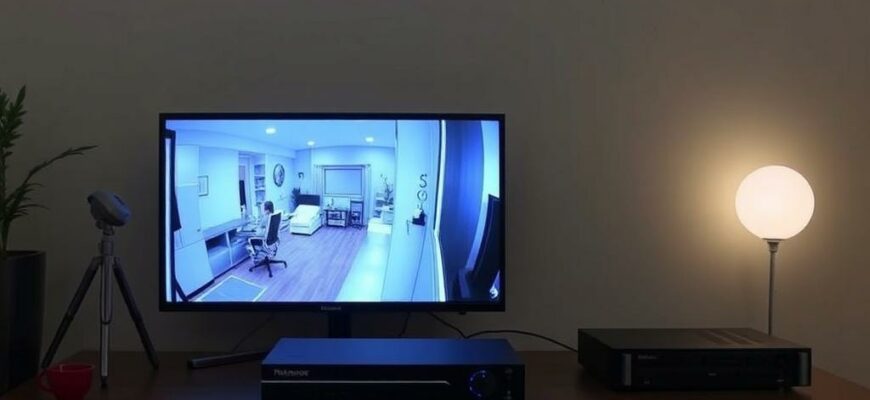
Хотите показывать телеконтент на мониторах, которые обычно используются для видеонаблюдения, или вывести картинку с ТВ‑приставки в общую систему записи? Такой сценарий встречается часто: гостиница демонстрирует новости на ресепшн, кафе транслирует спортивную трансляцию на витрину, офису нужно показывать корпоративные каналы на большом экране. Я расскажу о рабочих методах, необходимых устройствах и тонкостях настройки, чтобы вы получили стабильный и легальный результат.
- Коротко о технических реалиях: что важно понять в самом начале
- Разница между DVR и NVR и почему она важна
- Оборудование и кабели: что вам понадобится
- Список оборудования (типовой)
- Варианты подключения и их плюсы и минусы
- 1. Прямое подключение к монитору или видеостене
- 2. Через DVR (аналоговый вход) — HDMI → CVBS
- 3. Через NVR (IP) — HDMI → IP‑энкодер
- 4. Через ПК/видео‑сервер (захват через карту)
- Пошаговая инструкция: пример подключения приставки к NVR через HDMI‑энкодер
- Типичные настройки потока
- Таблица: сравнение подходов (кратко)
- Частые проблемы и способы их устранения
- Проблемы с сетевой интеграцией
- Практический совет от автора
- Практический чек‑лист перед запуском
Коротко о технических реалиях: что важно понять в самом начале
Первое, что нужно определить — какие выходы есть у вашей ТВ‑приставки и какие входы поддерживает система видеонаблюдения. Современные приставки обычно имеют HDMI, а старые — RCA, компонент или SCART. Камеры и регистраторы в системе наблюдения могут быть аналоговыми (DVR), цифровыми (NVR) или гибридными.
Второй момент — защита контента. Многие приставки используют HDCP на HDMI‑выходе, и обычный захватящий сервер или конвертер может не получить изображение. Нельзя обходить HDCP нелегально; лучше выбирать оборудование, поддерживающее работу с защищёнными потоками, или использовать легальный IPTV‑поток от провайдера.
Разница между DVR и NVR и почему она важна
DVR принимает видеосигнал в аналогическом виде через BNC‑разъёмы и записывает его в собственном формате. Для такой системы требуется преобразование цифрового HDMI в композит (CVBS) или компонент. NVR же работает с IP‑потоками по сети — ему можно дать RTSP/ONVIF‑поток, если источник умеет вещать по сети.
Выбор пути передачи определяет набор устройств и сложность настройки. Простейший путь — подключение приставки напрямую к монитору. Сложнее — интеграция в уже работающую систему видеонаблюдения с записью и удалённым доступом.
Оборудование и кабели: что вам понадобится
Список нехитрый, но точность в подборе устройств решает всё. Основные позиции: HDMI‑кабель, HDMI‑сплиттер (если нужно вывести сигнал на несколько экранов), HDMI‑энкодер (HDMI → IP/RTSP), HDMI → CVBS конвертер (для DVR), PoE‑свитч для сетевых энкодеров и сетевой кабель Cat5e/6.
Дополнительно пригодятся адаптеры BNC, переходники RCA, источник бесперебойного питания для важной аппаратуры и, возможно, внешний сетевой накопитель для резервного хранения. Если планируете использовать PC в роли медиасервера, потребуется видеозахват PCIe или USB с поддержкой нужного формата.
Список оборудования (типовой)
- HDMI‑кабель 1–5 м
- HDMI‑сплиттер 1→2/4 (при необходимости)
- HDMI → IP энкодер (поддержка RTSP/ONVIF)
- HDMI → CVBS конвертер (для аналоговых DVR)
- BNC‑кабели для DVR, патч‑панель и переходники
- PoE‑коммутатор для сетевых устройств
- UPS для критичных компонентов
Варианты подключения и их плюсы и минусы
Ниже перечислены четыре рабочих варианта. Выбор зависит от вашей системы и задач: нужно ли запись, удалённый доступ, минимум задержки или простое отображение на экране.
1. Прямое подключение к монитору или видеостене
Если монитор видеонаблюдения имеет HDMI‑вход, самый простой путь — соединить приставку и монитор напрямую. Никакой конвертации и записи при этом не будет, зато картинка идёт с минимальной задержкой и без лишней техники.
Плюсы: простота, малая задержка. Минусы: отсутствие интеграции с записью и централизованным доступом.
2. Через DVR (аналоговый вход) — HDMI → CVBS
Если у вас старый DVR, придётся преобразовать HDMI в композитный сигнал. Для этого используйте качественный HDMI → CVBS конвертер или скалер. Подключение: приставка → HDMI‑конвертер → BNC кабель → вход DVR.
Плюсы: запись в существующую систему. Минусы: потеря качества (обычно до 720×576 или 720×480), возможные артефакты и несовместимость цветовых форматов.
3. Через NVR (IP) — HDMI → IP‑энкодер
Наиболее универсальный способ для современных систем: HDMI‑энкодер преобразует видеосигнал в RTSP/ONVIF поток, который NVR воспринимает как IP‑камера. Подключение: приставка → HDMI‑энкодер → PoE/свитч → NVR (добавление через IP/RTSP строку).
Плюсы: высокое качество, запись, удалённый доступ, возможность масштабирования. Минусы: требуется пропускная способность сети и внимательная настройка кодека и разрешения.
4. Через ПК/видео‑сервер (захват через карту)
Если в сети уже есть медиасервер или ПК для записи, можно использовать видеозахват на компьютере (PCIe или USB‑захват). ПК может транслировать RTSP/RTMP поток, а NVR — подключиться к нему как к источнику.
Плюсы: гибкая обработка, наложение графики, мультиформатная трансляция. Минусы: сложность настройки, необходимость поддерживать ПК в рабочем состоянии.
Пошаговая инструкция: пример подключения приставки к NVR через HDMI‑энкодер
Этот сценарий даёт запись, удалённый доступ и минимально инвазивен для существующей сети. Ниже — последовательность действий, проверенная на практических установках.
1) Проверка совместимости: убедитесь, что энкодер поддерживает разрешение вашей приставки (обычно 720p/1080p) и кодеки H.264/H.265. Проверьте наличие HDCP на приставке; если HDCP включён и энкодер его не поддерживает, изображение может не появиться.
2) Подключение кабелей: соедините HDMI‑выход приставки с HDMI‑входом энкодера. Затем подключите энкодер к PoE‑коммутатору или локальной сети через Ethernet‑кабель.
3) Настройка сети: назначьте энкодеру статический IP или зафиксируйте его по MAC в DHCP. Зайдите в веб‑интерфейс устройства, настройте поток: разрешение, FPS 25–30, битрейт 3–6 Mbps для 1080p в H.264/H.265.
4) Интеграция в NVR: в интерфейсе NVR выберите добавление IP‑камеры, укажите протокол RTSP/ONVIF, IP‑адрес энкодера и RTSP‑URL (обычно указан в документации). Проверьте изображение и звук.
5) Запись и управление: настройте расписание записи, хранение архива, детекцию движения (если её поддерживает энкодер или NVR). Проверьте удалённый доступ и ограничьте права пользователей для безопасности.
Типичные настройки потока
Оптимальные значения зависят от сети и целей. Для записи 1080p достаточно 4–6 Mbps в H.264 при 25–30 fps. Если ограничена пропускная способность, снижайте битрейт или разрешение до 720p.
Если важна экономия места, используйте H.265, но убедитесь, что NVR поддерживает его аппаратно.
Таблица: сравнение подходов (кратко)
| Метод | Качество | Запись | Сложность |
|---|---|---|---|
| Прямое HDMI | Отличное | Нет | Низкая |
| HDMI → CVBS (DVR) | Снижается | Да | Средняя |
| HDMI → IP энкодер (NVR) | Хорошее/Отличное | Да | Средняя |
| ПК‑захват | Гибко | Да | Высокая |
Частые проблемы и способы их устранения
Чёрный экран — самая распространённая неприятность. Проверьте HDCP, поддерживает ли энкодер текущее разрешение приставки и включён ли правильный вход. Проверьте HDMI‑кабель и питание на приставке.
Если нет звука, убедитесь, что энкодер передаёт аудио или используйте отдельный аудиокабель. При артефактах видеокодека уменьшите битрейт или смените кодек. При лаге проверьте задержку на энкодере и загруженность сети; возможно, стоит выделить VLAN и включить QoS.
Проблемы с сетевой интеграцией
Некоторые NVR не поддерживают нестандартные RTSP‑строки или авторизацию. В этом случае обратитесь к документации энкодера или используйте ONVIF‑совместимый режим. Для больших инсталляций рекомендуют multicast для экономии полосы при трансляции на множество клиентов.
Если планируете удалённый доступ, откройте только необходимые порты и настройте безопасное подключение через VPN. Не оставляйте устройства с заводскими паролями.
Практический совет от автора
Когда я настраивал отображение ТВ‑каналов в небольшом кафе, выбор пал на HDMI‑энкодер с поддержкой ONVIF. Это позволило быстро добавить поток в существующий NVR и одновременно вести трансляцию на витрину. Важный момент — согласовать с провайдером права на трансляцию публично, чтобы не попасть под претензии.
Ещё одна история: в офисе клиент пытался подать сигнал с приставки через старый DVR. Мы потеряли качество при конвертации и в итоге установили недорогой IP‑энкодер. Затраты окупились за счёт удобства управления и сохранения качества изображения.
Практический чек‑лист перед запуском
- Проверьте выходы приставки и входы регистратора/монитора.
- Убедитесь в отсутствии конфликтов с HDCP и лицензиями на контент.
- Выберите подходящий конвертер или энкодер и протестируйте его заранее.
- Настройте сеть: статический IP, QoS, VLAN для видеопотоков при необходимости.
- Настройте запись, расписание и резервное хранение.
- Проверьте удалённый доступ через безопасный канал и смените пароли.
Интеграция ТВ‑приставки в систему видеонаблюдения — задача решаемая, если правильно подобрать оборудование и учесть нюансы форматов и защиты контента. Планирование, тестирование и аккуратная настройка сети позволят получить стабильную картинку на мониторах и при этом сохранить возможность записи и удаленного просмотра.







