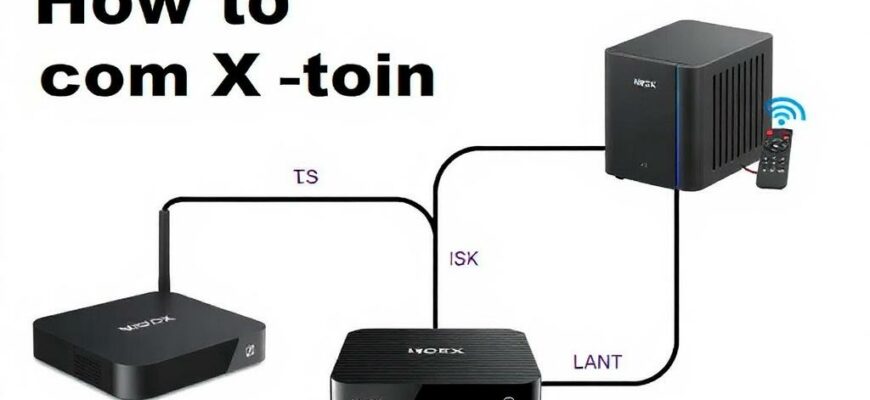
Подключение телевизионной приставки к NAS превращает домашний медиацентр в удобный и масштабируемый источник фильмов, музыки и фотографий. В этой статье разберёмся шаг за шагом, какие настройки нужны на хранилище и на приставке, какие протоколы выбрать и на что обращать внимание при производительности и безопасности.
- Зачем подключать приставку к NAS и какие преимущества это даёт
- Что проверить перед началом
- Настройка NAS: шары, права и индексация
- Основные параметры шаринга
- Как настроить ТВ‑приставку: приложения и монтирование
- Практический пример настройки (моя история)
- SMB, NFS и DLNA — выбор протокола
- Производительность: сеть, кодеки и транскодинг
- Безопасность и резервное копирование
- Частые проблемы и способы их устранения
- Краткий пошаговый план действий
Зачем подключать приставку к NAS и какие преимущества это даёт
Главная выгода — единое место хранения медиатеки, доступное с любого устройства дома. Вы больше не копируете файлы на флешку: приставка получает доступ по сети, и вы сразу можете смотреть контент на большом экране.
Кроме удобства, NAS позволяет настроить индексирование и транскодирование, запускать резервное копирование и управлять правами доступа. Это особенно полезно, если в семье несколько пользователей с разными библиотеками и уровнями доступа.
Что проверить перед началом
Убедитесь, что у вас есть стабильная локальная сеть с гигабитным роутером или коммутатором для потоковой передачи видео в высоком разрешении. Проверьте, поддерживает ли ваша приставка сетевые протоколы, такие как SMB, NFS, DLNA/UPnP, и есть ли на ней приложения типа Kodi, VLC или фирменные медиаплееры.
Также важно знать модель NAS и версию прошивки — функциональность сильно зависит от устройства. Подготовьте учётную запись администратора NAS и определитесь с папкой для медиа: лучше выделить отдельную общую папку для фильмов, музыки и фото.
Настройка NAS: шары, права и индексация
Создайте на NAS отдельные общие папки (shares) для видео, музыки и фотографий. Для каждой папки задайте понятные имена и назначьте права доступа: учетная запись приставки должна иметь чтение, а при необходимости — запись для загрузки новых материалов.
Включите медиа-сервер и индексацию, если устройство поддерживает Plex, Emby, или DLNA-сервер. Индексация создаёт библиотеку с метаданными, обложками и сортировкой по жанрам, что значительно улучшает навигацию на приставке.
Основные параметры шаринга
Обратите внимание на протоколы доступа: SMB чаще всего используется для простого доступа к файлам, NFS удобен в Linux-средах, а DLNA дает автоматический список медиа в виде сервера для приставки. Включите SMBv2 или SMBv3 вместо устаревшего SMBv1 ради безопасности и скорости.
Если NAS умеет транскодировать (например, Plex), проверьте, хватает ли у него мощности для онлайн-конвертации видео в поток, который сможет воспроизвести приставка. Если нет, лучше подавать файлы в родном формате, чтобы нагрузка была на приставке.
Как настроить ТВ‑приставку: приложения и монтирование
На Android TV или других современных приставках устанавливайте медиаплееры вроде Kodi, Plex Client, VLC или встроенные файловые менеджеры с сетевым доступом. В Kodi можно настроить источники, указав сетевой путь к SMB/NFS-шаре, и система автоматически подхватит метаданные.
Если приставка не поддерживает монтирование сетевых папок на уровне ОС, используйте приложения, которые реализуют подключение внутри себя. Некоторые прошивки требуют указать IP NAS, рабочую группу и учётные данные; в других случаях можно подключаться по DLNA без логина.
Практический пример настройки (моя история)
Я подключал недорогую Android‑приставку к NAS с помощью Kodi: сначала включил SMB на NAS и создал пользователя «media», затем в Kodi добавил источник с адресом smb://192.168.1.50/Video. Через минуту библиотека с обложками и описаниями оказалась прямо на телевизоре, и пульт спокойно управлял плейлистом.
Важно: на старых приставках с Wi‑Fi в 2,4 ГГц видео 4K часто подлагивало, поэтому я переключился на проводное подключение. С тех пор поток стабильный, и никаких падений при перемотке нет.
SMB, NFS и DLNA — выбор протокола
Выбор зависит от приставки и сценариев. SMB обеспечивает доступ к файловой структуре и удобен для прямого воспроизведения файлов и работы с субтитрами. NFS предпочтительнее для Linux-ориентированных устройств и может быть быстрее при больших файлах. DLNA больше подходит для простого воспроизведения без необходимости указывать логин и папки.
| Протокол | Плюсы | Минусы |
|---|---|---|
| SMB | Широкая поддержка, доступ к файлам и подпапкам | Проблемы с безопасностью при старых версиях, настройка прав |
| NFS | Хорошая производительность в LAN, прост для Linux | Слабая поддержка в некоторых приставках, сложнее в правах |
| DLNA/UPnP | Автоматическое обнаружение, простота использования | Ограниченные метаданные, нет прямого доступа к файловой системе |
Если хотите универсальное решение, настройте SMB для прямого доступа и одновременно включите DLNA для быстрой совместимости с устройствами без сложных настроек.
Производительность: сеть, кодеки и транскодинг
Для плавного воспроизведения 4K важно иметь проводную гигабитную сеть между NAS и приставкой. Wi‑Fi подходит для Full HD, но при 4K и больших битрейтах лучше использовать Ethernet. Если роутер поддерживает, выделите для приставки статический IP — это упрощает настройку источников в приложениях.
Следите за тем, в каком формате хранятся файлы: HEVC (H.265) экономит место, но требует поддержки декодирования на приставке либо транскодирования на NAS. Транскодирование нагружает NAS, поэтому иногда выгоднее перекодировать часть коллекции заранее в совместимый формат.
- Настройте Jumbo frames на оборудовании только если вся сеть их поддерживает.
- Используйте качественные кабели Cat5e или Cat6 для гигабита.
- Для многопользовательской среды учтите суммарную пропускную способность.
Безопасность и резервное копирование
Не оставляйте SMBv1 включённым — он уязвим. Ограничьте доступ только на локальную сеть и используйте сильные пароли для учетных записей, к которым подключается приставка. При необходимости откройте доступ только по VPN, если подключение из вне требуется.
Регулярно делайте бэкапы медиатеки, особенно если она содержит уникальные семейные фотографии или домашние видео. На NAS можно настроить копирование на внешний диск или в облачные сервисы по расписанию, чтобы избежать потери данных при сбое диска.
Частые проблемы и способы их устранения
Если приставка «не видит» NAS, проверьте, в одной ли они подсети и не блокирует ли межсетевой экран порт SMB/NFS. Простой тест — выполнить ping по IP от приставки до NAS, это покажет, есть ли связь вообще.
При прерывистом воспроизведении сначала переключитесь на проводное соединение и проверьте загрузку NAS в момент зависания. Высокая загрузка CPU у NAS может намекать на то, что включено транскодирование или выполняется резервное копирование.
Проблемы с метаданными обычно решаются повторной индексацией библиотеки на NAS или обновлением плагинов клиента, например Kodi или Plex. Обновления прошивок иногда закрывают старые баги, не забывайте их устанавливать.
Краткий пошаговый план действий
- Проверьте сеть: подключите NAS и приставку к одному роутеру, желательно по Ethernet.
- Создайте на NAS папки для видео, музыки и фото, назначьте права.
- Включите SMB и/или DLNA, при необходимости NFS, и выполните индексацию.
- На приставке установите медиаплеер и добавьте источник по сетевому пути.
- Проверьте воспроизведение, при необходимости оптимизируйте форматы и настройки сети.
Следуя этому плану, вы настроите стабильный и удобный доступ к медиаконтенту с телевизора, сохранив гибкость хранения и управления библиотекой. Экспериментируйте с форматами и приложениями — иногда простая смена клиента решает многие маленькие проблемы.







