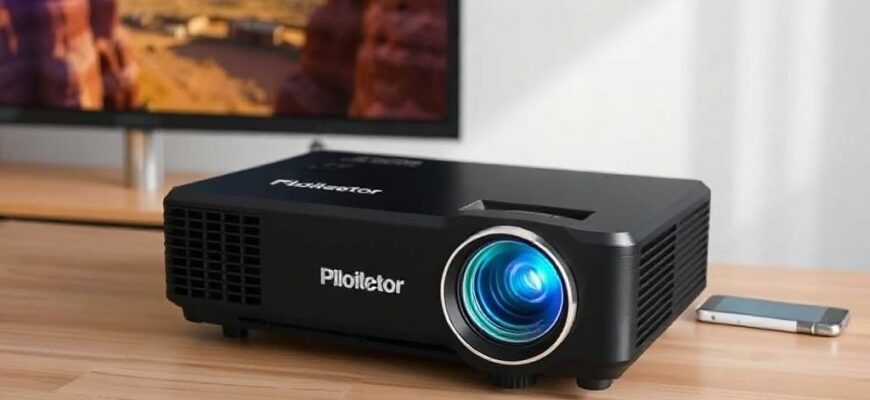
Подключить приставку к проектору можно быстро, если заранее подготовиться и понять, какие разъёмы и настройки понадобятся. В этой статье я подробно объясню, что нужно иметь под рукой, как выбрать кабель и какие настройки выставить, чтобы изображение шло в настоящем Full HD без тормозов, с минимальными потерями и с понятным звуком.
- Что потребуется перед началом
- Коротко о разъёмах и совместимости
- Таблица основных разъёмов и их применение
- Пошаговое подключение
- Особенности при разных разъёмах
- Настройки изображения и тонкости совместимости
- Советы по качеству изображения
- Как организовать звук
- Практический пример настройки звука
- Типичные проблемы и способы их устранения
- Последние рекомендации и практические хитрости
Что потребуется перед началом
Сначала соберите всё, что может пригодиться: сама ТВ‑приставка, проектор, кабели, адаптеры, питание и колонки для звука. Наличие необходимых кабелей и переходников позволяет избежать лишних пауз и лишних затрат времени.
Проверьте распиновку разъёмов на приставке и проекторе. Большинство современных устройств используют HDMI, но старые приставки могут иметь композитный видео-выход, SCART или оптический аудиовыход. Знание этого заранее поможет выбрать правильный кабель или переходник.
Коротко о разъёмах и совместимости
HDMI — основной интерфейс для передачи цифрового видео и звука. Он полностью поддерживает Full HD, если обе стороны — приставка и проектор — совместимы по стандарту и по защите HDCP.
Если проектор не имеет HDMI, придётся использовать аналоговые интерфейсы или конвертеры. Аналоговое подключение может ограничить качество изображения и создать необходимость в дополнительных настройках масштабирования на проекторе.
Таблица основных разъёмов и их применение
Ниже небольшая таблица, которая поможет сориентироваться, какой кабель или переходник нужно искать.
| Разъём на приставке | Разъём на проекторе | Решение |
|---|---|---|
| HDMI | HDMI | Прямое подключение кабелем HDMI |
| HDMI | VGA | HDMI → VGA конвертер (активный) |
| SCART / композит | VGA / RCA | Аналоговый адаптер или конвертер, качество ниже цифрового |
| Оптический аудио (S/PDIF) | Акустика | Оптический кабель к ресиверу или ЦАП |
Пошаговое подключение
Сначала выключите все устройства и убедитесь, что питание выключено. Это снизит риск появления помех и позволит безопасно вставлять кабели.
Далее действуйте по шагам:
-
Подключите HDMI-кабель от выходного порта приставки к входу HDMI на проекторе. Если кабель длинный, используйте качественный кабель с хорошей экранировкой, чтобы избежать потерь сигнала.
-
Включите питание приставки и проектора и выберите на проекторе соответствующий вход (Input). Иногда при включении проектор автоматически переключается, но лучше проверить вручную.
-
Перейдите в меню приставки и установите разрешение вывода 1920×1080 (Full HD). Если такой опции нет, попробуйте поставить «Auto» или ближайшее значение, при этом на проекторе проверьте информацию о входном сигнале.
-
Настройте частоту кадров — обычно 50/60 Гц. Совместимость по частоте важна для плавности и отсутствия мерцания. Если видны артефакты при 60 Гц, попробуйте 50 Гц.
-
Проверьте звук. Многие проекторы имеют встроенные динамики, но они редко дают достаточное качество. Если звук идёт по HDMI и вы хотите вывести его отдельно, используйте оптический выход приставки или HDMI audio extractor.
-
Если используются адаптеры (например, HDMI → VGA), убедитесь, что конвертер поддерживает разрешение 1080p и питание адаптера подключено при необходимости.
Особенности при разных разъёмах
Если у проектора только VGA, а у приставки HDMI, нужен активный конвертер. Он преобразует цифровой сигнал в аналоговый и часто требует внешнего питания. Такие устройства бывают с дополнительным аудиовыходом.
При использовании SCART или композита качество ограничено, и для получения максимально чёткой картинки имеет смысл подумать о замене оборудования. Но при нехватке бюджета можно использовать качественный аналоговый кабель и выставлять минимальные искажения через меню проектора.
Настройки изображения и тонкости совместимости
Настройки вывода на приставке и настройка проектора должны работать в паре. Проектор может масштабировать изображение, если разрешение входного сигнала отличается от родного, но лучше подавать сигнал именно 1920×1080, чтобы избежать лишнего масштабирования.
Обратите внимание на соотношение сторон. Большинство приставок выводят 16:9 при Full HD, но если проектор или экран имеют нестандартные размеры, проверьте режимы «Aspect», «Stretch» и «Zoom». Неправильный режим может обрезать края кадра или растянуть картинку.
Советы по качеству изображения
Выбирая кабель, не экономьте на принципиальных вещах: плохой HDMI может дать помехи, особенно на длинных дистанциях. Для длины более 5–10 метров лучше выбрать кабель с поддержкой HDMI 2.0 или использовать активные кабели/репитеры.
Если изображение мигает, появляются полосы или нет сигнала, первым делом попробуйте другой кабель и другой HDMI-вход. Часто дело в контакте или несовместимости версий HDMI/HDCP.
Как организовать звук
Проектор часто не предназначен для качественного звука. Если вам важен звук — используйте внешнюю акустическую систему. Есть несколько вариантов:
- Подключение через оптический (S/PDIF) выход приставки к ресиверу.
- Использование HDMI audio extractor для вывода HDMI-аудио на RCA или оптику.
- Подключение Bluetooth-колонки, если приставка поддерживает Bluetooth-вывод, но нужно учитывать задержки.
В моём опыте при первом подключении я столкнулся с тем, что встроенный динамик проектора звучал плоско. Простое добавление небольшого активного сабвуфера и пары колонок изменило восприятие фильма кардинально — звук стал объёмным, а просмотр приятным.
Практический пример настройки звука
Я использовал HDMI кабель к проектору для видео и одновременно подключал HDMI audio extractor между приставкой и проектором. Экстрактор отдавал звук на усилитель по RCA, а проектор получал изображение. Это позволило получить качественный звук без потерь и не менять настройку вывода на приставке.
Если вы используете оптику, убедитесь, что формат аудио поддерживается ресивером — многие ресиверы могут не декодировать форматы Dolby Atmos через оптику, зато легко справятся с Dolby Digital или стерео.
Типичные проблемы и способы их устранения
Проблемы при подключении возникают чаще всего из-за несовместимости разъёмов, плохого кабеля или неправильных настроек разрешения. Вот список частых симптомов и что с ними делать.
- Нет изображения — проверьте источник сигнала и вход проектора, замените HDMI-кабель, попробуйте другой вход.
- Изображение есть, но звук отсутствует — проверьте настройки аудиовыхода приставки, используйте аудиоэкстрактор или оптику.
- Картинка растянута или обрезана — измените соотношение сторон на приставке или проекторе, проверьте режим «overscan».
- Мерцание, полосы — попробуйте изменить частоту обновления, замените кабель, отключите HDCP, если возможно, или обновите прошивку устройств.
Последние рекомендации и практические хитрости
Перед покупкой кабеля измерьте расстояние между коробкой с приставкой и проектором. Для длинных трасс используйте активные HDMI-кабели, оптоволокно или HDMI-репитеры. Неправильная длина кабеля — частая причина потери сигнала.
Держите прошивки приставки и проектора актуальными. Производители часто выпускают обновления, которые улучшают совместимость по HDMI и исправляют баги с HDCP.
Если планируете смотреть контент в высоком качестве регулярно, продумайте систему звука заранее. Хорошая акустика меняет впечатление от фильма сильнее, чем несколько лишних пикселей на экране.
Подключение ТВ‑приставки к проектору с разрешением Full HD чаще всего сводится к простому набору действий: выбрать правильный кабель, установить разрешение 1920×1080, настроить звук и учесть особенности разъёмов. Следуя описанным шагам и небольшим практическим советам, вы получите стабильное изображение и достойный звук без лишних сложностей.







