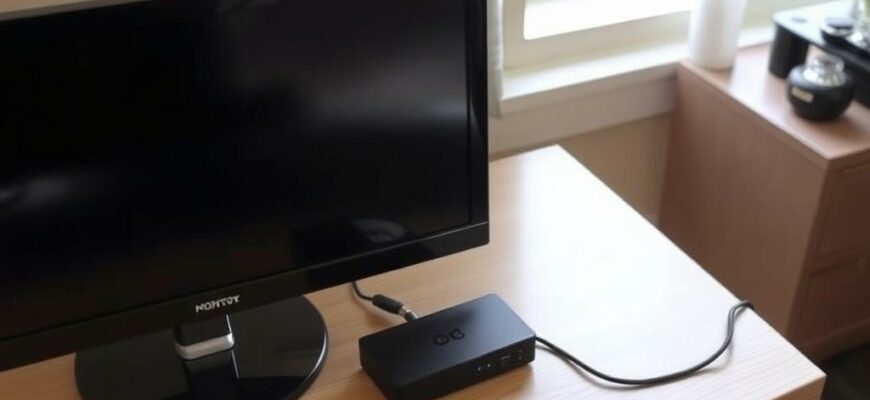
Если у вас есть монитор и приставка, но телевизора нет, не спешите расстраиваться. Подключить ТВ‑приставку к монитору можно быстро и с минимальными затратами, если заранее учесть несколько технических нюансов. В этой статье я пошагово объясню, какие кабели и адаптеры понадобятся, как организовать звук и что делать, если картинка не отображается правильно.
- Что проверить до начала: порты, разрешение и звук
- Быстрая таблица совместимости портов
- Шаги подключения: простая пошаговая инструкция
- Как организовать звук, если у монитора нет колонок
- Подбор решения для звука — короткая памятка
- Разрешение, масштаб и проблемы с изображением
- Про HDCP и стриминговые приложения
- Практические советы и личный опыт
- Частые неисправности и как их быстро устранить
- Короткий чеклист для быстрого поиска проблемы
Что проверить до начала: порты, разрешение и звук
Первое, что нужно сделать — внимательно осмотреть заднюю панель монитора и приставки. Наиболее привычные интерфейсы — HDMI, DisplayPort, DVI и VGA. Для современных приставок оптимален HDMI: он передает и видео, и звук по одному кабелю.
Важно также выяснить, какие разрешения поддерживает монитор. Многие дешевые мониторы умеют лишь 1920×1080, а приставка может по умолчанию выдавать 4K. Несовпадение приведет к черному экрану или искажениям изображения.
Последний, но не менее важный момент — звук. Не все мониторы имеют встроенные динамики или аудиовыход. Если у монитора нет звука, нужно заранее планировать вариант с внешними колонками или извлекателем аудио из HDMI.
Быстрая таблица совместимости портов
| Порт на приставке | Порт на мониторе | Нужен ли адаптер | Передача звука |
|---|---|---|---|
| HDMI | HDMI | Нет | Да |
| HDMI | DisplayPort | Да, активный адаптер | Зависит от адаптера |
| HDMI | DVI | Да, простой кабель или адаптер | Нет (DVI не всегда поддерживает аудио) |
| HDMI | VGA | Да, активный преобразователь | Нет |
Шаги подключения: простая пошаговая инструкция
Соберите необходимое: кабель HDMI, при необходимости адаптер HDMI→DVI или HDMI→DisplayPort, и внешние колонки или аудиоэкстрактор, если монитор без звука. Лучше заранее купить качественный кабель — дешёвые иногда создают проблемы при 4K или HDR.
Далее действуйте по этому алгоритму:
- Выключите приставку и монитор.
- Подключите HDMI‑кабель от приставки к HDMI‑входу монитора. Если монитора нет соответствующего входа, используйте активный адаптер.
- При наличии отдельного аудиовыхода на приставке подключите к колонкам или наушникам. Если звукового порта нет, используйте HDMI‑аудиоэкстрактор.
- Включите монитор, затем приставку. На мониторе выберите правильный вход в меню.
- В меню приставки установите разрешение и частоту обновления, совместимые с монитором.
После загрузки системы проверьте изображение и звук. Если картинка отсутствует, попробуйте другой кабель и еще раз переключите входы в меню монитора.
Как организовать звук, если у монитора нет колонок
С несколькими практическими вариантами: самый простой — подключить колонки или саундбар напрямую к приставке, если у неё есть аудиовыход. Многие модели имеют оптический (Toslink) или RCA‑выход.
Если у приставки только HDMI, то пригодится HDMI‑аудиоэкстрактор. Это небольшое устройство, которое разделяет аудиосигнал и выводит его на разъем 3,5 мм или оптику. Такой способ дешёв и надёжен.
В ряде случаев можно использовать Bluetooth‑приёмник: подключаете его к аудиовыходу приставки или к экстрактору и слушаете звук по беспроводным колонкам или наушникам. Однако возможна небольшая задержка звука, что заметно при играх.
Подбор решения для звука — короткая памятка
- Монитор с динамиками: подключаете HDMI и всё готово.
- Монитор с 3,5 мм разъемом: звук выводится на наушники/колонки напрямую.
- Монитор без аудио: используйте HDMI‑экстрактор или подключайте колонки к самой приставке.
- Если нужна оптика: ищите экстрактор с Toslink.
Разрешение, масштаб и проблемы с изображением
Частые неприятности при подключении связаны с несоответствием разрешения или масштабирования. Приставка может по умолчанию выдавать 4K, а монитор поддерживать только Full HD. Решение — зайти в настройки приставки и установить 1920×1080 или же выбрать автоматическое определение разрешения.
Ещё одна проблема — overscan, когда края картинки обрезаются. На мониторе это встречается реже, чем на старых телевизорах, но если заметите обрезку, смените режим масштабирования в приставке или в меню монитора.
Иногда изображение есть, но оно дергается или мигает. Это может быть вызвано несоответствием частоты обновления или плохим кабелем. Попробуйте выставить 60 Гц и заменить кабель на более качественный.
Про HDCP и стриминговые приложения
Некоторые сервисы защищают контент с помощью HDCP. При неправильном «рукопожатии» по HDMI приставка может отказать в выводе видео. Это чаще проявляется при использовании старых мониторов или дешевых адаптеров. В таких случаях попробуйте другой кабель, другой порт или обновите прошивку приставки.
Если проблема не уходит, иногда помогает использование внешнего стримингового устройства (Chromecast, Apple TV) напрямую к монитору, если он поддерживает нужный вход. Но это уже альтернативное решение и требует дополнительных затрат.
Практические советы и личный опыт
Когда я впервые подключал приставку к офисному монитору, столкнулся со странной ситуацией: изображение появлялось, но звука не было. В итоге помог HDMI‑аудиоэкстрактор стоимостью около 15 долларов. Устройство оказалось простым и надёжным решением.
Ещё одна история — приставка упорно не принимала разрешение монитора из‑за старого кабеля. Переключился на качественный HDMI 2.0, и всё стало работать корректно: 4K‑контент пошёл, картинка перестала дергаться. Поэтому экономия на кабеле не всегда оправдана.
Частые неисправности и как их быстро устранить
Если после всех подключений картинка не появилась, выполните проверку по списку. Перезагрузите приставку и монитор, проверьте выбранный вход, попробуйте другой HDMI‑порт и другой кабель. Иногда помогает подключение приставки к другому дисплею, чтобы исключить поломку устройства.
Если звук есть, а изображения нет, убедитесь, что на мониторе выбран именно цифровой вход, а не аналоговый. Если изображение есть, но нет звука, проверьте настройки аудиовыхода на приставке и убедитесь, что автоблокировка аудиовыхода не активирована.
Короткий чеклист для быстрого поиска проблемы
- Убедиться, что оба устройства включены и выбраны правильные входы.
- Поменять кабель на заведомо рабочий.
- Проверить настройки разрешения и частоты обновления на приставке.
- Использовать активный адаптер при переходе с HDMI на VGA или DisplayPort.
- Проверить аудиовыход и при необходимости подключить экстрактор.
Подключение ТВ‑приставки к монитору — задача решаемая, если заранее учитывать совместимость портов, организовать звук и подобрать правильные настройки изображения. Небольшая подготовка и пара правильных кабелей обычно дают стопроцентный результат. Попробуйте предложенные шаги — и, скорее всего, вы быстро получите качественное изображение и звук без покупки телевизора.







