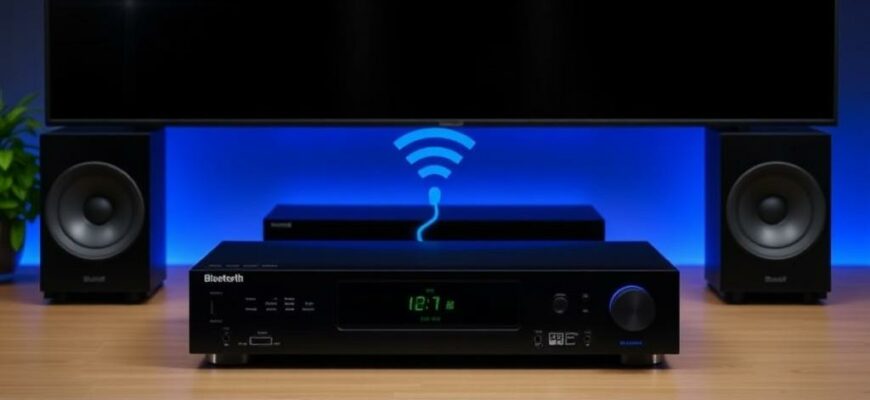
Быстро и без путаницы настроить беспроводной звук вполне реально, если понимать, что именно проверять и какие настройки менять. В этой статье разберёмся, какие требования предъявляют приставки и акустика, как пройти процедуру сопряжения и что делать, если звук запаздывает или прерывается. Я опишу рабочие приёмы и приведу практические советы из собственного опыта: несколько простых шагов часто решают проблему лучше, чем многословные инструкции.
- Что нужно знать перед началом
- Какие устройства и порты пригодятся
- Пошаговая инструкция подключения
- Что делать, если приставка не поддерживает Bluetooth
- Как бороться с задержкой и рассинхроном
- Распространённые проблемы и простые решения
- Короткая таблица сравнения способов подключения
- Практический совет из личного опыта
- Последние советы и краткая сводка
Что нужно знать перед началом
Сначала убедитесь, что у вашей ТВ‑приставки и акустической системы есть Bluetooth и что оба устройства поддерживают передачу аудио. На большинстве современных приставок доступен профиль A2DP — он отвечает за потоковую передачу музыки и звука из видео. Но наличие Bluetooth ещё не гарантирует хорошего результата: важно, какие кодеки и версии Bluetooth поддерживаются, поскольку от этого зависят качество и задержка.
Обратите внимание на задержку (latency). Для фильмов и игр критична минимальная рассинхронизация звука и изображения; стандартный SBC‑кодек может давать заметную задержку. Если ваша акустика и приставка поддерживают aptX Low Latency, AAC или другие более быстрые кодеки, проблем с синхронизацией будет меньше. В противном случае потребуется доплатить внимание к настройкам или выбирать альтернативный способ подключения.
Какие устройства и порты пригодятся
Проверьте наличие на приставке выходов: HDMI, оптика (TOSLINK), RCA/мини‑джек — это важно для запасного варианта подключения. Часто Bluetooth можно подключить напрямую, но если звук некачественный или задержка мешает, лучшим решением станет оптический кабель или HDMI ARC. Если приставка не умеет передавать звук по Bluetooth на внешнюю акустику напрямую, пригодится внешний Bluetooth‑передатчик, который подключается к оптическому или аналоговому выходу.
Отдельно проверьте документацию акустической системы: некоторые саундбары и колонки поддерживают соединение по Bluetooth только для режимов «гарнитура» или «телефон», а не для системного аудио телевизора. В таких случаях придётся использовать другой вход или обновить прошивку оборудования — иногда производитель добавляет функциональность через обновления.
Пошаговая инструкция подключения
Ниже приведён общий порядок действий, применимый к большинству Android TV‑приставок, медиаплееров и других современных устройств. Если вы используете специфическую платформу, шаги будут похожи, но пункты меню могут называться иначе.
Перед началом перезагрузите оба устройства — это часто убирает временные сбои в работе Bluetooth. Также убедитесь, что акустика находится рядом с приставкой и не подключена к другому источнику звука.
- Включите акустику и переведите её в режим сопряжения (pairing). Обычно это индикатор мигает или на панели горит соответствующая иконка.
- На приставке откройте «Настройки» → «Bluetooth и устройства» или «Пульты и аксессуары» → «Добавить устройство». На телевизионных интерфейсах ищите раздел «Звук» → «Вывод звука».
- В списке найденных устройств выберите вашу акустику и подтвердите сопряжение. Если запрашивается код — чаще всего 0000 или 1234; если нет, просто подтвердите соединение.
- После подключения установите акустику как основной вывод звука в настройках платформы. Проверьте уровень громкости и попробуйте воспроизвести видео с разными типами звука (кинематограф, музыка) для проверки синхронизации.
Если сопряжение прошло, но звука нет, проверьте остальные пункты настройки звука в приставке и телевизоре — иногда источник по HDMI отдаёт звук на встроенные колонки ТВ, а не на Bluetooth‑устройство.
Что делать, если приставка не поддерживает Bluetooth
Не все старые или бюджетные приставки умеют выводить звук по Bluetooth на внешние колонки. В этом случае оптимальный выход — внешний Bluetooth‑передатчик, подключаемый к аудиовыходу приставки. Такие передатчики бывают с оптическим входом, RCA или мини‑джеком, и многие поддерживают aptX Low Latency для минимальной задержки.
Подключение передатчика простое: соедините его кабелем с аудио‑выходом приставки, включите режим сопряжения на передатчике и на акустике, дождитесь соединения. Если используется оптика, проверьте, что приставка настроена на вывод звука через оптический выход, а не через HDMI.
Как бороться с задержкой и рассинхроном
Задержка — самая частая жалоба при беспроводном звуке. Первое, что стоит попробовать, — изменить настройки звука в телевизоре: у большинства моделей есть опции «Синхронизация аудио» или «Lip Sync», где можно подстроить задержку миллисекундами. Это помогает, если рассинхрон небольшого масштаба.
Если проблема серьёзнее, используйте источник с поддержкой low‑latency кодеков либо внешний передатчик с aptX‑LL. В противном случае лучший вариант — проводное подключение по оптике или HDMI ARC, они дают практически нулевую задержку и стабильное качество. Для игр и онлайн‑трансляций провод всё ещё остаётся предпочтительным вариантом.
Распространённые проблемы и простые решения
Ниже — краткий список типичных неисправностей и быстрых способов их устранения. Этот перечень сэкономит время при самых распространённых случаях.
- Акустика не видна в списке устройств — перезагрузите обе стороны и отключите другие Bluetooth‑устройства поблизости. Иногда помогает временно убрать пары на акустике и приставке и создать соединение заново.
- Звук прерывается — проверьте расстояние и препятствия; перегруженная Wi‑Fi сеть и другие устройства на 2.4 ГГц могут мешать. Попробуйте изменить расположение или использовать 5‑метровый радиус без преград.
- Низкое качество — убедитесь, что на обоих устройствах активирован лучший доступный кодек, и что в настройках звука не включены дополнительные обработки, ухудшающие поток.
- Невозможно одновременно подключить несколько источников — многие колонки принимают только одно активное BT‑соединение; при переключении сначала отключайте текущий источник.
Короткая таблица сравнения способов подключения
Наглядно покажу плюсы и минусы основных способов соединения приставки и акустики.
| Способ | Плюсы | Минусы |
|---|---|---|
| Bluetooth | Удобство, отсутствие проводов | Возможна задержка, зависит от кодеков и помех |
| Оптика (TOSLINK) | Стабильный цифровой звук, нулевая задержка | Требует кабеля, не передаёт некоторые аудиоформаты высокого разрешения |
| HDMI ARC/eARC | Лучшее для многоканального звука и управления через HDMI‑CEC | Нужен совместимый телевизор и кабель; настройка иногда сложнее |
| Аналоговый (RCA/мини‑джек) | Просто и совместимо с любой акустикой | Ниже качество по сравнению с цифровыми интерфейсами |
Практический совет из личного опыта
Я однажды подключал Android TV‑приставку к старому саундбару: по Bluetooth звук был удобен, но телевизионные дублирующие сцены уже раздражали из‑за задержки. Решение оказалось простым — внешний передатчик с aptX‑LL, подключённый к оптическому выходу приставки. Задержка исчезла, и при этом осталось удобство беспроводного соединения для расположения колонок в комнате.
Ещё один случай: новый саундбар корректно работал только с телевизором, а приставка его не видела. Обновление прошивки саундбара и сброс пары решили проблему — поэтому перед покупкой и длительной настройкой проверяю наличие свежих обновлений и читаю раздел совместимости в руководстве.
Последние советы и краткая сводка
Если цель — простота и отсутствие проводов, начните с прямого Bluetooth‑сопряжения, но заранее проверьте поддержку кодеков и возможные ограничения вашей модели приставки. Для кино и игр держите в уме оптический вход или HDMI ARC как надёжную альтернативу с меньшей задержкой. Маленькая инвестиция в качественный внешний передатчик часто решает проблемы, которые иначе потребовали бы сложной переинсталляции или замены техники.
Наконец, действуйте методично: проверяйте совместимость, перезагружайте устройства, исключайте помехи и обновляйте прошивки. Это экономит время и нервные клетки, и обычно приводит к быстрой, стабильной и приятной работе звуковой системы с вашей приставкой.







