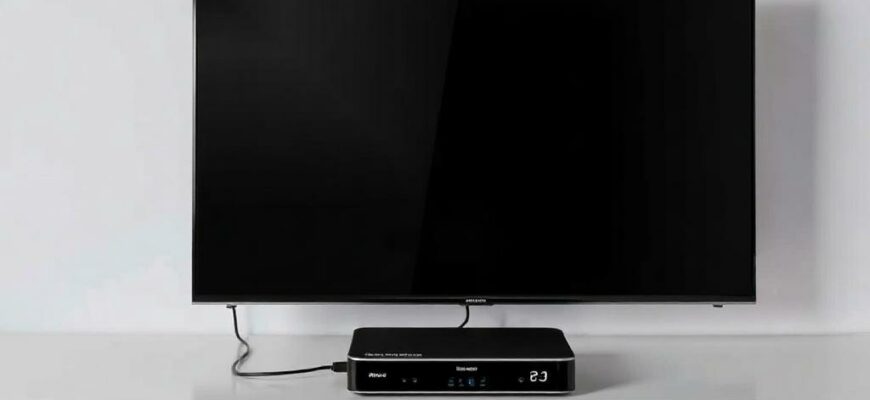
Если у вас есть современный телевизор и небольшая ТВ‑приставка, получить доступ к стримингу, приложениям и обновлениям проще, чем кажется. В этой статье я пошагово объясню, как организовать стабильное подключение, какие кабели и настройки потребуются, и на что обратить внимание при выборе способа связи. Материал рассчитан на тех, кто готов действовать и хочет получить результат без лишней теории.
- Что нужно знать перед подключением
- Выбор ТВ‑приставки: на что смотреть
- Подготовка: что нужно и куда смотреть
- Подключение по Ethernet: пошаговая инструкция
- Подключение по Wi‑Fi: настройка и типичные проблемы
- Настройка телевизора и проверка качества соединения
- Решение типичных проблем
- Мои наблюдения и практические советы
- Что важно помнить перед включением
Что нужно знать перед подключением
ТВ‑приставки бывают разные: с Ethernet‑разъемом, с поддержкой Wi‑Fi разного стандарта и с собственными особенностями интерфейса. Перед покупкой или подключением важно понять, какие порты есть на приставке и телевизоре, а также какой тип интернет‑соединения доступен у вас дома.
Также стоит оценить скорость интернета и стабильность сигнала: стриминг в 4K требует более высокой пропускной способности, а многопользовательская сеть может влиять на качество воспроизведения. Иногда проще улучшить сеть, чем бороться с постоянными зависаниями плеера.
Выбор ТВ‑приставки: на что смотреть
Приставка должна соответствовать вашим задачам: если нужны только YouTube и базовые сервисы, хватит простой модели. Для игр и 4K‑контента стоит выбирать устройства с более мощным процессором, поддержкой современных кодеков и HDMI 2.0 или выше.
Обратите внимание на варианты подключения: порт Ethernet даёт более стабильное соединение, а Wi‑Fi удобнее в установке. Если у вас есть возможность проложить кабель, Ethernet обычно предпочтительнее.
| Тип подключения | Плюсы | Минусы |
|---|---|---|
| Ethernet (LAN) | Стабильность, низкая задержка, высокая скорость | Требует кабеля, не всегда удобно прокладывать |
| Wi‑Fi (2.4 / 5 ГГц) | Простота установки, гибкость размещения | Чувствителен к помехам, 2.4 медленнее 5 ГГц |
| Powerline адаптер | Использует домашнюю проводку, когда кабель провести сложно | Зависит от качества электропроводки, возможные помехи |
Подготовка: что нужно и куда смотреть
Соберите необходимые элементы: сама приставка, HDMI‑кабель, сетевой кабель (если планируете Ethernet), пульт управления и доступ к Wi‑Fi‑паролю. Убедитесь, что на телевизоре есть свободный HDMI‑вход и что он совместим по версии с приставкой.
Перед началом выключите устройства, чтобы избежать проблем с распознаванием оборудования. Если вы используете роутер издалека, проверьте, не требуется ли доступ к админ‑панели для изменения настроек безопасности или каналов Wi‑Fi.
- HDMI‑кабель качества не ниже 1.4 для HD, 2.0 для 4K.
- Ethernet‑кабель категории Cat5e или лучше для стабильной работы.
- Доступ к паролю Wi‑Fi и к админ‑панели роутера при необходимости.
Подключение по Ethernet: пошаговая инструкция
Ethernet‑подключение обеспечивает наименьшую задержку и самую высокую стабильность. Если можно протянуть кабель от роутера до приставки, начните именно с этого варианта. Это особенно важно для просмотра контента высокого качества и онлайн‑игр.
Порядок действий прост и предсказуем. Следуйте шагам, и через несколько минут приставка будет в сети.
- Подсоедините один конец Ethernet‑кабеля к роутеру, другой — к LAN‑порту приставки.
- Подключите приставку к телевизору через HDMI и включите питание приставки и ТВ.
- Переключите телевизор на соответствующий HDMI‑вход, дождитесь загрузки интерфейса приставки.
- В интерфейсе приставки в разделе «Сеть» выберите проводное соединение — система обычно сама получает IP через DHCP.
- Проверьте соединение через тест скорости или встроенный сетевой тест в настройках.
Подключение по Wi‑Fi: настройка и типичные проблемы
Wi‑Fi нужен там, где прокладка кабеля затруднительна. Современные приставки поддерживают две частоты: 2.4 ГГц даёт большую зону покрытия, 5 ГГц обеспечивает более высокую скорость, но чувствителен к преградам. Выбор зависит от вашей расстановки оборудования.
Если сигнал слабый, попробуйте переместить роутер или приставку, использовать репитер или перенастроить канал. Часто проблема решается простым изменением места размещения роутера или обновлением прошивки.
- Включите Wi‑Fi на приставке и найдите вашу сеть в списке доступных.
- Введите пароль, если сеть защищена, и дождитесь подтверждения подключения.
- Если соединение нестабильно, переключитесь на 5 ГГц или измените канал в настройках роутера.
- При постоянных обрывах попробуйте задать статический IP или выключить IPv6 на роутере.
Настройка телевизора и проверка качества соединения
После подключения приставки важно удостовериться, что телевизор правильно передаёт изображение и звук. Проверьте, что на телевизоре выбран правильный HDMI‑вход и включена поддержка звука через внешний источник, если это требуется.
Запустите тестовое видео в высоком качестве и оцените буферизацию, артефакты и звук. При плохой картинке сначала проверьте скорость интернет‑канала и затем переходите к настройкам кодеков и вывода на приставке.
- Откройте приложение для теста скорости или встроенную утилиту на приставке.
- Проверьте аудиовыход в настройках телевизора и на приставке, выбрав правильный профиль HDMI‑ARC, если используете внешнюю аудиосистему.
- Настройте разрешение и частоту обновления в меню приставки для оптимальной совместимости с телевизором.
Решение типичных проблем
Иногда все подключено, но картинка тормозит, звук отстает или приставка не видит сеть. Главные причины — слабый сигнал, перегруз роутера или устаревшая прошивка. Часто помогает обновление ПО или перезагрузка устройств.
Если заметили задержки только при пиковых нагрузках, попробуйте ограничить фоновое обновление на других устройствах. В моем опыте одно простое правило работает стабильно: сначала проверь скорость, затем уже менять настройки.
- Нет соединения: перезагрузите роутер, приставку и телевизор, проверьте кабели.
- Низкая скорость: запускайте тест скорости, отключайте другие устройства от сети.
- Проблемы с HDMI: поменяйте кабель, попробуйте другой HDMI‑вход на телевизоре.
- Зависает интерфейс: обновите прошивку приставки или сбросьте к заводским настройкам.
Мои наблюдения и практические советы
Лично я чаще всего предпочитаю Ethernet, даже если приходится тянуть кабель через комнату. Это избавляет от многих мелких проблем и дает уверенность при просмотре стримов в пиковое время. Один раз небольшая вложенная петля кабеля решила вопрос с мешающим сигналом в комнате.
Если домашняя электропроводка старенькая, powerline‑адаптеры у меня работали нестабильно, поэтому я рекомендую сначала протестировать их на небольшом отрезке. Репитеры и mesh‑системы помогают, но их стоит настраивать по правилам производителя, иначе они могут создать дополнительные помехи.
Что важно помнить перед включением
Планируйте подключение исходя из реальных условий: место установки приставки, длина кабеля до роутера, количество пользователей в доме и требуемое качество видео. Подготовьте запасной HDMI‑кабель и, если возможно, второй LAN‑кабель для тестов.
Наконец, не бойтесь читать официальные инструкции к вашей приставке и обновлять прошивку: производители устраняют ошибки и улучшают работу сети. В большинстве случаев последовательное выполнение шагов и простая профилактика сети решают 90% проблем с доступом к интернету через ТВ‑приставку.







