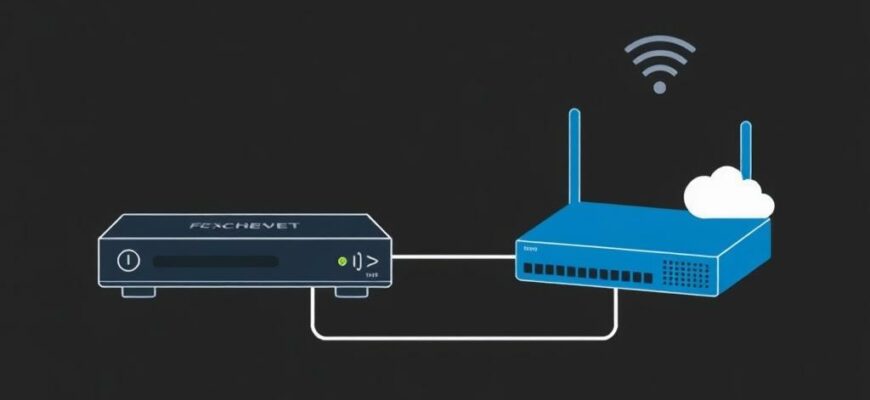
Сеть будущего уже рядом. Роутеры с поддержкой OFDMA создают условия для одновременной работы множества устройств без пресловутой творческой задержки. Особенно заметно это на приставках, которые тянут потоковое видео, онлайн-игры и трансляцию с нескольких экранов. В этом тексте разберем, как правильно подключить приставку к роутеру с поддержкой OFDMA, чтобы каждый кадр шел гладко, а пинг не прыгал сякле.
- Что такое OFDMA и зачем он нужен приставке
- Как понять совместимость: приставка и роутер
- Проверяем роутер на OFDMA
- Проверяем приставку на совместимость
- Пошаговая инструкция: как подключить приставку к сети
- Особенности и подводные камни
- Практические советы по выбору роутера и размещению
- Смежные детали: таблица режимов и настроек
- Часто задаваемые вопросы
- Личный опыт автора
- Итоговые мысли и практические рекомендации
Что такое OFDMA и зачем он нужен приставке
OFDMA расшифровывается как Orthogonal Frequency Division Multiple Access. По сути, он разделяет Wi‑Fi-канал на более мелкие подканалы, что позволяет нескольким устройствам передавать данные одновременно, не подменяя друг друга в очереди. Эту технологию чаще всего внедряют в роутеры с Wi‑Fi 6 и выше. Для приставки это означает меньшие задержки, стабильное подключение и более плавный поток, даже если в доме «бороздят» сеть десятки гаджетов.
Практически это работает так: когда на экране идут сериалы или играют в онлайн‑шутеры, роутер распределяет ресурсы канала между устройствами, не дожидаясь, пока освободится нужный временной слот. Так нагрузка по каналу распределяется равномерно, и один «притормаживающий» стрим не мешает другим. В итоге достаточно часто можно увидеть выигрыш в скорости и снижении пинга именно на устройствах, поддерживающих Wi‑Fi 6.
Как понять совместимость: приставка и роутер
Проверяем роутер на OFDMA
Откройте интерфейс управления маршрутизатором и найдите раздел Wireless или Wi‑Fi. Там ищите пункты, связанные с 802.11ax, OFDMA и MU‑MIMO. Если такие параметры есть и включены, можно рассчитывать на эффект. Не забудьте проверить наличие обновления прошивки — производители часто добавляют новые режимы и улучшают работу OFDMA.
Если в вашей модели всё отмечено как активное, можно переходить к следующему этапу. В противном случае задумайтесь о обновлении прошивки или замене роутера на устройство с поддержкой OFDMA и Wi‑Fi 6. В современных реалиях за Wi‑Fi 6 стоит целая экосистема устройств, и совместимость часто оказывается решающим преимуществом.
Проверяем приставку на совместимость
Проверьте спецификации приставки: есть ли в них поддержка Wi‑Fi 6 или 802.11ax. Если указано только 802.11ac или более старое поколение, эффект от OFDMA возможно будет минимален, хотя устройство и будет работать в сети. В любом случае приставку можно подключить к роутеру, но реальную выгоду вы ощутите, когда устройство поддерживает новый стандарт и может использовать преимущества OFDMA наравне с другими драйверами сети.
Если у приставки есть Ethernet‑порт, можно воспользоваться проводным соединением — так качество передачи станет максимально стабильным, и влияние OFDMA на проводную часть исчезнет как фактор задержки. Но если беспроводное подключение необходимо, выбирайте сеть 5 ГГц и располагайте устройство как можно ближе к точке доступа.
Пошаговая инструкция: как подключить приставку к сети
Шаг 1. Подготовка и обновления
Начните с проверки доступных обновлений прошивки как для роутера, так и для самой приставки. Новые версии часто улучшают совместимость с Wi‑Fi 6 и добавляют корректировки для OFDMA. Затем выполните базовую диагностику канала: протестируйте скорость на смартфоне или ноутбуке, чтобы понять текущий уровень сигнала и загрузки канала.
Шаг 2. Включение 802.11ax и OFDMA
В панели роутера найдите раздел, ответственный за беспроводную сеть. Включите режим 802.11ax (Wi‑Fi 6) и активируйте OFDMA. При необходимости активируйте MU‑MIMO — эта пара режимов зачастую работает вместе и приносит максимум эффективности. После сохранения настроек может потребоваться перезагрузка устройства.
Шаг 3. Выбор способа подключения приставки
Если приставка поддерживает Wi‑Fi, подключитесь к сети точно так же, как и любой смартфон. Но для стабильности лучше использовать проводное подключение через Ethernet, если такой порт есть на приставке. В такой схеме OFDMA влияет не на проводную часть, а на беспроводной сегмент, который будет освобождён для других устройств.
Шаг 4. Настройка IP и QoS
Назначьте приставке статический IP или используйте привязку по MAC‑адресу. Это упрощает диагностику и предотвращает «потерю» устройства в списке подключённых. Если роутер поддерживает QoS или Prioritization, можно задать высокий приоритет для приставки, чтобы потоковые данные получили больше ресурсов в пиковые часы.
Шаг 5. Оптимизация канала и размещение
Помехи могут «убежать» в вечернее время. Измените канал Wi‑Fi на менее загруженный: попробуйте 1, 6 или 11 на диапазоне 2.4 ГГц, или используйте сканер сетей, чтобы определить самый чистый участок на 5 ГГц. Разместите роутер ближе к приставке, избегая препятствий в виде стен и металла. Если сигнала не хватает, рассмотрите Mesh‑систему или репитер в зоне, где устройство чаще всего использует сеть.
Особенности и подводные камни
Помните: не все устройства получают ощутимую выгоду от OFDMA. Старые устройства, которые не поддерживают 802.11ax, будут подключаться, но без практических преимуществ от разделения канала. В таком случае проводное подключение для приставки — лучший выход, если это возможно.
Еще один момент — некоторые производители предлагают отключать MU‑MIMO ради согласованной работы OFDMA на отдельных моделях. Прежде чем экспериментировать, попробуйте оставить оба режима включёнными и сравнить реальные показатели задержек и скорости на приставке в разные часы суток.
Практические советы по выбору роутера и размещению
При выборе устройства ориентируйтесь на наличие Wi‑Fi 6/6E, поддержки OFDMA и возможности использования диапазона 160 МГц на 5 ГГц. Расположение — залог удачного сигнала. Не ставьте роутер за холодильником, телевизором или в дальнем углу комнаты. Чем ближе к приставке — тем выше шанс на стабильное соединение с минимальной задержкой.
Смежные детали: таблица режимов и настроек
| Режим | Описание | Как применить |
|---|---|---|
| 802.11ax (Wi‑Fi 6) | Современный стандарт, включает OFDMA и MU‑MIMO | Включайте на роутере и совместимых устройствах |
| OFDMA | Разделение канала на подканалы для одновременной передачи нескольким устройствам | Всегда активируйте на роутере, если поддерживаете |
| MU‑MIMO | Потоки передаются параллельно несколькими устройствами | Работает в связке с OFDMA |
Часто задаваемые вопросы
Как понять, что приставка действительно работает через OFDMA? В большинстве случаев это проявляется в снижении задержек и более стабильном потоке при одновременном использовании сети несколькими устройствами. В настройках устройства иногда можно увидеть статус подключения как 802.11ax.
Нужна ли отдельная сеть для приставки? Гораздо проще настроить отдельную сеть 5 ГГц для приставки или гостевую сеть, чтобы снизить конкуренцию за канал со смартфонами и ноутбуками. Это особенно полезно в домах с большим количеством активных устройств.
Можно ли использовать Mesh‑систему с OFDMA? Конечно. В таком случае приставка подключается к ближайшему узлу сетки, и каждый узел помогает распределять ресурсы канала. Это значительно расширяет зону покрытия и снижает вероятность «помех» внутри дома.
Личный опыт автора
Я один раз столкнулся с плавающими задержками на приставке в вечернее время. Роутер был современным и поддерживал Wi‑Fi 6, но приставка оказалась подключена к другой частоте с сильной помехой от соседей. Я обновил прошивку и включил OFDMA, перенёс приставку ближе к маршрутизатору и просканировал каналы. Результат превзошел ожидания: плавный видеопоток и отсутствие глухих задержек во время онлайн‑игр. Этот опыт убедил меня: не стоит ждать чуда от технологии, если в квартире нет стабильного сигнала. Мелочи вроде обновления, правильной раскладки устройств и выбора подходящего канала делают большую разницу.
Итоговые мысли и практические рекомендации
Если вы ищете решение «как подключить приставку к роутеру с поддержкой OFDMA», начинайте с базового: убедитесь, что и роутер, и приставка поддерживают 802.11ax, включите OFDMA, обновите прошивки и проведите тест скорости в разных зонах квартиры. Далее — настройка IP‑адреса, приоритизация через QoS и оптимизация канала. В большинстве случаев уже после первых шагов вы увидите прирост стабильности и снижения задержек.
Не забывайте про практичность: проводное подключение всегда предпочтительнее для приставок, если это возможно. Приведет к максимальной устойчивости и минимальному латентному времени. А для беспроводной связи держите 5 ГГц сеть ближе к приставке и по возможности используйте участки с минимальными помехами. Так вы получите комфортное просмотр и плавную работу приложений без лишних забот.
В итоге, ответ на вопрос как подключить приставку к роутеру с поддержкой OFDMA прост: сделайте упор на совместимости, настройках и физической организации пространства вокруг роутера. Тогда ваша домашняя сеть перестанет быть темной лошадкой, и поток контента станет действительно понятным и предсказуемым.