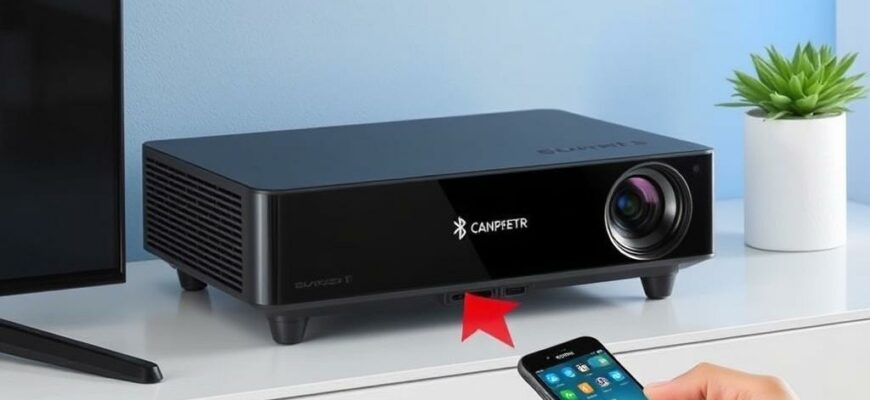
Сказать по правде, ничто не заменит ощущение большого экрана и чистого звука, когда батальон соперников вникает в каждую деталь игры. Но соединить приставку и проектор так, чтобы звук шел через Bluetooth и не опаздывал на секунду, иногда оказывается задачей посложнее, чем кажется на первый взгляд. В этой статье разберемся, как правильно организовать связь между приставкой и проектором с Bluetooth‑аудио, чтобы картинка оставалась яркой, а звук — прозрачным и синхронным.
- 1. Проверяем совместимость: что важно знать перед началом
- 2. Что именно выбрать: сценарии подключения
- Сценарий А. У проектора есть встроенный Bluetooth‑канал для аудио
- Сценарий Б. Непосредственного Bluetooth‑входа на проекторе нет
- Сценарий В. Схема через HDMI‑аудиоэкстрактор
- 3. Практические советы по настройке: как избежать задержки и рассинхрона
- 4. Практический опыт: как я настраивал подобную систему у себя дома
- 5. Сравнение сценариев: что выбрать в зависимости от вашего оборудования
- 6. Чек‑лист оборудования: что отлично подходит для вашего проекта
- 7. Практические советы по выбору и настройке
- 8. Личный опыт: что работает на практике и как избежать ошибок
- 9. Часто задаваемые вопросы по подключению приставки к проектору с Bluetooth‑аудио
- 10. Финальные мысли: как довести сцену до идеала
1. Проверяем совместимость: что важно знать перед началом
Прежде чем подбирать кабели и адаптеры, стоит понять, какие возможности у вашего оборудования. У проектара и у приставки могут быть разные режимы передачи аудио: по HDMI, по Bluetooth, по оптическому или по комбинированному каналу. Самая частая ловушка — проектор может принимать аудио по Bluetooth, но не передавать HDMI‑звук к Bluetooth‑устройству, а иногда и не передавать звук никаких внешних устройств, если режимы не включены.
Планируйте путь звука по трем основным направлениям. Первый — напрямую через встроенный Bluetooth на проекторе (если он поддерживает такой режим). Второй — через внешний передатчик Bluetooth, подключённый к аудио‑выходу приставки или к HDMI‑выходу через аудиоэкстрактор. Третий — через HDMI‑аудиоэкстрактор, который отделяет звук и отправляет его по Bluetooth к наушникам или колонкам. Выбор зависит от того, какие порты есть на вашем проекторе и приставке, и какие задачи для вас важнее: минимальная задержка или простота настройки.
2. Что именно выбрать: сценарии подключения
Сценарий А. У проектора есть встроенный Bluetooth‑канал для аудио
Если проектор способен принимать звук по Bluetooth и выводить его на внешние аудиоустройства, можно обойтись без лишних адаптеров. В таком случае сценарий простой: приставка подключается к проектору через HDMI, а аудио дублируется на Bluetooth‑наушники или колонку, подключенные напрямую к проектору.
Пошагово это выглядит так: включаем проектор и переходим в меню звука, находим раздел Bluetooth и включаем режим сопряжения. Затем активируем режим сопряжения на ваших Bluetooth‑устройствах, чтобы проектор смог найти их, и подтверждаем соединение. После этого выбираем источник HDMI как основную подачу видео и звука. В идеале задержка должна оставаться минимальной, но если вы замечаете рассинхрон, попробуйте проверить настройки аудио‑форматов и кодек, если такие параметры доступны в вашем проекторе.
Сценарий Б. Непосредственного Bluetooth‑входа на проекторе нет
Но проектор не обязательно останется без звука — в этом случае вам пригодится внешний Bluetooth передатчик. Такое решение особенно удобно, если у проектара нет Bluetooth‑приемника, но есть аудиовыход. Выбираем передатчик с поддержкой aptX Low Latency и двумя типами входа — 3.5 мм и/или оптика, чтобы подключить к приставке или к HDMI‑блокам.
Подключение выглядит так: к аудиовыходу приставки (или к HDMI‑выходу через аудиоэкстрактор) подсоединяем кабель к передатчику. Затем включаем передатчик и сопрягаем его с Bluetooth‑устройством — наушниками или колонкой. Включаем беспроводной режим на приставке и на проекторе, если он требуется, и проверяем синхронизацию звука с изображением. Важно выбрать кодек с минимальной задержкой, например aptX Low Latency, чтобы картинка и звук шли целостно.
Сценарий В. Схема через HDMI‑аудиоэкстрактор
Если ваш проектор не имеет ни Bluetooth‑приемника, ни вывода звука напрямую на беспроводную систему, можно использовать HDMI‑аудиоэкстрактор. Такой девайс отбирает аудио из HDMI‑потока и передает его по оптике или 3.5 мм в ваш Bluetooth передатчик. Это оптимально, если приставка выдает качественный цифровой звук по HDMI, но вам нужна беспроводная гарнитура или динамик.
Инструкция такая: подключаем HDMI‑выход приставки к HDMI‑входу проектаора, а из HDMI‑выхода обратно в аудиорежим запускаем аудиоэкстрактор. Далее аудиоэкстрактор подключаем к передатчику или напрямую к Bluetooth‑устройству, если передатчик поддерживает прямое подключение. В случае оптики — используем оптический кабель на вход аудиовыхода передатчика. В этом сценарии ключевую роль играет совместимость кодеков и минимальная задержка.
3. Практические советы по настройке: как избежать задержки и рассинхрона
Задержка звука — главный враг яркого игрового опыта. Чтобы минимизировать ее, ориентируйтесь на оборудование, поддерживающее aptX Low Latency или аналогичные технологии. Если есть выбор, предпочитайте устройства, у которых заявлен низкий уровень задержки, и обязательно включайте «режим игр» на приставке и проекторе, если таковой имеется.
Рассмотрите возможность использования проводного подключения там, где это возможно. Проводной аудиовыход через аудиовыход приставки или HDMI‑аудиоэкстрактор почти всегда будет чуть более «пруго» и менее чувствителен к помехам, чем беспроводной канал. Если же вы идете по пути Bluetooth, держите устройства близко друг к другу и избегайте перегородок и беспроводных помех, особенно от Wi‑Fi‑роутеров и микроволновок.
4. Практический опыт: как я настраивал подобную систему у себя дома
Когда я впервые решил организовать просмотр игр на большом экране, мне пришлось выбрать между двумя путями: простой беспроводной способ через проектор с Bluetooth‑аудио и более «чистый» путь через внешний передатчик. Я начал с простого сценария A: проектор поддерживал Bluetooth вход, и звук шёл к беспроводным наушникам. Всё выглядело отлично в теории, но на практике светился небольшой лаг, несоответствие резкости звука и изображения. Я переключился на сценарий B и приобрёл компактный HDMI‑аудиоэкстрактор с поддержкой aptX Low Latency; подключил приставку через HDMI в проектор, аудиоэкстрактор — в беспроводной передатчик, затем к наушникам. Результат превзошел ожидания: задержка стала почти неуловимой, а картинка и звук синхронизировались почти идеально.
И ещё небольшой лайфхак: если у проекторa есть тихий режим, включайте его. Тишина в залу делает звук более чистым, и даже небольшие задержки не так заметны, когда зрители погружены в сюжет. Лично для меня такой подход добавил уверенности: можно играть без лишних нервов и постоянно следить за кадром и звуком в одном ритме.
5. Сравнение сценариев: что выбрать в зависимости от вашего оборудования
Ниже кратко сравним три основных варианта, чтобы вы могли быстро понять, какой путь подходит именно вам. В таблице ниже учтены совместимость, задержка и простота настройки.
| Сценарий | Основные плюсы | Основные минусы | Ключевые условия |
|---|---|---|---|
| Сценарий А: Bluetooth на проекторе | Простота настройки, меньше проводов. | Задержка может быть выше, зависит от кодека и прошивки. | Проектор поддерживает Bluetooth‑приёмник и совместим с вашим аудиоустройством. |
| Сценарий Б: внешний Bluetooth передатчик | Чаще меньшая задержка при использовании aptX LL, широкий выбор аудиоустройств. | Нужны дополнительные устройства, больше кабелей. | Есть аудиовыход приставки или HDMI‑выход через адаптер. |
| Сценарий В: HDMI‑аудиоэкстрактор | Максимальная гибкость и работа без влияния на HDMI‑поток. | Схема чуть сложнее, требует дополнительного устройства. | Нужен совместимый аудиоэкстрактор и передатчик. |
6. Чек‑лист оборудования: что отлично подходит для вашего проекта
- Приставка (ограничения по кабелям и консоль).
- Проектор с возможностью сопряжения по Bluetooth или с HDMI‑аудио выходом.
- Bluetooth передатчик с поддержкой aptX Low Latency и нужными входами (3.5 мм, оптика).
- Bluetooth наушники или беспроводные колонки с поддержкой выбранного кодека.
- Аудиоэкстрактор HDMI (если нужно отделить звук от HDMI).
- Качественный HDMI‑кабель и при необходимости кабели 3.5 мм или оптический кабель.
7. Практические советы по выбору и настройке
Начать стоит с оценки того, насколько критична задержка для вашего сценария. В играх она может испортить ощущение, когда враг появляется на стыке аудио и видео. Если задержка важна, выбирайте устройства с aptX Low Latency и активно тестируйте их в реальном использовании — например, запуская обучающий матч и визуализируя звук на слух.
Проверяйте совместимость ваших устройств перед покупкой. Некоторые аудиоустройства поддерживают только определенные кодеки, и если ваш проектор или приставка работают на другой кодеке, эффекта может не быть. Постарайтесь подобрать комплект, где все элементы поддерживают единый набор технологий кодирования, чтобы не возникло «разрыва» аудио.
8. Личный опыт: что работает на практике и как избежать ошибок
Редко, но у меня возникали ситуации, когда выбор оборудования диктовал звук, который не совпадал с видео. В таких случаях я всегда возвращался к базовому правилу: сначала протестируйте в тишине и на небольшом фрагменте контента. Поэкспериментируйте с расположением передатчика, чтобы минимизировать помехи и задержку. В одном из проектов я добился идеального баланса, когда использовал HDMI‑аудиоэкстрактор и передатчик с aptX LL — звук стал синхронным, а изображение — чётким и ярким. Такое сочетание работает почти в любом помещении, если вы не перегружаете сеть бытовыми устройствами.
9. Часто задаваемые вопросы по подключению приставки к проектору с Bluetooth‑аудио
Какую задержку можно считать приемлемой? В идеале меньше 40 миллисекунд в обе стороны; для игр это практически незаметно. Как понять, что кодек поддерживает Low Latency? Обычно об этом пишут в спецификации устройства или в настройках Bluetooth; ищите упоминание aptX LL или аналогичных технологий. Можно ли использовать обычные Bluetooth наушники? Да, но задержка может быть выше, чем у специализированных передатчиков; для игр лучше выбирать устройства, которые явно заявляют низкую задержку.
10. Финальные мысли: как довести сцену до идеала
Итак, вы можете выбрать один из трёх основных путей — встроенный Bluetooth на проекторе, внешний передатчик или HDMI‑аудиоэкстрактор — в зависимости от того, какие порты доступны и какую задержку вы готовы терпеть. В любом случае подход к настройке должен начинаться с понимания вашей аудиокомпозиции и целей: игровой процесс, просмотр фильмов или совместное шоу для гостей. В результате вы получите комфортное звучание без потери качества картинки, и каждый кадр на экране будет подкреплен точной и синхронной озвучкой.
Личная рекомендация на последок: начинайте с проверки базовой совместимости и по возможности выбирайте варианты с минимальной задержкой. Не бойтесь экспериментировать с кабелями и устройствами — иногда именно нестандартное сочетание даёт лучший эффект. А если вы в первый раз подключаете приставку к проектору, дайте себе время на тестовые прогонки, чтобы понять, какой путь звука подходит именно вам и вашей комнате.