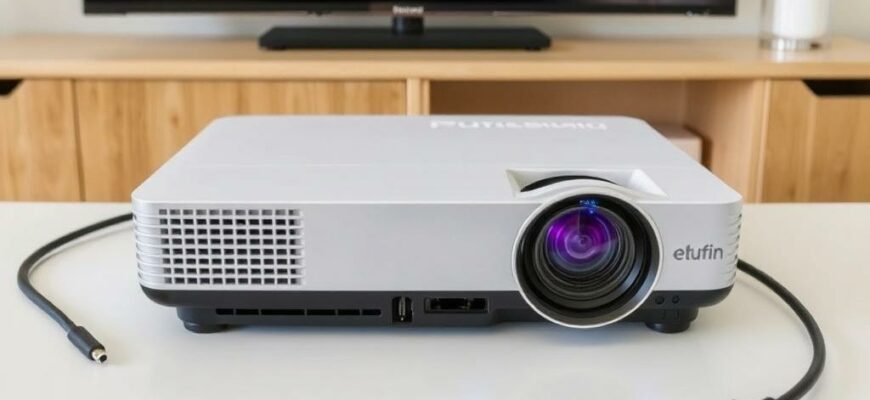
Подключать приставку к проектору напрямую кажется простым делом, но на деле приходится учитывать множество нюансов. USB‑C и Thunderbolt открывают хорошие возможности для передачи видео и питания через один кабель, но не каждый кабель и адаптер подойдут для конкретной комбинации устройств. В этой статье я расскажу, как поступать грамотно: от выбора адаптеров до настройки изображения и устранения распространённых проблем. Если вы готовите презентацию, игровой вечер или просмотр фильма на большом экране, эти советы помогут получить максимум качества без лишних хлопот.
- Что важно понимать о USB‑C и Thunderbolt в связке с проекторами
- Оборудование и адаптеры: что выбрать
- Как выбрать адаптер: практические критерии
- Пошаговый план подключения
- Настройки изображения и звука: как получить максимальное качество
- Распространённые проблемы и пути их решения
- Личный опыт автора: как это работает в реальных условиях
- Чек‑лист перед покупкой: что точно взять с собой
Что важно понимать о USB‑C и Thunderbolt в связке с проекторами
USB‑C давно вышел за рамки просто нового типа разъёма. Важна способность кабеля переносить не только заряд, но и видеосигнал через DisplayPort Alternate Mode. Это значит, что не каждый USB‑C кабель подходит для вывода картинки на проектор. В идеале вам нужен кабель или адаптер, поддерживающий DisplayPort Alt Mode и достаточную пропускную способность для требуемого разрешения и частоты обновления. Если проектор поддерживает 4K при 60 Гц, проверьте это и у приставки, чтобы не попасть в ситуацию с ограничениями ниже желаемого уровня.
Thunderbolt, в свою очередь, объединяет в одном кабеле передачу данных, видео и энергию. Это позволяет подключать более надёжные решения и идти дальше по пути универсальности: многие устройства с Thunderbolt 3 или 4 поддерживают выходы HDMI и DisplayPort через адаптеры. Но у Thunderbolt есть свои тонкости: несовместимость с некоторыми адаптерами может приводить к отсутствию сигнала, если оборудование не договорилось о протоколах. Поэтому перед покупкой стоит узнать, какие именно выходы предлагает приставка и проектор, и подобрать совместимый адаптер.
Оборудование и адаптеры: что выбрать
Перед покупкой важно понять, какие интерфейсы доступны на проекторе и на приставке, и какие переходники будут надёжно работать вместе. Ниже — краткая таблица, которая поможет не переплачивать и не покупать лишнего.
| Интерфейс | Что позволяет | На что обратить внимание |
|---|---|---|
| USB-C | Передача видео и питания, поддержка DisplayPort Alt Mode | Проверьте версию DP Alt Mode и мощность PD, чтобы питать приставку при необходимости |
| Thunderbolt | Высокая пропускная способность, питание до 100 Вт, передача видеосигнала | Совместим ли ваш адаптер с HDMI или DisplayPort; предпочтение отдавайте активным адаптерам, если нужно |
| HDMI | Без посредников можно напрямую выйти на проектор через адаптер | Уточняйте версию HDMI 2.0 или 2.1, чтобы обеспечить 4K 60 Гц или 1080p 120 Гц при необходимости |
| DisplayPort | Чистое изображение, часто встречается на ноутбуках и некоторых приставках | Иногда нужен активный адаптер для конвертации в HDMI |
Этот набор опций позволяет собрать конфигурацию под любые задачи — от презентаций до игр. Важно помнить: не весь USB‑C кабель поддерживает передачу видеосигнала. Если кабель только для зарядки, он не поможет вывести изображение на проектор. В таких случаях выбирайте кабель с поддержкой DisplayPort Alt Mode или используйте отдельный адаптер.
Как выбрать адаптер: практические критерии
Когда речь идёт о подключении приставки к проектору, чаще всего нужен адаптер USB‑C/Thunderbolt в HDMI или DisplayPort. Ровно так же важно определиться с активностью адаптера. Активный адаптер преобразует сигнал и снимает задачки с совместимости, особенно если сигнал идёт на длинный путь или через несколько переходников. Пассивные решения работают нормально в узкой связке, когда источник и приемник прямо согласованы по протоколам и резолюции.
Ещё один момент — это питание. Некоторые приставки требуют внешнего питания, особенно если они выводят 4K или работают с лошадиной мощностью графического процессора. В таких случаях полезно выбирать адаптер с поддержкой USB‑C PD и встроенным зарядным портом. Это позволяет не держать приставку на слабой мощности и сохранять стабильное изображение на экране проектора. Если вы используете короткий кабель, всё равно следует проверить, не перегревается ли адаптер.
Пошаговый план подключения
Шаг 1. Определите доступные входы на проекторе. Если у проектора есть HDMI, DisplayPort или оба варианта, можно выбрать наиболее удобное решение. Важно понимать, что на некоторых моделях HDMI работает лучше и поддерживает нужную частоту обновления. Шаг 2. Выберите источник сигнала. Это может быть приставка с USB‑C или Thunderbolt, ноутбук с портом Thunderbolt или смартфон, чья функция вывода изображения поддерживается через адаптер. Шаг 3. Подберите адаптер под ваш сценарий. Если приставка поддерживает USB‑C, лучше взять USB‑C к HDMI или DisplayPort в зависимости от входа проектора. В случае Thunderbolt выбирайте адаптер, совместимый с Thunderbolt и HDMI/DisplayPort. Шаг 4. Подключите кабели и адаптер. Убедитесь, что все соединения плотные и не имеют лишних перегибов. Шаг 5. Включите проектор и приставку, выберите соответствующий вход на проекторе. Шаг 6. Настройте параметры вывода на приставке. Выберите разрешение, соответствующее поддержке проектора, и частоту обновления, которую способен показать экран без дрожи.
Після того как кабели и адаптеры подобраны, стоит проверить одну вещь — EDID и HDCP. Иногда проектор не распознаёт сигнал из за защиты контента, и изображение может не появиться. Если вы сталкиваетесь с таким поведением, отключите HDCP на источнике, если это возможно, или попробуйте другой источник сигнала. В большинстве случаев HDCP нормально работает для просмотра лицензированного контента с приставки.
Настройки изображения и звука: как получить максимальное качество
После подключения важно настроить параметры вывода. В операционной системе приставки можно выбрать разрешение, частоту обновления и режим масштабирования. Желательно устанавливать разрешение, которое точно поддерживается проектором, чтобы избежать артефактов и подвисаний. Приоритет отдайте 1080p 60 Гц или 4K 60 Гц, если проектор способен и кабели позволяют. В случае задержек или размытости попробуйте снизить частоту до 4K 30 Гц или 1080p 120 Гц, в зависимости от возможностей устройства.
У прозрачного звука важно проверить, как передается аудио. Если у проектора есть встроенные колонки, можно вывести звук через HDMI. В противном случае удобно подключить приставку к аудиосистеме через отдельный аудиопорт или оптический выход, если такой есть. Это избавляет от проблемы несовпадения аудио и видео и позволяет наслаждаться сценой без задержек. В новых моделях Thunderbolt‑адаптеры часто имеют встроенный аудиорецептор, но не забывайте проверить настройки аудио в самой приставке.
Распространённые проблемы и пути их решения
- Нет сигнала на проекторе. Проверяйте совместимость версий HDMI/DisplayPort, перезагрузите устройства и повторно подключите кабели. Иногда помогает отключение и повторное включение питания приставки и проектора. Если сигнал идёт через долгое соединение, попробуйте более короткий кабель или активный адаптер.
- Изображение задерживается или распадается на кадры. Уменьшите разрешение и частоту обновления, обновите драйверы приставки и убедитесь, что кабели не перегибаются. Используйте кабель надлежащего класса, избегайте дешёвых длинных кабелей, которые могут терять качество сигнала.
- Изображение не соответствует пропорциям. В меню телевизора/проектора проверьте режим масштабирования и установите соответствующее соотношение сторон. В некоторых случаях помогает включение режима отсутствия overscan или «пиксель‑перекрытие».
- Звук идёт с запаздыванием или звук не совпадает с картинкой. Убедитесь, что аудио передаётся через тот же кабель, который выводит видео. Если есть выбор аудиопортов, попробуйте другой выход, или подключитесь к внешней аудиосистеме.
- HDCP вызывает ограничения на доступ к контенту. Временно отключите HDCP на источнике, если такая опция есть в настройках, или используйте другой источник сигнала. Но помните, что это может запретить просмотр защищённого контента.
Личный опыт автора: как это работает в реальных условиях
В одном из рабочих поездок мне пришлось организовать демонстрацию для команды в небольшом зале. Проектор был старенький, но светлый и яркий. Я взял ноутбук с Thunderbolt 3 и адаптером с HDMI‑выходом. Поскольку кабели в зале оказались длинными и запутанными, я выбрал активный адаптер и короткий USB‑C шнур. Зрение сработало на ура: картинка была чёткой, без смазывания движений, а звук — через встроенные колонки проектора. В тот же вечер понял, что главное — не количество кабелей, а согласование протоколов и поддержка нужной частоты обновления.
Дома же я чаще использую USB‑C к HDMI для подключения приставки к проектору в кинозале. В мои задачи входит просмотр фильмов в 4K с HDR. В таком случае важно проверить, что адаптер поддерживает HDR и приемлемую пропускную способность, иначе изображение может выглядеть тускло или без нужного динамического диапазона. Важно помнить: Thunderbolt дает больше возможностей и надёжности, но не всегда нужен, если проектор и приставка работают через USB‑C с обычным HDMI‑выходом. В конечном счёте, правильный выбор адаптера и кабелей приносит удовольствие без предупреждений и помех на экране.
Чек‑лист перед покупкой: что точно взять с собой
- Совместимый вход проектора (HDMI, DisplayPort, возможно VGA) и возможность поддержки нужной частоты обновления.
- Устройство‑источник с USB‑C или Thunderbolt и возможность вывода видео через DP Alt Mode или Thunderbolt.
- Активный адаптер USB‑C/Thunderbolt к HDMI или DisplayPort — по ситуации.
- Качественный кабель соответствующей версии (HDMI 2.0/2.1 или DisplayPort) и, по возможности, запасной кабель на случай непредвиденной поломки.
- Источники питания — при необходимости поддержка USB‑PD для приставки, чтобы не разряжать устройство во время работы.
Итак, если вы будете следовать этому плану, подключение приставки к проектору с USB‑C и Thunderbolt превратится из ряда испытаний в спокойный и предсказуемый процесс. Ваша задача — выбрать совместимую связку, проверить режимы вывода и настроить звук так, чтобы всё совпало во времени. И не забывайте: маленькие детали — кабели, адаптеры и настройки — решают большую картину.
Если вы хотите повторно применить эти принципы в будущем, помните: последовательность действий такая же, независимо от бренда приставки или проектора. Только входы и поддерживаемые стандарты могут различаться, поэтому перед покупкой полезно сделать короткую выписку характеристик обоих устройств. Со временем вы будете таким же мастером, который без раздумий собирает картину из электрических и цифровых нитей и получает чистое изображение на экране любого размера.