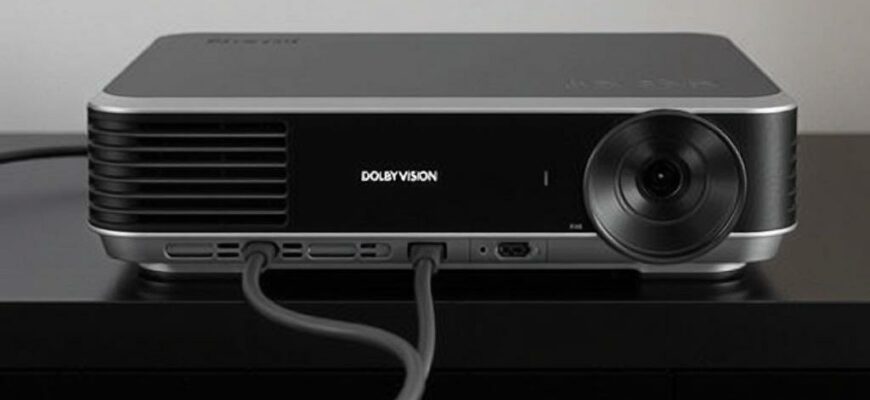
Современные приставки умеют многое: картинка временами выглядит как настоящий киноопыт, а иногда и как репетиция будущего развлечения. Но чтобы все это работало на большом экранe проектора с поддержкой Dolby Vision, 8K и 120 Гц на практике, нужно не только выбрать подходящее устройство, но и правильно соединить его с проектором, настроить параметры и понять ограничения. В этой статье я расскажу понятным языком, шаг за шагом, как обеспечить максимальное качество изображения без лишних головных болей. Мы разберём способы подключения, кабели, режимы вывода и реальные ограничения современного оборудования.
Проверяем совместимость и требования
Первый шаг — проверить, что ваш проектор действительно умеет работать с теми форматами, которые вы планируете использовать. Dolby Vision — это динамический формат HDR, который не у всех проекторов встроен по умолчанию. В паспорте устройства ищите разделы HDR, DV или Dolby Vision и смотрите наличие соответствующей пометки. Если DV нет, можно рассмотреть альтернативы вроде HDR10 или HDR10+ и рассчитывать на максимальное качество в рамках этих возможностей. Важна и версия HDMI. Для вывода 8K и 120 Гц обычно нужна HDMI 2.1, иначе пропускной способности просто не хватит.
Второй момент — источник сигнала. Даже если проектор заявляет поддержку 8K или 120 Гц, это должно совпадать с фактическим выходом источника. Многие приставки и консоли сегодня умеют выводить 4K при 120 Гц, реальную 8K-реализацию встречать редко. Например, современные игровые приставки чаще всего предлагают 4K120, а выход 8K доступен лишь в отдельных устройствах и контенте. Третье — обратите внимание на возможность HDR и Dolby Vision на источнике и на проекторе одновременно. В противном случае вы можете получить либо HDR, либо DV, но не оба формата одновременно.
Выбор источника сигнала и кабелей
Итак, вам нужен источник сигнала, который реально поддерживает желаемые режимы. Консоли нового поколения, такие как Xbox Series X или PlayStation 5, в большинстве случаев выдают 4K при 120 Гц. Для 8K потребуется специальные устройства и контент, которого в повседневном пользовании пока не слишком много. Если вы планируете играть в игры, ориентируйтесь на 4K120 с поддержкой HDR. Для фильмов и стриминга Dolby Vision можно использовать приложения на приставке, если проектор DV поддерживает этот формат, или выбрать устройство, которое поддерживает DV через HDMI.
Ключ к качеству — кабели. Для HDMI 2.1 необходимы кабели Ultra High Speed, рассчитанные на пропускную способность до 48 Гбит/с. Даже если ваш проектор и источник поддерживают DV, без надлежащего кабеля картинка может виснуть, а HDR будет работать хуже. Расстояние межу устройствами влияет на выбор длины кабеля — выбирайте минимально удобную длину с запасом. Также можно рассмотреть пару кабелей — один для основного сигнала, второй для резервного подключения и тестирования.
| Параметр | Значение |
|---|---|
| HDMI версия | 2.1 (Ultra High Speed) |
| Пропускная способность | до 48 Гбит/с |
| Dolby Vision | потребуется поддержка на источнике и проекторе |
| RVR/ALLM | при необходимости для минимизации задержки |
Настройки приставки и проекторa
После физического подключения пора перейти к настройкам. На приставке сначала выключите автоформатирование и оставьте вывод в максимально возможном формате для вашего устройства. Например, если приставка поддерживает 4K60, 4K120 и DV, стоит выбрать 4K120 как базовый режим для игр. В дальнейшем можно экспериментировать с 8K, но помните, что реальная польза может быть ограничена содержимым и совместимостью.
На проекторе в первую очередь проверьте наличие режимов HDR и Dolby Vision. Найдите разделы цвета или HDR и включите DV, если он доступен. Затем активируйте режим быстрого переключения входов, если он есть, чтобы переключаться между источниками без задержек. Важно включить ALLM или режим игры, если вы планируете играть — это снизит задержку и сделает отклик управляемого устройства более оперативным. Не забывайте про калибровку яркости и цветовой гаммы — даже базовая настройка может заметно повлиять на восприятие кадра.
Настройки на приставке
На Xbox Series X откройте меню настроек, зайдите в раздел «Картинка» и выберите разрешение 4K при 120 Гц. Включите HDR и Dolby Vision, если они доступны через приложение или через общий вывод. В некоторых случаях DV активируется только через системные приложения или стриминговые сервисы, поэтому не ищите DV в обычной настройке вывода изображения, а смотрите именно на режимы конкретного приложения.
На PlayStation 5 экспериментируйте с режимами вывода изображения в разделе «Изображение» — выберите 4K при 120 Гц и активируйте HDR. Обратите внимание, что PS5 может не поддерживать 8K одновременно с DV на некоторых моделях, поэтому для DV лучше ориентироваться на 4K и HDR. В обоих случаях полезно включать режим «HDR включен» во всех совместимых источниках и не забывать о совместимости с проектором.
Настройки на проекторе
Если проектор поддерживает Dolby Vision, найдите в меню пункт DV и включите его. При этом убедитесь, что вход, к которому подключена приставка, выбран как активный источник DV. В некоторых моделях есть режим «Dolby Vision passthrough» — он обеспечивает пропуск динамических метаданных через устройство на проектор. В остальных случаях DV может работать напрямую, без дополнительных переключателей. Контролируйте параметры яркости и контраста; DV часто требует более точной подстройки по каждому сценарию.
Если проектор ограничен HDR10, настройте вывод приставки на HDR10 и используйте калибровку по яркости и цвету. В таких условиях Dolby Vision будет недоступен, но картинка сохранит максимальную детализацию в светах и тени. В любом случае держите прошивки всех устройств актуальными — новые версии часто исправляют баги, улучшают совместимость и расширяют функциональность DV и HDR.
Оптимальные сценарии использования
Чтобы получить достойное качество картинки, полезно рассмотреть несколько реальных сценариев использования и подстроить настройки под конкретный контент. В кинотеатральном режиме лучше выбирать более яркое и точное HDR изображение, где Dolby Vision помогает раскрыть цвета в темных сценах. Для игр важна минимальная задержка и высокая частота кадров — здесь нужен режим 4K120 с ALLM, чтобы ускорить отклик и снизить задержку между входом и появлением изображения на экране.
Стриминг и видео онлайн требуют стабильности соединения и согласования кодирования. В некоторых случаях контент может не иметь DV в потоковом сервисе, тогда достаточно HDR10. Однако если проектор поддерживает DV, стоит активировать DV там, где доступен контент, чтобы кадр выглядел максимально богато по цвету и динамике. В любом случае старайтесь тестировать разные источники на одном и том же контенте, чтобы понять, как термины в настройках влияют на итоговую картинку.
Личный опыт и реальные примеры
Я сам чуть не упустил момент простого подключения и сначала пытался заставить проектор работать как телевизор. После обновления прошивки и замены кабеля на HDMI 2.1 картина стала заметно чище, и динамические сцены заиграли глубже. Dolby Vision на проекторе появился не всегда сразу, однако, когда DV раскрылось, цвета и детализация в темных эпизодах выглядели как на добром телевизоре полного размера. Удивительно, но 4K120 в сочетании с режимом «Игры» заметно снизил задержку и позволил играть без ощутимой лаги даже на большой диагонали.
В другом опыте я подключал приставку через HDMI-карту с DV passthrough, и на некоторых контентах DV показывал яркую палитру и богатство градаций. Но случаются и ограничения: при некоторых каналах потокового DV может не поддерживаться, тогда включается HDR10 или SDR, и картинка становится менее «живой» по цвету. Главный вывод — тестируйте каждый источник отдельно, сохраняйте настройки в виде профилей и возвращайтесь к ним после переразметки контента.
Что учесть при покупке projektора и приставки
Если вы планируете серию апгрейдов или покупку нового оборудования, ориентируйтесь на совместимость. В описании проектора ищите присутствие HDMI 2.1, поддержку HDR и Dolby Vision, а также наличие режимов игрового использования. Внешние приставки тоже должны иметь выход в 4K120 и, по возможности, поддержку DV через HDMI. Не забывайте о кабелях — без качественного кабеля 2.1 не выйдет желаемое качество, даже если другие компоненты на руках.
Покупая устройство, учитывайте реальный сценарий использования: часто лучше иметь чуть меньшее разрешение, но стабильную частоту кадров и плавную передачу цвета, чем редкое 8K и иногда срывающаяся картинка. Обратите внимание на гарантийную политику и сервисное обслуживание — долгий срок службы оборудования с обновлениями ПО поможет держать систему в актуальном состоянии. Наконец, не стесняйтесь консультироваться с продавцом или специалистом по домашнему кинотеатру — часто именно совместная настройка даёт наилучший эффект и экономит время на экспериментах дома.
Итак, как бы ни зашло ваше оборудование, базовая идея проста: подобрать совместимый источник сигнала, обеспечить достойный кабель и корректно настроить режимы вывода — потом можно наслаждаться фактом, что ваш проектор теперь действительно способен передать динамику Dolby Vision и частоту обновления 120 Гц там, где это реально возможно. Включайте режимы HDR и DV там, где они поддержаны, и не бойтесь отключать их в тех случаях, когда контент этого не требует. В итоге вы получите картинку, которая не уступает экрану в кинотеатре, но в разы удобнее и доступнее дома.