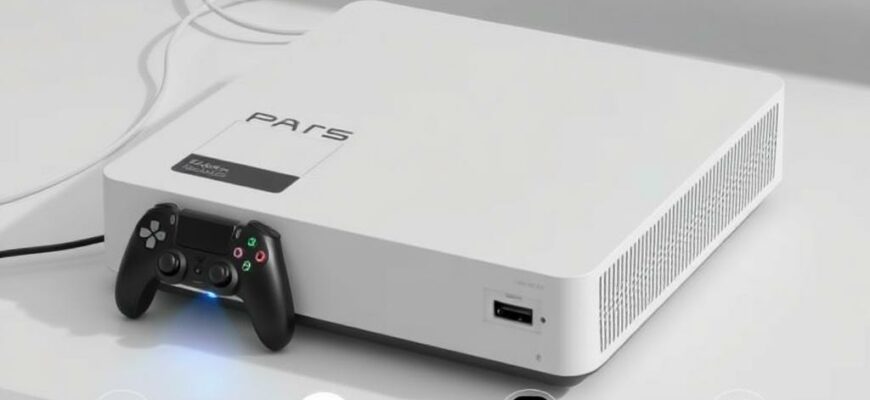
Современные проекторы в сочетании с приставками нового поколения открывают ощутимо новый уровень комфорта и развлечений. Но чтобы как следует насладиться плавной картинкой, без разрывов и задержек, нужно учесть ряд нюансов: от качества кабеля и порта до совместимости форматов. В этой статье разберем, как правильно организовать подключение приставки к проектору с поддержкой 4K 120 Гц и VRR, чтобы получить максимально гладкое изображение и минимальную задержку. Мы пройдемся по всем этапам: от выбора оборудования до настройки на консоли и самом проекционном устройстве.
- Что означают 4K 120 Гц и VRR и зачем они нужны
- Что понадобится для подключения
- Выбор и подготовка оборудования
- Подключение приставки к проектору
- Через HDMI 2.1: порядок действий
- Проверка сигнала и тестовые шаги
- Настройки приставки
- Настройки на PlayStation 5
- Настройки на Xbox Series X|S
- Настройки проектора
- Режимы изображения и частоты
- VRR на проекторе и калибровка цвета
- Устранение проблем и характерные сценарии неисправностей
- Черный экран или отсутствие сигнала
- Задержка и лаги
- Советы по качеству изображения на большом экране
- Личный опыт автора
Что означают 4K 120 Гц и VRR и зачем они нужны
Ключевые параметры, которые влияют на качество изображения в играх и кинопроектах, — это разрешение, частота обновления и адаптивная синхронизация. 4K 120 Гц означает, что изображение формируется с разрешением около 3840×2160 пикселей и обновляется 120 раз в секунду. Это дает невероятно плавное движение, особенно в гонках, ближнем экшене и шутерах. VRR же устраняет разрывы кадра, подстраивая частоту обновления источника под выводимую на экран частоту процессора. Результат — более «живой» кадр без толчков и задержек.
Но важно помнить о совместимости. Не каждый проектор поддерживает 4K 120 Гц и VRR на одной и той же HDMI-порте, не каждый источник и кабель выдерживают требуемый пропускной способностей. Именно поэтому перед началом подключений стоит проверить спецификации устройства и приобрести кабель, который рассчитан на 48 Гбит/с — именно он обеспечивает реальную поддержку HDMI 2.1. В итоге мы получаем не просто яркое изображение, а синхронную картинку без задержки и с минимальной задержкой на входе.
Что понадобится для подключения
Чтобы реализовать все эти возможности, нужно собрать минимальный набор. Ниже — базовый чек-лист, который экономит время и избавляет от сюрпризов в процессе настройки.
- Приставка, поддерживающая 4K 120 Гц и VRR (например, PlayStation 5 или Xbox Series X|S).
- Проектор с входами HDMI 2.1 и поддержкой 4K 120 Гц плюс VRR.
- Кабель HDMI 2.1 Ultra High Speed (покупайте сертифицированный кабель — он рассчитан на требуемую пропускную способность).
- Важно: отдельный вход на проекторе, либо порт с поддержкой 4K 120 Гц и VRR, чтобы не перегружать общий вывод на другие функции (например, HDR-CEC/переходы между источниками).
Если у вас проектор старее, который поддерживает лишь 4K 60 Гц или без VRR, тогда 4K 120 Гц и VRR будут недоступны или работать неправильно. В таком случае можно рассмотреть обновление проектора или использование адаптера с поддержкой нужных форматов, но это добавит стоимость и сложности.
Выбор и подготовка оборудования
Перед началом подключения стоит проверить совместимость по нескольким направлениям. Во-первых, это HDMI 2.1 на приставке и на проекторе. Во-вторых, наличие поддержки VRR и 4K 120 Гц на обоих устройствах. В-третьих, возможность работы без перенастройки источников в каждом запуске игры. В идеале вы захотите одну HDMI-портовую линию под приставку, индивидуально настроенную под 4K 120 Гц и VRR.
Рассмотрим типичные сценарии. В большинстве современных проекторов есть несколько HDMI-портов, но не все одинаково «привязаны» к 4K 120 Гц. Иногда требуется выбрать конкретный HDMI вход и включить в настройках режим «Enhanced HDMI» или «Game» для того, чтобы вывести частоту 120 Гц. Это несложно, но без выполнения такой настройки на проекторе будет невозможно получить нужный режим. Во время подготовки также полезно проверить, что проектор выключен и устройство подключено к источнику питания во время смены настроек.
Подключение приставки к проектору
Через HDMI 2.1: порядок действий
Начинаем с выключения всех устройств. Подключаем кабель HDMI 2.1 к выходу приставки и к HDMI-входу проектора, который поддерживает 4K 120 Гц. Далее включаем проектор и приставку. В меню проектора выбираем соответствующий HDMI-вход и активируем режим «Game» или «Производительность» — это минимизирует задержку и обеспечивает более быструю реакцию на команды. Затем заходим в настройки приставки и выбираем 4K 120 Гц там, где это доступно.
После этого включаем VRR. На приставке найдите раздел Display или Video Output и активируйте VRR, если он не включен по умолчанию. Убедитесь, что HDR на приставке включен (если вы играете в HDR-режиме и ваш проектор может его поддерживать) или выключен, если возникают проблемы с совместимостью. Важно: иногда VRR не активируется сразу — попробуйте перезагрузить приставку или сменить HDMI-вход на проекторе и повторить попытку.
Проверка сигнала и тестовые шаги
После подключения полезно запустить тестовую загрузку в игре, поддерживающей 4K 120 Гц и VRR. Обратите внимание на плавность картинки и отсутствие разрывов кадра. Если вы видите разрывы или мерцания, попробуйте временно отключить HDR, перезагрузить приставку и проектор, а затем снова включить режим VRR. Тестируйте в нескольких тайтлах, чтобы понять, как система ведет себя в разных сценариях — гонки, экшн-игры, спортивные симуляторы.
Настройки приставки
Настройки на PlayStation 5
В PS5 есть четкие опции, которые напрямую влияют на совместимость с 4K 120 Гц и VRR. Заходим в Settings > Screen and Video > Video Output. Здесь устанавливаем «4K TV Details» в режим автоматического распознавания, а затем активируем «Allow 4K» и «Enable HDR» при необходимости. В разделе «VRR» выбираем «On» или «Automatic»; это позволит системе динамически подстраивать частоту обновления под сетку кадров проекта. В цельном плане важно включить 120 Hz для поддержки соответствующих игр — для этого выбираем 4K 120 Hz в настройках вывода видео.
Если в игре 120 Гц недоступны, проверьте совместимость: некоторые игры поддерживают 120 Гц только в определённых режимах, например, только в режиме «Performance» или только в рамках конкретной графики. В таком случае не редактируем частоту вывода консоли, а запускаем игру в режиме, который её поддерживает. Также обратите внимание на настройки ленты кадров и плавности переходов в игре — иногда они влияют на итоговую производительность.
Настройки на Xbox Series X|S
Xbox имеет похожий набор параметров. Откройте Settings > General > TV & display options. Включите 4K на 120 Гц, если доступно, и активируйте VRR. В разделе Representations можно выбрать «Auto-detect» для автоматического определения возможностей монитора или вручную указать 4K 120 Hz. Включение HDR и настройка глубины цвета также влияют на визуальное качество — переведите HDR в режим «Auto» или вручную подберите режим, который гармонирует с вашим проектором.
Регулировка заключается не только в включении функций, но и в согласовании параметров игрового процесса: некоторые игры требуют включения режима «Performance» внутри самой игры, чтобы обеспечить максимальную частоту кадров и совместимость с VRR. Лучше протестировать несколько игр и убедиться, что стабильная частота повторяется во всех случаях.
Настройки проектора
Режимы изображения и частоты
На проекторе может быть несколько режимов вывода: «Cinema», «Bright», «Standard» и «Game». Для игр лучше выбрать режим «Game» или аналогичный, где минимальная задержка и активированы ускоренные настройки. Также проверьте поддерживаемую частоту — если проектор не поддерживает 4K 120 Гц на уровне входа, переключитесь на другой HDMI-порт или попробуйте временно снизить частоту до 4K 60 Гц, чтобы увидеть, как изменится поведение.
Важно учесть яркость и цветовую температуру. Приставка и консоль могут выдавать обильный HDR-цвет, который на некоторых проекторах «перебивает» детализацию в тенях. Включение корректного режима цветности поможет сохранить глубину изображения и избежать перенасыщенности.
VRR на проекторе и калибровка цвета
VRR требует точной синхронизации между источником и выводом. В меню проектора найдите опцию VRR и включите её. Если доступна настройка «Low Latency Mode» или «Auto Frame Rate», включайте её — это поможет снизить задержку. В разделах калибровки цвета можно подправить гамму, цветовую температуру и оттенки, чтобы картинка выглядела естественной в зелено-голубой палитре, характерной для большинства HDR-настроек.
Устранение проблем и характерные сценарии неисправностей
Черный экран или отсутствие сигнала
Наиболее частая причина — несовпадение входа в проекторе и порта на приставке. Убедитесь, что выбран правильный HDMI вход, на котором включено 4K 120 Гц. Попробуйте перезагрузить приставку и проектор, сменить кабель или другой вход HDMI. Также проверьте, поддерживает ли проектор конкретный вход режим 4K 120 Гц — часть моделей реализуют это только на определенных портах.
Если сигнал появляется, но картинка срывается, проверьте наличие активной функции «Enhanced HDMI» и соответствующий режим в меню проекта. В некоторых случаях сброс настроек проектора до заводских и повторная настройка помогают решить проблему.
Задержка и лаги
Задержка зрения может появиться, если VRR выключен или если кабель не обеспечивает необходимую задержку пропускной способности. Проверьте, что режим VRR включен и что в консоли в настройках нет дополнительных фильтров задержки. Не забывайте про режим «Game» на проекторе — он настраивает минимальную задержку сигнала, что особенно важно в соревновательных играх.
Советы по качеству изображения на большом экране
Чтобы картинка на экране проектора выглядела достойно, важно не только подключить устройства правильно, но и оптимизировать окружающую среду. Контрастность и яркость проектора зависят от комнаты: лучше избегать прямого солнечного света и ограничивать внешние источники света. Если помещение темное, можно сделать цветовую карту более кинематографичной: мягкая цветопередача, не перенасыщенная палитра, умеренная яркость.
Настраивайте цветовую температуру под конкретный материал: для гонок и шутеров чаще выбирают нейтральную или слегка прохладную палитру, чтобы детали в темных участках не исчезали. Для фильмов можно отдать предпочтение более теплой гамме, но без перегрева оттенков кожи и неба. Ваша задача — получить четкую, детализированную картинку без искажений.
Личный опыт автора
Когда я впервые подключал приставку к проектору с поддержкой 4K 120 Гц и VRR, меня поразила не только резкость картинки, но и то, как грамотно можно подстроить все под конкретную комнату. Я начал с кабеля высокого класса и HDMI 2.1, затем перебрал порты на проекторе, пока не нашел тот, на котором стабильно держится 4K 120 Гц. В одной из игр видел небольшую задержку, но после включения VRR и нескольких перезагрузок ситуация исправилась. В итоге получил плавное движение в гонках и четкое изображение в экшн-тайтлах — то, чего я искал годами. Процесс потребовал терпения и нескольких тестов, но результат окупил вложения.
Личный совет: не бойтесь экспериментировать с режимами, особенно если ваш проектор предлагает разные режимы «Game» и «Cinema». Во многих случаях Game дает минимальную задержку, но при этом HDR может выглядеть менее выразительно. Попробуйте оба варианта в разных тайтлах, чтобы понять, какой вам подходит больше всего.
Теперь у вас есть конкретный алгоритм действий: начиная с проверки совместимости и заканчивая настройкой на приставке и проекторе. С правильной связкой кабелей, режимами и параметрами вы добьетесь плавной и детализированной картинки, которая нравится и вам, и вашим друзьям. Ваша игровая станция на экране проектора способна подарить те же эмоции, что и в помещении с телевизором, но в масштабе большого экрана — и именно это делает такую сборку по-настоящему особенной.