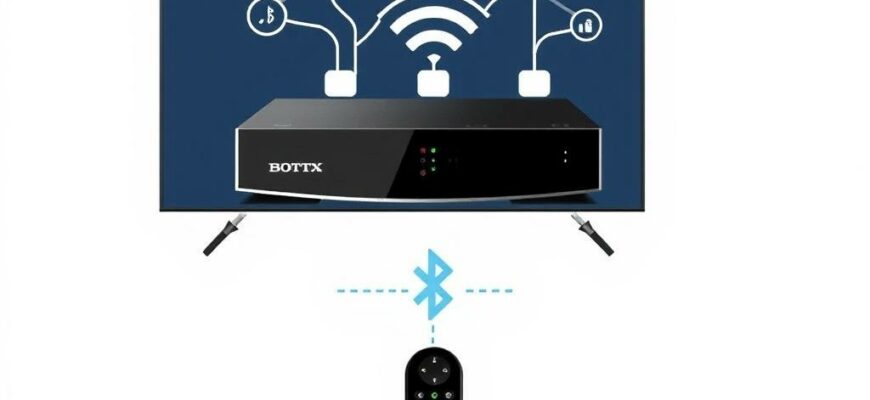
Если у вас есть игровая приставка и неплохо бы подсоединить ее к интернету без проводов, знакомая идея с Bluetooth‑адаптером кажется заманчивой: вроде бы короткий путь от устройства к роутеру, без лишних кабелей. Но в реальности Bluetooth не предназначен для передажи больших объемов данных и работы в качестве основного сетевого канала для игровых приставок. В статье я разберу, почему прямое соединение через Bluetooth‑адаптер редко работает так, как задумано, и какие реальные варианты подойдут для стабильного онлайн‑гейминга. Разберёмся пошагово и без лишней воды, чтобы не тратить время на сомнения, а сразу перейти к делу.
- Зачем вообще нужен Bluetooth в сетях и что может сделать приставка
- Что реально поддерживает приставка и Bluetooth
- Почему это не работает напрямую или неэффективно
- Рациональные альтернативы: как правильно подсоединить приставку к сети
- Через Wi‑Fi
- Через Ethernet
- Через компьютер как мост Bluetooth‑PAN
- Через смартфон как точку доступа
- Практическая инструкция: мост через MacOS
- Через Linux
- Таблица: сравнение способов подсоединения приставки к сети
- Полезные советы и подводные камни
- Личный опыт: когда идеи сталкиваются с реальностью
- Итог: как не промахнуться с выбором
Зачем вообще нужен Bluetooth в сетях и что может сделать приставка
Bluetooth в бытовых сетях чаще всего используется для периферии: беспроводные контроллеры, гарнитуры, клавиатуры и мыши. Он оптимизирован под короткие дистанции и малый объём данных, зато отлично держит соединение с минимальной задержкой там, где скорость не критична. Когда речь заходит о подключении приставки к интернету, задача меняется: нужно передать большие пакеты, часто и стабильно. Здесь Bluetooth обычно уступает Wi‑Fi и проводным соединениям.
Некоторые хотели бы обойтись «всё в одном» через Bluetooth‑кабель или внешний адаптер, но такие схемы напоминают попытку обогнуть снега зимой треклятым способом — теоретически возможно, но практическая реализация часто рушится на задержках, помехах и ограничении пропускной способности. В итоге приставка может видеть сеть, но геймплей будет с лагами, прерываниями и некорректной работой онлайн‑режимов. Поэтому разумная стратегия — использовать Bluetooth достаточно для целей управления или аудио‑передачи, а сам интернет‑канал держать Wi‑Fi или Ethernet.
Что реально поддерживает приставка и Bluetooth
Современные игровые приставки чаще всего имеют собственные сетевые модули для Wi‑Fi и Ethernet. Bluetooth‑модуль у приставок задействуется в первую очередь для контроллеров и гарнитур. В большинстве систем нет поддержки прямого подключения к интернету через Bluetooth‑адаптер, и даже если устройство на уровне оборудования «видит» сеть, протоколы передачи данных и ограничение скорости делают такой путь некомфортным для игр online.
Если ваша цель — «помочь» приставке выйти в сеть через Bluetooth‑адаптер, стоит понимать, что так можно только в рамках очень специфических мостовых схем. Например, через компьютер, который сам подключен к интернету по Wi‑Fi или кабелю, и может раздавать интернет приставке «через Bluetooth» или через другой интерфейс, но это требует сложной настройки и не гарантирует плавной игровой сессии. В таком формате мы говорим не о прямом сетевом подключении к роутеру, а о сервисной мостовой схеме, где появление интернет‑потока у приставки достигается через промежуточное устройство.
Почему это не работает напрямую или неэффективно
Основная причина в ограничениях протоколов и скорости. Bluetooth версии 4.x и даже 5.x дают теоретическую пропускную способность, которая редко достигается на практике в пределах домашнего использования. Реальная скорость — от нескольких сотен килобайт до единиц мегабайт в секунду, при этом стабильная задержка может колебаться и достигать десятков миллисекунд в зависимости от помех, расстояния и числа устройств в зоне действия. Для онлайн‑игр это критично: лаги и рассинхронизация портят впечатление от игры, особенно в динамичных жанрах и в матчмейтинге.
Еще одна проблема — совместимость. Разные устройства поддерживают разные профили Bluetooth. Для сетевого соединения нужен профиль PAN (Personal Area Network) или аналогичный, который не всегда доступен на приставке или на адаптере. Часто в одну связку попадает ряд ограничений: приставка может видеть устройство как «устройство ввода» или «устройство вывода», но не как полноценную сеть. И если даже удастся «прикрутить» сеть, маршрутизация и NAT за пределами версии ПО могут быть не поддержаны, что приводит к тому, что приставка не получает внешний IP, не видит интернет‑помощь и т.д.
Рациональные альтернативы: как правильно подсоединить приставку к сети
Хоть идея подключения через Bluetooth выглядит заманчиво, на практике есть более надёжные и понятные способы. Ниже мы разберём реальные варианты, каждый из которых имеет свои плюсы и ограничения. Выбор зависит от модели консоли, доступной инфраструктуры и того, насколько важна беспроводная связка без лишних кабелей.
Через Wi‑Fi
Это самый простой и надёжный способ. Большинство приставок поддерживают подключение к домашней сети по Wi‑Fi. Убедитесь, что роутер передает сигнал на частотах 2,4 ГГц или 5 ГГц, в зависимости от модели консоли. Роутер с хорошей мощностью сигнала, обновлённое ПО и умеренная загрузка сети создают комфортную игровую среду. Если у вас слабый сигнал в игровой зоне, можно попробовать переместить роутер ближе к приставке или использовать усилитель сигнала (репитер) в той же комнате. В идеале — 2,4 ГГц для совместимости и 5 ГГц для скорости там, где стены не слишком «кусают» волну.
В настройках консоли найдите раздел сети, запустите поиск доступных сетей и подключитесь к вашей, введя пароль. При необходимости включите режим AP/настройки NAT, чтобы порты соответствовали требованиям онлайн‑игр и сервисов. Обратите внимание, что некоторые игры лучше работают при «режиме открытой NAT» или хотя бы умеренно строгой NAT‑политике. Если в районе перегружен эфир, можно попробовать поменять канал на роутере — это редко, но помогает уменьшить помехи от соседних сетей.
Через Ethernet
Проводное подключение остаётся золотым стандартом для стабильности и минимальной задержки. Если у приставки есть Ethernet‑порт, подключите её кабелем прямо к роутеру или к сетевому коммутатору. В большинстве случаев это обеспечивает наименьшие задержки и максимальную стабильность соединения. Если у вас старшая модель консоли без встроенного порта Ethernet, можно воспользоваться USB‑Ethernet адаптером, который поддерживает вашу систему. Выбирайте популярные бренды и проверенные модели с поддержкой вашего роутера и ОС приставки.
Плюс такого варианта в том, что сетевые настройки чаще всего унифицированы между устройствами: DHCP‑сервер роутера выдает приставке адрес автоматически, настройки NAT и порт‑форвардинг работают предсказуемо. Минус — кабель может ограничивать передвижение, особенно если игровая зона расположена далеко от роутера. Но если ваша цель — стабильность и предсказуемость, Ethernet остаётся лучшим выбором.
Через компьютер как мост Bluetooth‑PAN
Это более сложный, но работающий путь, если ваша задача — обойтись без покупки нового сетевого оборудования. Идея в том, что компьютер, подключённый к интернету по Wi‑Fi или по кабелю, выступает мостом и предоставляет приставке доступ к сети через Bluetooth‑PAN. Реализация зависит от операционной системы и возможностей адаптера. Ниже — обзор двух наиболее практичных вариантов: MacOS и Linux. Windows в некоторых случаях работает, но встречается больше ограничений и нестабильности, поэтому деталей ниже будет меньше.
Важно: эта схема не даст той же скорости, что прямое Wi‑Fi или Ethernet. Но она может подойти, если у вас нет возможности «пеленать» кабели вокруг комнаты и нет претензий к небольшой задержке и провисанию в матчмейкинге. Реализация требует аккуратной настройки и тестирования в вашей конкретной среде. Сейчас опишу конкретные шаги для MacOS и Linux, где мостовая схема работает наиболее предсказуемо.
Через смартфон как точку доступа
Ещё один способ — использовать смартфон в роли точки доступа, чтобы приставка автоматически подключилась по Wi‑Fi к телефону. В современных телефонах можно включить режим «мобильная точка доступа» и ограничить сеть по каналу связи. Но этот метод полезен больше как временная мера: качество мобильного интернета зависит от оператора, зоны покрытия и тарифа. Для долгих игровых сессий предпочтительнее фиксированное домашнее соединение, но как запасной вариант он может сгодиться, когда других путей нет.
Практическая инструкция: мост через MacOS
Если у вас есть Mac и Bluetooth‑адаптер, можно попробовать мостовую схему через Bluetooth‑PAN. Этот способ подходит для редких сценариев, когда приставка не может видеть Wi‑Fi сеть напрямую. В MacOS существует возможность раздать интернет по Bluetooth‑PAN устройствам, и приставка может «присоединиться» к этому сетевому интерфейсу как к обычной локальной сети. Ниже — пошаговый план, который часто срабатывает на современных версиях macOS.
Перед началом убедитесь, что Mac и Bluetooth‑адаптер рабочие, а на Mac включено соединение с интернетом через Wi‑Fi или кабель. Откройте системные настройки и найдите раздел «Интернет‑общий доступ» или «Sharing» (Общие настройки). В списке выберите источник подключения, например Wi‑Fi, и в пункте «Для компьютеров, использующих» активируйте Bluetooth PAN. Затем активируйте общий доступ к интернету. Включите Bluetooth на приставке и выполните поиск доступных сетей PAN от вашего Mac. Соединитесь с ним и, если потребуется, настройте DHCP и адресацию вручную, чтобы приставка получила корректный локальный адрес.
Этот подход требует немного терпения и точных действий. В некоторых случаях Mac может просить подтвердить разрешение для создания нового сетевого интерфейса, а некоторые приставки могут не видеть созданную точку доступа. Если всё оказалось сложно или не работает, переходите к альтернативам, описанным выше. Но опыт показывает, что для отдельных моделей и в определённых версиях macOS мост действительно может сработать достаточно стабильно и без сильной задержки.
Через Linux
Linux‑системы порой оказываются самым гибким вариантом для мостовых схем. С подключенным Bluetooth‑адаптером можно попробовать настроить Bluetooth PAN через BlueZ и NetworkManager. В общих чертах процедура выглядит так: создать PAN‑сетку, активировать её в качестве сетевого устройства, подключиться к ней приставкой и применить DHCP‑клиент на устройстве. В этих условиях важна совместимость драйверов и доступность профилей PAN на адаптере. Реализация конкретно под вашу дистрибутивную сборку может потребовать дополнительных пакетов и команд в терминале. Если вы знакомы с Linux и готовы к экспериментам — это один из самых гибких способов, которые иногда дают рабочий результат.
Но помните: даже в Linux скорость и надёжность будут сомнительны для требовательных онлайн‑режимов. Поэтому настоятельно рекомендуем держать под рукой более надёжные варианты — Wi‑Fi или Ethernet — и использовать мостовую схему только как временную или если другие пути недоступны.
Таблица: сравнение способов подсоединения приставки к сети
| Способ | Скорость и задержка | Совместимость | Сложность настройки | Рекомендации по применению |
|---|---|---|---|---|
| Wi‑Fi | Высокая, стабильная, современные роутеры дают 100 Мбит/с и более | Высокая, почти все приставки поддерживают | Средняя; требует настройки пароля, NAT | Основной и наилучший вариант для онлайн‑игр |
| Ethernet | Наиболее предсказуемая скорость и задержка | Высокая | Низкая для кабельно‑ограничённых зон; нужен кабель | Если возможно — лучший выбор |
| Bluetooth‑PAN мост через ПК/Mac/Linux | Низкая‑средняя; зависит от блока и ОС | Умеренная; приставка может не поддерживать PAN напрямую | Высокая; требует настройки и тестирования | Резервный вариант, когда Wi‑Fi/кабель недоступны |
| Смартфон как точка доступа (Wi‑Fi) | Разная; зависит от тарифа и сигнала | Зависит от телефона и версии ОС | Средняя; нужно настроить точку доступа | Временная мера, не для длительных сессий |
Полезные советы и подводные камни
- Проверяйте совместимость оборудования: не каждый Bluetooth‑адаптер поддерживает сетевые профили PAN. Прежде чем покупать, поинтересуйтесь спецификациями производителя и отзывами других пользователей.
- Тестируйте на одном маршруте. После настройки мостовой схемы обязательно протестируйте скорость и стабильность на реальном онлайн‑матче, а не только в теории.
- Учитывайте зону охвата. В некоторых домах стены и мебель создают «слепые зоны» для сигнала. При возможности размещайте адаптер в зоне ловли сигнала и минимизируйте помехи от других устройств.
- Обновляйте ПО. И на приставке, и на ПК/ноутбуке, и на роутере следите за актуальными версиями прошивок и драйверов — это часто решает проблемы совместимости.
- Дайте себе запасной план. Если первый путь не даёт желаемой скорости, переходите к более надёжной схеме — Ethernet или Wi‑Fi, чтобы не терять игровой опыт.
Личный опыт: когда идеи сталкиваются с реальностью
Я пытался обойти кабель вокруг гостиной, когда одна из приставок не имела встроенного Wi‑Fi модуля. Сперва думал, что Bluetooth‑адаптер поможет всё соединить напрямую. Реальность оказалась жесткой: иногда сеть «видится», но игры идут с «помехами» и лагами, а то и вовсе отваливаются. В итоге вернулся к проверенной схеме: приставка через Wi‑Fi подключилась к роутеру без лишних ухищрений, а в дальних комнатах — через USB‑Ethernet адаптер. Получилось стабильнее, чем ожидал, и игровой процесс стал предсказуемым. Опыт подсказал: иногда проще два раза проверить одну идею, чем сразу копаться в сложной мостовой схеме.
Итог: как не промахнуться с выбором
Если ваша цель — минимальные компромиссы и стабильный онлайн‑геймплей, лучше начать с Wi‑Fi или Ethernet. Bluetooth‑адаптер как мост — вариант для редких случаев, когда другие пути недоступны или требуют больших перестановок. В любом случае, важно помнить: прямое подключение приставки к интернету через Bluetooth не является стандартной, широко поддерживаемой практикой. Но с помощью мостовой схемы на MacOS или Linux можно добиться рабочей конфигурации, если вы готовы к настройкам и тестированию. В конечном счёте главное — чтобы игровой процесс оставался плавным, без задержек и резких обрывов связи.
Если вам интересно, можно ли применить конкретную схему под вашу модель приставки и ваш регион, напишите в комментариях: я помогу разобрать вашу ситуацию по шагам и подскажу наиболее разумную конфигурацию с учётом вашего оборудования. Поддержка игр и сетей всегда идёт обновлениями, и то, что сегодня кажется сложной экзотикой, через год может стать более доступной и понятной. Но принцип остаётся прост: надёжнее всего работать через Wi‑Fi или Ethernet, а Bluetooth‑адаптер использовать для редких и специальных мостовых вариантов, где иное решение недоступно.