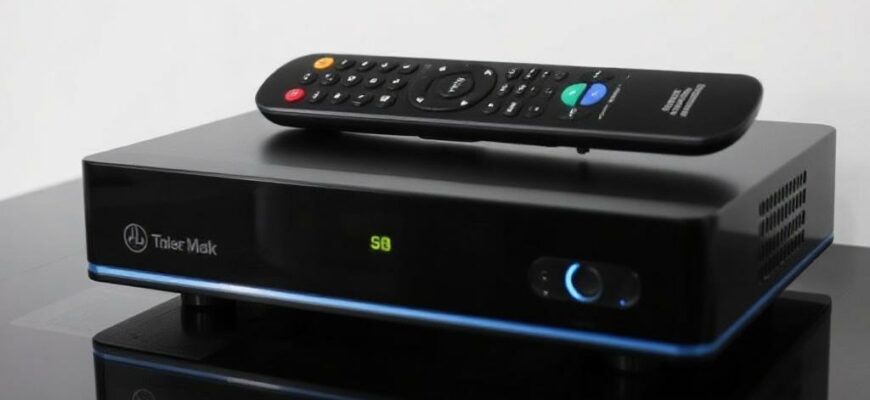
Обновление прошивки приносит новые функции и исправления багов, но одно неверное действие может превратить вашу приставку в бесконечный индикатор питания. В этой статье я подробно объясню, как подготовиться, какие инструменты выбрать и какие ошибки надо исключить, чтобы прошивка прошла гладко и безопасно.
- Зачем вообще обновлять прошивку и какие риски это таит
- Подготовка: что сделать перед началом
- Как выбрать правильную прошивку
- Краткая таблица: типичные SoC и популярные способы восстановления
- Пошаговая инструкция: от подготовки до проверки
- Типичные ошибки и как их избежать
- Если что‑то пошло не так: способы восстановления
- Полезные советы и финальные замечания
Зачем вообще обновлять прошивку и какие риски это таит
Прошивки устраняют уязвимости, добавляют поддержку новых кодеков и улучшают стабильность приложения. Иногда производитель выпускает апдейт ради совместимости с обновлёнными сервисами потокового видео — пропускать такие обновления нежелательно.
Риск превращения устройства в «кирпич» возникает чаще всего из‑за неподходящего файла, прерывания питания во время записи или использования непроверенных сторонних сборок. Понимание механики прошивки уменьшит вероятность проблем.
Подготовка: что сделать перед началом
Первое правило — резервная копия. Если приставка поддерживает экспорт настроек или прошивку разделовuserdata/оболочки, сохраните их через меню или с помощью ADB. Для Enigma2‑устройств экспортируйте конфиги плагинов и образов.
Второе — узнаем модель и ревизию аппаратной платы. Информация есть на корпусе, упаковке и в сервисном меню приставки. Неправильная ревизия иногда означает несовместимость даже при одинаковом наименовании модели.
Третье — стабильное питание. Во время записи прошивки исключите возможность отключения питания: используйте ИБП или хотя бы настольный сетевой фильтр. Даже кратковременный обрыв в критический момент повреждает загрузчик.
Как выбрать правильную прошивку
Всегда загружайте файл с официального сайта производителя или с авторитетных форумов, где есть подтверждённые отчёты пользователей. Обращайте внимание на пометку для конкретной аппаратной ревизии и на дату сборки.
Проверьте контрольную сумму (MD5/SHA1), если она предоставлена. Совпадение хэша гарантирует, что файл не повреждён при скачивании и не модифицирован.
Краткая таблица: типичные SoC и популярные способы восстановления
| SoC | Часто используемый метод восстановления | Примечание |
|---|---|---|
| Amlogic | USB‑Burn/USB Device Mode через официальные утилиты | Проверяйте совместимость с ревизией платы |
| Rockchip | Flash через RKBatchTool / USB загрузчик | Требует правильный загрузочный файл |
| Allwinner | Запись образа на SD/USB или через специальную утилиту | Иногда удобнее флешить через SD‑карту |
| Производительская прошивка | Официальный софт от производителя | Всегда предпочтительнее |
Таблица даёт общее представление, но конкретную инструкцию ищите для вашей модели. Если в руководстве производителя сказано использовать определённую утилиту — следуйте ему без исключений.
Пошаговая инструкция: от подготовки до проверки
Шаг 1. Подтвердите модель и ревизию платы. Это ключевой момент: несовпадение даже по одной букве в названии прошивки иногда губительно. Проверяйте серийный номер и печатную плату под крышкой, если не уверены.
Шаг 2. Резервное копирование. Снимите настройки, закэшированные данные и, если возможно, снимите образ разделов с помощью ADB или утилит производителя. Маленький запас файлов на компьютере может сэкономить часы восстановления.
Шаг 3. Скачайте официальную прошивку и проверьте контрольную сумму. Не используйте «модифицированные» версии без отзывов других пользователей, особенно если устройство — единственное в доме.
Шаг 4. Подготовьте интерфейсы: USB‑кабель, SD‑карту, переходник TTL‑USB (для серьёзного восстановления) и компьютер с нужными драйверами. Убедитесь, что драйверы установлены корректно — иначе утилита не увидит устройство.
Шаг 5. Обеспечьте стабильное питание. Подключите ИБП, отключите автоматические перехваты электроэнергии и не обновляйте через мобильный интернет‑хостинг с рискованными соединениями. В момент записи прошивки лучше не трогать устройство и кабели.
Шаг 6. Следуйте инструкции производителя для входа в режим восстановления или загрузчика. Для Android‑приставок это может быть сочетание клавиш на пульте, для других — специальный разъём на плате. Действуйте медленно и аккуратно.
Шаг 7. Запустите процесс и наблюдайте за логами. Не отключайте питание и не прерывайте процедуру. Если утилита просит дополнительные подтверждения — читайте внимательно и только тогда соглашайтесь.
Шаг 8. После успешной записи выполните восстановление заводских настроек, если это рекомендовано. Часто после смены версии системы нужно сбросить параметры, чтобы избежать конфликтов старых конфигураций с новой прошивкой.
Шаг 9. Проверьте работу устройства и ключевые функции: сеть, проигрывание видео, интерфейс, приложений. Если видите артефакты или нестабильность — не откладывайте возвращение к предыдущей стабильной версии, если это возможно.
Типичные ошибки и как их избежать
Ошибка 1 — установка прошивки для другой ревизии. Убедитесь по серийному номеру или маркировке платы, а не только по названию корпуса. Если сомневаетесь, спросите на профильном форуме — обычно быстро отвечают.
Ошибка 2 — прерывание питания. Инвестируйте в недорогой ИБП: он часто спасает от необратимых проблем. Даже простая UPS‑розетка с батарейным резервом исключает неприятности при перепадах сети.
Ошибка 3 — использование неподписанных сборок без понимания последствий. Кастомные прошивки дают функции, но могут потерять гарантию и нарушить совместимость с аппаратными компонентами. Пользуйтесь ими только если понимаете, что делаете.
Если что‑то пошло не так: способы восстановления
Мягкий «кирпич» — устройство не загружается, но реагирует на вход в режим восстановления. Чаще всего помогает повторная запись официального образа через режим восстановления или ADB sideload. Это проще и безопаснее всего.
Жёсткий «кирпич» — устройство не отвечает на обычные методы и не определяется компьютером. Здесь помогут аппаратные методы: доступ к UART/TTL, использование рекавери‑инструментов производителя или перепайка/устранение аппаратных дефектов. Если нет опыта, лучше обратиться в сервис.
Личный опыт: однажды я восстанавливал приставку, которая перестала загружаться после неофициальной прошивки. Сначала пытался через штатный recovery — безрезультатно. Подключил TTL‑адаптер, получил доступ к загрузчику и записал официальную прошивку через утилиту производителя. Процесс занял полтора часа и потребовал спокойствия и аккуратности.
Полезные советы и финальные замечания
Читайте changelog и отзывы других пользователей перед обновлением. Часто в комментариях описаны скрытые проблемы и советы по подготовке. Если решение критично, подождите пару недель после релиза, чтобы узнать о багфиксах.
Не экспериментируйте с прошивками и утилитами без документированной инструкции для вашей модели. Бережное отношение к мелочам — правильный кабель, стабильное питание, проверенный файл — делает большинство операций безопасными.
Прошивка — это не магия, а ряд последовательных шагов: подготовка, проверка, аккуратное исполнение и тестирование. Следуйте алгоритму и запасному плану восстановления, и шансы превратить приставку в «кирпич» сведутся к минимуму.







