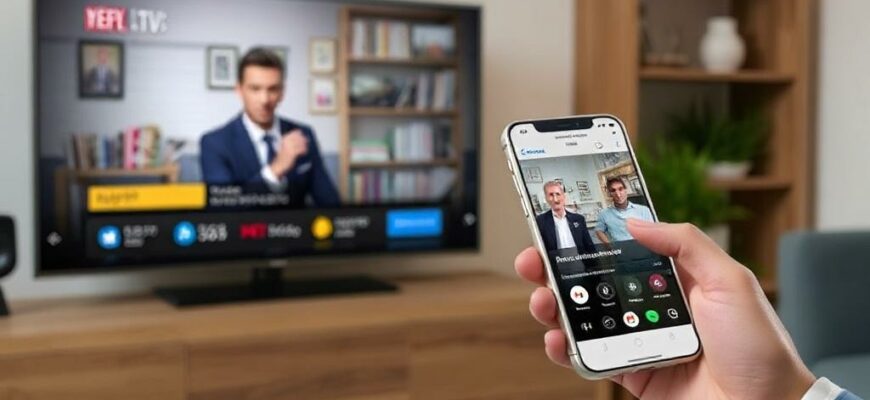
Если вы хотите смотреть электронную программу передач или сам канал на телефоне — это вполне реальная задача. Вариантов несколько: от штатного веб‑интерфейса приставки до трансляции потока в VLC на смартфоне. В этой статье я подробно распишу рабочие способы, перечислю необходимые настройки и подскажу, как решать типичные проблемы.
- Что стоит понять перед началом
- Какие приставки и платформы чаще всего поддерживают вывод программы на телефон
- Основные способы вывода телепрограммы на смартфон
- Через веб‑интерфейс (пример Enigma2 / OpenWebIf)
- Фирменные приложения и DLNA/UPnP
- Трансляция потока на смартфон (IPTV, VLC)
- Зеркалирование экрана: Chromecast и Miracast
- Пошаговая общая инструкция по настройке
- Типичные проблемы и их решения
- Безопасность и легальность
- Практические советы из опыта
- Короткий чек‑лист перед запуском
Что стоит понять перед началом
Телевизионная приставка — не только источник сигнала для телевизора, но и сетевое устройство, часто умеющее отдавать данные по локальной сети. Главное — понять модель приставки и её возможности: есть ли веб‑интерфейс, поддержка DLNA/UPnP, фирменное приложение или возможность организовать поток.
Также важно, чтобы смартфон и приставка находились в одной сети или чтобы были правильно настроены маршруты и порты, если вы хотите подключаться удалённо. Нельзя забывать о кодеках и защищённом контенте: если канал использует DRM, обычная трансляция может не сработать.
Какие приставки и платформы чаще всего поддерживают вывод программы на телефон
Некоторые платформы изначально предлагают удобный способ доступа к EPG и стримам: это Enigma2‑приставки (DVB‑ресиверы), Android TV боксы, приставки с middleware типа Stalker/MAG и некоторые операторы с фирменными приложениями. Также есть открытые решения и плееры, которые умеют брать поток по ссылке.
Если у вас спутниковый ресивер на Enigma2, скорее всего доступен OpenWebIf или похожий веб‑интерфейс. Для Android приставок есть масса приложений, в том числе универсальные IPTV‑клиенты и медиаплееры, которые принимают сетевые потоки.
Основные способы вывода телепрограммы на смартфон
Разберём четыре рабочие категории подходов: веб‑интерфейс приставки, фирменные приложения и DLNA, прямая трансляция потоков и зеркалирование экрана. Каждый способ имеет свои сильные и слабые стороны по сложности, задержке и качеству.
Выбор зависит от вашей модели приставки, желаемого качества и того, нужно ли вам только EPG или полноценное воспроизведение канала. Ниже — краткое сравнение, затем подробные инструкции по каждому варианту.
| Метод | Плюсы | Минусы |
|---|---|---|
| Веб‑интерфейс (OpenWebIf и т.п.) | Прост в настройке, показывает EPG и даёт поток | Требует включённого веб‑сервера на приставке, качество зависит от кодека |
| Фирменное приложение / DLNA | Удобно, часто имеет плеер и EPG | Может быть ограничено по функционалу или по региону |
| Прямая трансляция (IPTV URL) через VLC | Гибко, можно использовать любой плеер | Нужна ссылка на поток; некоторые форматы не воспроизводятся |
| Зеркалирование экрана (Chromecast / Miracast) | Минимум настроек; дублирует всё, что видно на приставке | Большая задержка, качество и DRM‑ограничения |
Через веб‑интерфейс (пример Enigma2 / OpenWebIf)
На многих ресиверах Enigma2 есть встроенный веб‑сервер, который предоставляет доступ к EPG, списку каналов и даже к трансляции TS‑потока. Вам нужно включить веб‑интерфейс в настройках приставки и узнать её IP‑адрес.
После этого в браузере смартфона откройте адрес вида http://IP_приставки:порт и найдите раздел EPG или «stream». Часто поток можно открыть в мобильном VLC по ссылке вида http://IP:порт/1:0:1:… или через кнопку «Stream».
Фирменные приложения и DLNA/UPnP
Производители и провайдеры иногда выпускают приложения, которые транслируют телепрограмму и отображают EPG прямо на смартфоне. Также множество приставок поддерживает DLNA/UPnP — тогда смартфон выступает как клиент и принимает медиаконтент.
Установите приложение провайдера или универсальный DLNA‑клиент на телефон, откройте сеть и подключитесь к найденной приставке. Обычно в приложении есть раздел «Телепрограмма» или «EPG», где можно просматривать анонсы и переходить к воспроизведению.
Трансляция потока на смартфон (IPTV, VLC)
Если приставка позволяет открыть прямую ссылку на поток, её можно передать в любой медиаплеер на смартфоне. Это тот случай, когда вы умеете брать URL канала и вставлять его в мобильный плеер.
Откройте VLC или MX Player, выберите «Открыть URL» и вставьте адрес. Если поток работает, вы увидите эфир. Часто это самый стабильный вариант для просмотра вне дома — при условии надёжного доступа к потоку.
Зеркалирование экрана: Chromecast и Miracast
Самый простой путь — дублировать экран приставки на телефон или наоборот, но обычно смартфон захватывает картинку со Smart TV, а не наоборот. Chromecast удобен для передачи изображения с Android‑приставки на совместимые устройства, Miracast — для прямого зеркалирования.
Такой метод хорош для демонстраций и временного просмотра, но он даёт большую задержку и может ухудшать качество. К тому же защищённый контент часто блокируется при зеркалировании.
Пошаговая общая инструкция по настройке
Ниже универсальная последовательность действий, которая подходит для большинства сетапов: настроить сеть, включить службы, проверить доступ с телефона и при необходимости обезопасить соединение. Следуйте в том порядке, в котором перечислены шаги.
- Узнайте IP‑адрес приставки: в меню сети приставки или в интерфейсе маршрутизатора.
- Включите веб‑интерфейс или DLNA в настройках приставки и задайте порт, если нужно.
- Проверьте доступ с компьютера: откройте адрес http://IP_приставки:порт и убедитесь, что отображается интерфейс.
- Откройте на смартфоне браузер или VLC и введите URL потока/веб‑страницы.
- Если планируете доступ из интернета, настройте проброс портов и используйте надёжный пароль или VPN.
При необходимости присвойте приставке статический IP или зарезервируйте адрес в DHCP‑таблице роутера. Это убережёт от постоянной перенастройки при перезагрузке сети.
Типичные проблемы и их решения
Если поток не воспроизводится, сначала проверяйте мелочи: находятся ли устройства в одной сети, не блокирует ли роутер локальный трафик и правильно ли указан порт и протокол. Часто проблема оказывается в отключённом веб‑сервере или в неверном URL.
Ниже — краткий список частых ошибок и что с ними делать.
- Нет доступа к веб‑интерфейсу: проверьте, включён ли веб‑сервер на приставке и не блокирует ли его межсетевой экран роутера.
- Черный экран в плеере: скорее всего, не поддерживается кодек; попробуйте другой плеер или перекодирование на сервере.
- Высокая задержка при зеркалировании: используйте проводное соединение или переключитесь на прямую трансляцию потоков.
- Поток доступен в локальной сети, но не из интернета: настройте NAT/порт‑форвардинг или организуйте VPN‑подключение.
- Проблемы с мультикастом (IPTV): включите IGMP на роутере или используйте коммутатор без IGMP‑snooping.
Безопасность и легальность
Никогда не забывайте про права на контент: зеркалирование или трансляция защищённых каналов могут нарушать лицензионные соглашения. Используйте только официальные способы доступа и приложения провайдеров, если речь идёт о платном контенте.
Если вы открываете доступ к приставке из интернета, обязательно установите надёжный пароль и по возможности используйте VPN. Открытые порты без защиты делают устройство уязвимым для стороннего доступа.
Практические советы из опыта
Мне не раз приходилось настраивать Enigma2‑ресивер для удалённого показа EPG друзьям: лучшая связка оказалась такова — OpenWebIf + VLC на телефоне. Это надёжно, просто и даёт минимальную задержку. При этом я всегда резервировал адрес приставки в роутере, чтобы не искать её после каждой перезагрузки.
Ещё один совет: если у вас Android TV‑платформа и есть возможность установить приложение провайдера — попробуйте сначала его. Часто разработчики уже предусмотрели все тонкости кодеков и DRM, и вы получите стабильный просмотр без танцев с потоками.
Короткий чек‑лист перед запуском
Перед тем как начинать смотреть телепрограмму на смартфоне, проверьте: находятся ли устройства в одной сети, включён ли веб‑сервер/DLNA, есть ли ссылка потока и обновлён ли плеер на телефоне. Эти простые проверки экономят время и нервы.
Если всё настроено, но качество нестабильно, попробуйте подключить приставку по кабелю к роутеру — это часто решает проблемы с пропускной способностью и пакетовыми потерями.
Надеюсь, теперь вы имеете чёткое представление о вариантах и умеете выбрать оптимальный для себя способ. Настроив соединение однажды, вы будете мгновенно получать телепрограмму и смотреть эфир с телефона без лишних усилий.







