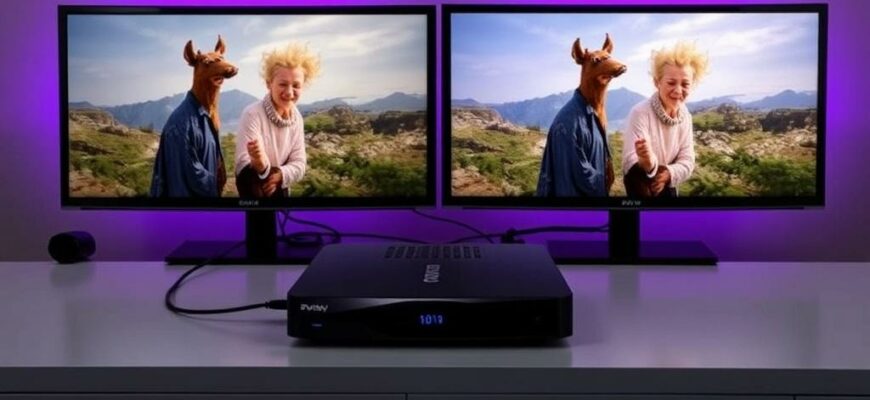
Хочется смотреть фильм в гостиной и одновременно транслировать картинку на второй экран в спальне? Или нужно дублировать изображение для презентации и для записи? В этой статье шаг за шагом разберём реальные варианты организации вывода с ТВ‑приставки на два экрана одновременно, объясним минусы и плюсы каждого метода и подскажем, какое оборудование выбрать для надёжной работы.
- Коротко о возможных сценариях и ограничениях
- Аппаратные способы: преимущества и недостатки
- Список аппаратных опций
- Перед покупкой: на что обратить внимание
- Пошаговая инструкция: подключение через HDMI‑сплиттер
- Пошаговая инструкция: беспроводные методы и комбинированные схемы
- Ограничения беспроводных решений
- Настройка звука при двух экранах
- Частые проблемы и способы их решения
- Мой опыт: как я решал задачу в квартире
- Рекомендации по выбору оборудования
- Короткий план действий перед стартом
Коротко о возможных сценариях и ограничениях
Не все приставки умеют одновременно отсылать сигнал на два экрана «из коробки». Часто у устройств один HDMI‑выход, а значит придётся использовать дополнительные приборы или беспроводные технологии. Кроме того важно учитывать разрешение, поддержку HDR, и защиту контента HDCP — от этого зависит, будет ли картинка и звук корректно передаваться.
Прежде чем выбирать метод, решите, что вам важнее: одинаковое изображение на обоих экранах, разное содержимое или возможность управлять каждым экраном отдельно. Это сразу сузит круг решений и избавит от лишних трат.
Аппаратные способы: преимущества и недостатки
Самый надёжный путь — аппаратное дублирование сигнала. Здесь есть несколько вариантов: прямой HDMI‑выход с приставки (если он есть), HDMI‑сплиттер, HDMI‑matrix или AV‑ресивер с несколькими выходами. Каждый вариант имеет свои нюансы.
HDMI‑сплиттер удобно использовать когда нужно точное дублирование одного источника на двух экранах. Он дешевле и проще в настройке, но важно выбирать активный, поддерживающий нужное разрешение и HDCP. HDMI‑matrix даёт гибкость — можно направлять разные источники на разные экраны, но это дороже.
Список аппаратных опций
- HDMI‑выход приставки (если есть два выхода) — лучший и самый простой вариант.
- Активный HDMI‑сплиттер — дублирование одного сигнала на два ТВ без потерь.
- HDMI‑matrix — выбор, если нужно переключать источники или направлять разные изображения на экраны.
- AV‑ресивер с несколькими HDMI‑выходами — подходит для домашнего кинотеатра с многозонным распределением.
- HDMI over IP или беспроводные системы (точки доступа) — для длинных дистанций или сложной разводки.
Перед покупкой: на что обратить внимание
Параметры оборудования определяют совместимость и качество. Проверьте поддерживаемое разрешение, частоту кадров, HDR‑форматы и HDCP. Если один из экранов старый, возможны проблемы с автоматическим выбором EDID, и тогда нужна модель с ручной настройкой EDID.
Также учтите длину кабелей и наличие усилителей сигнала. Пассивный сплиттер может работать на коротких кабелях, но для метровых трасс лучше выбирать питание и усиление.
| Параметр | Что проверить |
|---|---|
| Разрешение | Поддержка 4K/60 или 1080p в зависимости от ваших экранов |
| HDCP | Совместимость с версией, требуемой контентом (обычно HDCP 2.2 для 4K) |
| EDID | Наличие гибкой настройки для работы со старыми и новыми телевизорами |
| Питание | Активные устройства предпочтительнее при длинных кабелях |
Пошаговая инструкция: подключение через HDMI‑сплиттер
Этот способ — самый распространённый для простого дублирования. Понадобится активный сплиттер, HDMI‑кабели и сами экраны. Работу можно выполнить за 10–15 минут при обычной разводке кабелей.
Шаг 1. Выключите приставку и телевизоры. Подключите HDMI‑кабель от приставки к входу сплиттера. Подключите выходы сплиттера к телевизорам двумя HDMI‑кабелями. Включите питание сплиттера, если он активный.
Шаг 2. Включите телевизоры, затем приставку. Дождитесь сигнала и проверьте картинку на обоих экранах. Если изображение отсутствует или мерцает, попробуйте другой кабель или перезагрузите устройства в последовательности: питание сплиттера, телевизоры, приставка.
Пошаговая инструкция: беспроводные методы и комбинированные схемы
Если прокладка кабеля затруднена или ваш второй экран находится в другой комнате, можно использовать беспроводные технологии. Chromecast, Apple TV или Miracast позволяют дублировать контент по сети. В этом случае приставка должна поддерживать трансляцию или у вас должен быть источник с возможностью отправки на сетевое устройство.
Для такого варианта подключите приёмник на втором экране, подключите его к сети и настройте на приём трансляции. Если приставка поддерживает Google Cast или подобные функции, используйте встроенную отправку. В противном случае можно запустить приложение на приставке, которое отправляет контент на приёмник.
Ограничения беспроводных решений
Беспроводные технологии удобны, но подвержены задержкам и потерям качества. Для фильмов в высоком качестве и особенно для HDR лучше использовать проводные решения. Для показов с телефона или презентаций беспроводной метод чаще всего устраивает.
Настройка звука при двух экранах
Картинка — это половина дела; звук часто требует отдельного внимания. Если вы дублируете изображение на два телевизора, то звук, как правило, будет идти только с того устройства, к которому подключена приставка. Варианты решения: использовать AV‑ресивер с двумя зонами, подключать аудиовыход на внешнюю колонку или применять оптический аудиоразветвитель.
Если один экран находится в другой комнате, подумайте о синхронизации звука. Беспроводные колонки и ТВ иногда добавляют задержку, тогда нужна ручная подстройка lip‑sync либо применение ресивера, который управляет задержкой.
Частые проблемы и способы их решения
Самые распространённые сложности — отсутствие сигнала, черный экран, или ошибки HDCP. При отсутствии сигнала первым делом проверяйте кабели и питание. При несовместимости HDCP поможет сплиттер или matrix с поддержкой нужной версии защиты.
Ещё одна проблема — разные разрешения на экранах. Если один телевизор 4K, а второй 1080p, многие сплиттеры выбирают общее минимальное разрешение. В этом случае ищите оборудование с EDID‑эмуляцией, которое можно настроить на нужный режим для обоих экранов.
- Черный экран — проверьте питание сплиттера и перезагрузите цепочку устройств.
- Шумы или артефакты — замените HDMI‑кабель на более короткий или качественный.
- Проблемы с HDCP — используйте устройство, поддерживающее HDCP указанной версии.
Мой опыт: как я решал задачу в квартире
У меня в гостиной стоит Android‑приставка для стриминга, а в спальне — старый телевизор без поддержки 4K. При первом подключении через простой сплиттер картинка на втором телевизоре иногда исчезала из за EDID. Решение оказалось простым: купил активный сплиттер с ручной настройкой EDID и питанием от сети. Теперь оба экрана получают стабильный сигнал, а звук вывожу через отдельный Bluetooth‑полочный динамик для спальни.
Из этого опыта важно запомнить: дешевый сплиттер экономит деньги, но не всегда экономит нервы. Инвестиция в качественный экземпляр с поддержкой нужных форматов окупается стабильностью работы.
Рекомендации по выбору оборудования
Если нужно дублирование без компромиссов, выбирайте активный HDMI‑сплиттер с поддержкой 4K/60, HDCP 2.2 и EDID‑настройками. Для сложных задач с несколькими источниками и экранами берите HDMI‑matrix. Для длинных расстояний по дому рассмотрите HDMI over IP или оптоволоконные решения.
Небольшой чек‑лист для покупки: поддержка разрешения, версия HDCP, питание устройства, отзывы о стабильности и наличие гарантии. Эти пункты помогут не столкнуться с неожиданными ограничениями.
Короткий план действий перед стартом
Прежде чем тратить время и деньги, выполните простые шаги. Узнайте возможности вашей приставки, проверьте входы телевизоров и выберите подходящий метод исходя из расстояния и качества, которое вы хотите получить. Подготовьте кабели и убедитесь в наличии питания для активного оборудования.
Если вы не уверены в совместимости, попробуйте временно взять напрокат сплиттер или протестировать настройку с друзьями. Экономия на начальном этапе может привести к дополнительным затратам на исправление ошибок.
Организовать вывод изображения с ТВ‑приставки на два экрана одновременно реально и доступно. Главное — подобрать правильный метод для ваших условий и заранее учесть разрешения, защиту контента и звуковые потребности. С правильным оборудованием и небольшой подготовкой вы получите стабильную и удобную систему воспроизведения на двух экранах.







