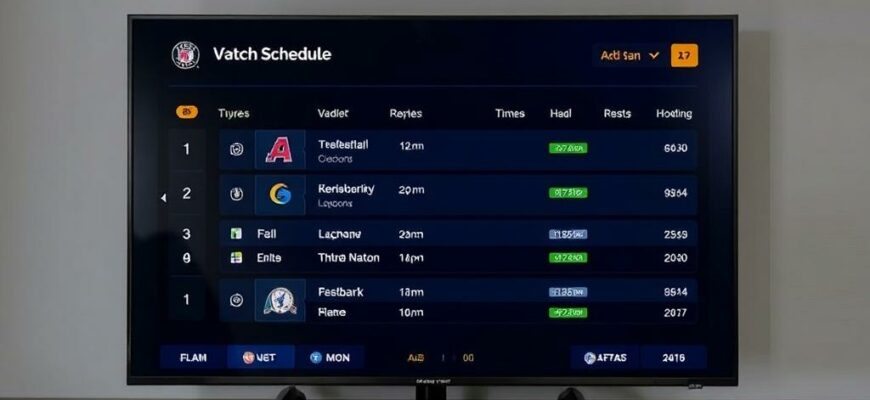
Ни одна трансляция не должна превращаться в спортивное бдение ради напоминаний о ближайших играх. В этой статье я разберу рабочие способы, как наложить расписание матчей прямо на картинку на телевизоре — от простых приложений до продвинутых схем с ПК и видеокартой. Советы подойдут и для домашних болельщиков, и для тех, кто хочет сделать гостиную похожей на мини‑студию.
- Зачем выводить расписание поверх трансляции
- Обзор рабочих подходов
- Через Smart TV и медиаплееры
- Через PVR-системы: Kodi, TVHeadend и EPG
- Через ПК с OBS и HDMI‑картой
- Через Android‑приставку или Fire TV
- Через второй экран — телефон или планшет
- Пошаговая настройка: OBS + HDMI (пример рабочего сценария)
- Таблица: сравнение подходов
- Откуда брать расписание и как автоматизировать обновления
- Практические советы по дизайну оверлея
- Возможные проблемы и их решение
- Мой опыт: что работает лучше всего
Зачем выводить расписание поверх трансляции
Коротко: чтобы не пропустить следующую встречу, быстро ориентироваться в переменах времени или показать гостям ближайшие игры. Наложение информации экономит время и делает просмотр более содержательным.
Кроме практичности, это элемент удобного интерфейса. Графика с расписанием помогает воспринимать события без переключения каналов или отвлечения на смартфон.
Обзор рабочих подходов
Подходы можно разделить по уровню сложности и стоимости: встроенные функции телевизора и медиаплееров, решения на базе PVR-софта, использование ПК с OBS и HDMI‑оборудованием, мобильные оверлеи и простая демонстрация на втором экране. Каждый путь имеет свои преимущества и ограничения.
Дальше пройдем по вариантам подробно и приведем практические шаги для тех, кто готов настроить вывод самостоятельно.
Через Smart TV и медиаплееры
Современные телевизоры на платформе Android TV, Tizen или WebOS иногда поддерживают приложения с функцией наложения или виджеты OSD. Если нужный плагин есть в магазине — настроить расписание проще всего: установить приложение, дать разрешение на показ поверх других окон и подключить источник данных.
Ограничение: не все приложения умеют «рисовать» поверх сторонних плейеров, а некоторые потоковые сервисы блокируют оверлей. Проверяйте совместимость заранее.
Через PVR-системы: Kodi, TVHeadend и EPG
Если у вас есть DVB‑приемник, IPTV или локальная запись, PVR‑решения позволяют интегрировать EPG (электронную программу передач) и отображать информацию прямо в интерфейсе. Kodi, например, умеет показывать текущую и следующую программу в виде баннера.
Чтобы это работало, настройте источник EPG: подключите DVB‑тюнер или добавьте IPTV‑канал в PVR‑клиент, затем активируйте отображение OSD в настройках плагина. Для любителей гибкой настройки доступны скрипты и дополнения, форматирующие данные под ваш стиль.
Через ПК с OBS и HDMI‑картой
Это самый универсальный и гибкий путь для тех, кто хочет полный контроль над дизайном и источниками данных. Схема простая: входной HDMI от приставки или ресивера поступает в видеокарту захвата, на ПК в OBS накладывается текст или веб‑источник с расписанием, затем итоговый видеопоток выводится обратно на телевизор через HDMI.
Нюансы: защищенные HDCP‑потоки могут блокировать захват. Понадобится либо отключить HDCP на источнике, либо использовать источник без защиты. Также учтите задержку: добавление обработки добавляет миллисекунды к картинке.
Через Android‑приставку или Fire TV
Если трансляция идет через Android‑приставку, можно использовать приложения, которые создают окно поверх плеера. Это удобнее, чем внешний ПК: достаточно установить приложение с правом «показ поверх других окон» и привязать данные расписания к источнику — календарю или удаленному API.
Главное — тестировать расположение и прозрачность оверлея, чтобы он не мешал просмотру ключевых моментов матча. В некоторых версиях прошивок возможности ограничены, поэтому пробуйте разные приложения.
Через второй экран — телефон или планшет
Иногда самое простое решение — вывести расписание на отдельное устройство рядом с телевизором. Мобильные приложения и виджеты календаря позволяют синхронизировать iCal или Google Calendar с матчами и держать их на виду в виде плавающего окна или яркой карточки.
Этот вариант не меняет картинку ТВ, но часто оказывается самым быстрым и надежным, особенно при невозможности захвата видеопотока по техническим или правовым причинам.
Пошаговая настройка: OBS + HDMI (пример рабочего сценария)
Ниже — компактная инструкция для тех, кто готов собрать поток из приставки, наложить данные и вернуть картинку на ТВ. Список оборудования и порядок действий помогут избежать типичных ошибок.
- Оборудование: HDMI‑источник (приставка), HDMI‑входная карта захвата, ПК с OBS, выход HDMI от ПК к телевизору или второй видеовыход.
- Подключение: HDMI от источника к карте захвата, карта подключается к ПК по USB или PCIe. Видеовыход ПК направляется на телевизор.
- Настройка OBS: добавьте видеозахват карты как источник, затем добавьте текстовый источник или Browser Source, который будет тянуть расписание с веб‑API или файла.
- Тонкая настройка: адаптируйте шрифт, прозрачность и позицию оверлея. Проверьте соответствие разрешений и частоты кадров.
- Проверка: проиграйте контент, проверьте задержку и убедитесь, что HDCP не мешает захвату.
Таблица: сравнение подходов
| Метод | Преимущества | Ограничения |
|---|---|---|
| Smart TV / медиаплееры | Просто, не требует ПК | Зависит от наличия приложения и платформы |
| PVR / Kodi | Интеграция с EPG, удобство | Нужен тюнер или IPTV‑источник |
| ПК + OBS | Полный контроль над дизайном | Сложнее в настройке, возможны HDCP‑проблемы |
| Второй экран | Быстро и надежно | Не интегрировано с экраном ТВ |
Откуда брать расписание и как автоматизировать обновления
Источники данных варьируются: официальные сайты лиг, iCal‑фиды, спортивные API и агрегаторы. Для автоматизации можно использовать iCal‑подписки или запросы к публичным API, которые возвращают JSON с датами и командами.
В OBS удобно подключать Browser Source, который отображает HTML‑страницу с расписанием. Такой подход облегчает стилизацию и автоматически обновляет данные при изменении на сервере.
Практические советы по дизайну оверлея
Не закрывайте важные зоны экрана: размещайте расписание в углу или в виде полупрозрачной полосы. Используйте контрастный шрифт и ограниченное число строк, чтобы информация читалась на расстоянии.
Добавьте таймер до начала матча и простые иконки для домашней и гостевой команды. Меньше текста — лучше восприятие. Тестируйте читаемость при разном освещении комнаты.
Возможные проблемы и их решение
HDCP — самая частая преграда при захвате защищенных потоков. Если захват блокируется, проверьте настройки источника или используйте прямую передачу без перехвата. Иногда помогает выбор другого входа на приставке без защиты.
Еще одна проблема — задержка. Она возникает из‑за обработки на ПК. Для живого спорта это критично. Снизьте разрешение, включите аппаратное ускорение и используйте быстрые интерфейсы, чтобы минимизировать лаг.
Мой опыт: что работает лучше всего
На практике я чаще использую комбинацию: HDMI‑сплиттер, захват на ПК и OBS с вывеской расписания как Browser Source. Это дает гибкий дизайн и позволяет быстро менять данные. Но для ежедневного использования с минимальной морокой удобнее Android‑приставка с простым оверлеем или отдельный планшет рядом с ТВ.
Если нужно быстро и недорого — ставьте расписание на телефон и кидайте уведомления. Если цель — показывать информацию гостям стильно и без задержек — инвестируйте в захват и качественную настройку OBS.
Выбор зависит от потребностей: хотите лишь знать время следующего матча или сделать полноценный информационный слой для трансляций. Следуйте предложенным шагам, протестируйте совместимость оборудования и подберите дизайн, который не мешает просмотру. Тогда расписание станет удобным помощником, а не раздражающим баннером.







