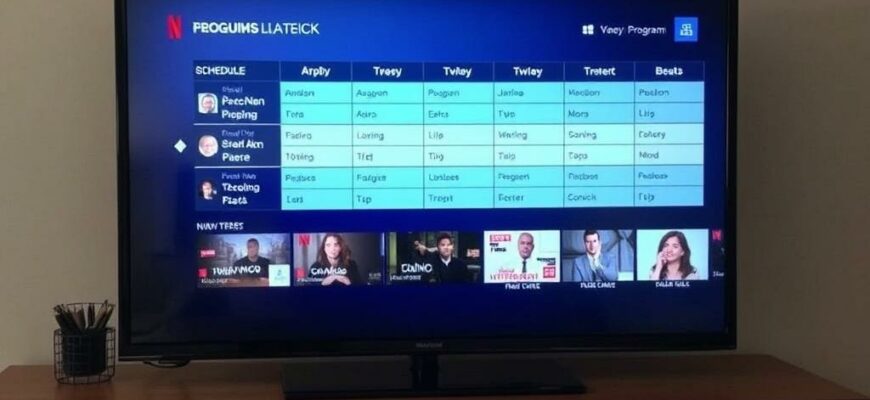
Вы хотите видеть, что будет идти дальше, не пропуская важные моменты, или получать подсказки прямо поверх картинки? В этой статье я подробно расскажу, как реализовать вывод информации о расписании телепередач поверх ТВ‑экрана — от простых встроенных решений до гибких оверлеев с помощью медиаплееров и смартфона. Материал ориентирован на практическое применение: понятные шаги, списки нужных устройств и реальные советы, которые помогают избежать типичных ошибок.
- Зачем вообще выводить расписание поверх экрана
- Какие способы доступны
- Встроенный EPG телевизора и приставки
- Приложения на Smart TV и Android TV
- Kodi, Plex и плагины-оверлеи
- Внешние устройства и HDMI‑оверлеи
- Что нужно подготовить заранее
- Минимальный список оборудования
- Форматы данных и как их читать
- Пошаговая настройка на популярных платформах
- Android TV (или приставка на Android)
- Samsung (Tizen) и LG (webOS)
- Kodi на мини‑ПК или Raspberry Pi
- Дизайн оверлея и удобство использования
- Автоматизация и напоминания
- Безопасность и приватность
- Типичные ошибки и способы их избежать
- Мой опыт и практические советы
- Короткий чек‑лист перед запуском
Зачем вообще выводить расписание поверх экрана
Отображение расписания прямо на экране экономит время: не нужно переключаться в электронную программу передач или лезть в меню. Это особенно удобно в многозадачных условиях — когда вы готовите еду и хотите быстро узнать, что будет через полчаса.
Помимо удобства, поверх экрана можно выводить дополнительные метки — возрастные рейтинги, напоминания о начале любимых шоу и подсказки об альтернативных каналах. Для управления записью и тайм‑шифтом такой оверлей может служить быстрым интерфейсом.
Какие способы доступны
В зависимости от оборудования и уровня навыков есть несколько подходов. Проще всего использовать встроенный EPG в телевизоре или приставке. Более гибкие варианты — сторонние приложения, плагины для медиаплееров или кастомные оверлеи через HDMI‑решения.
Ниже перечислены основные варианты, чтобы вы могли быстро выбрать подходящий путь: встроенное EPG, приложения на Android TV и приставках, Kodi/Media Center с оверлеями, внешние устройства и кастомные решения с Raspberry Pi или HDMI‑склейкой.
Встроенный EPG телевизора и приставки
Большинство современных телевизоров и цифровых приставок имеют встроенный электронный гид программ (EPG). Это самый простой путь: включаете канал, нажимаете кнопку EPG или Guide и видите расписание на фоне телевизионного сигнала.
Минус — ограниченные настройки отображения: редко можно менять прозрачность, положение или формат подсказок. Но для быстрого просмотра и установки напоминаний этот вариант идеален.
Приложения на Smart TV и Android TV
Платформы Smart TV и Android TV поддерживают сторонние приложения с расширенным интерфейсом. Некоторые программы умеют накладывать уведомления и подсказки поверх видео с возможностью кастомизации внешнего вида.
Преимущество — гибкость. Недостаток — не все телевизоры позволяют приложениям рисовать поверх встроенного плеера, и функционал зависит от ОС. Читайте описания приложений и отзывы перед установкой.
Kodi, Plex и плагины-оверлеи
Kodi и похожие медиацентры дают самые широкие возможности кастомизации. С помощью аддонов можно получить детальное расписание, таймеры записи и аккуратный оверлей прямо над воспроизводимым видео.
Я использовал Kodi на мини‑ПК: настроил аддон с EPG и плагин для всплывающих подсказок. Результат — компактные карточки с названием, временем и кратким описанием, которые не мешают просмотру.
Внешние устройства и HDMI‑оверлеи
Если требуется максимальный контроль, подойдет устройство‑овейлер в цепочке HDMI. Оно принимает видеосигнал, накладывает графику и передает дальше. Такой подход используют в коммерческих решениях и для презентаций.
Для домашнего использования это дороже и сложнее, но оправдано, когда важны надежность и независимость от телевизора или приставки.
Что нужно подготовить заранее
Перед настройкой соберите список оборудования: модель телевизора, тип приставки, доступ к интернету, наличие медиаплеера или мини‑ПК. Это позволит выбрать оптимальную схему и избежать ненужных шагов.
Также проверьте источник данных о расписании: провайдер‑EPG, открытые XMLTV‑фиды или сторонние сервисы. От качества данных зависит корректность отображения и удобство управления напоминаниями.
Минимальный список оборудования
- Телевизор Smart TV или внешний плеер/приставка;
- Интернет‑подключение (для загрузки EPG и обновлений);
- При желании — мини‑ПК или Raspberry Pi для установки Kodi;
- HDMI‑кабель и, при необходимости, HDMI‑овейлер.
Если вы планируете запись передач, подготовьте внешнее хранилище и совместимый софт для управления таймерами. Для OTA‑каналов может хватить встроенного USB‑диска, но платформы отличаются по поддержке.
Форматы данных и как их читать
Для вывода расписания нужен доступ к структурированным данным. Наиболее распространенный формат — XMLTV (XML). Также используются JSON‑API у онлайн‑сервисов и стандартные EPG‑потоки от вещателей.
Важно понимать, что формат определяет, как вы сможете отфильтровать и отобразить данные. XMLTV удобен для локальной обработки и импорта в медиацентры, а JSON‑API лучше подходит для кастомных приложений и мобильных связок.
| Формат | Где используется | Преимущества |
|---|---|---|
| XMLTV | Kodi, многие приставки | Стандарт, легко парсится, много парсеров |
| JSON‑API | Веб‑ и мобильные приложения | Гибкость, простота интеграции с JS |
| EPG‑потоки | Операторы вещания, DVB‑передачи | Надежность, прямой эфир |
Пошаговая настройка на популярных платформах
Далее приведу конкретные шаги для нескольких часто встречающихся сценариев. Следуйте каждому пункту и проверяйте результат после каждого действия — это экономит время при поиске ошибок.
Android TV (или приставка на Android)
1. Установите приложение EPG/Guide из Play Market или магазина платформы. Выбирайте программы с поддержкой оверлея и высоким рейтингом.
2. Дайте приложению необходимые разрешения: доступ к сети, уведомлениям и, при наличии, отображение поверх других приложений.
3. Настройте источник данных: подключите XMLTV‑фид или укажите API‑ключ сервиса. Проверьте корректность временных зон и сопоставление каналов.
4. Подберите стиль отображения: прозрачность, позиция и длительность всплывающих подсказок. Попробуйте разные комбинации во время просмотра разных типов контента.
Samsung (Tizen) и LG (webOS)
У Smart TV на Tizen и webOS возможности сторонних приложений ограничены. Часто придется использовать встроенное EPG или официальные приложения провайдера. Если требуется больше гибкости — используйте внешний медиаплеер или мини‑ПК.
Для Samsung и LG полезно проверить наличие фирменных приложений вещателя, которые иногда предлагают улучшенное отображение программы и функции напоминаний.
Kodi на мини‑ПК или Raspberry Pi
1. Установите Kodi и нужные аддоны для EPG (например, XMLTV‑importer). Подключите внешний диск, если планируете запись.
2. Импортируйте XMLTV‑фид и сопоставьте каналы. Это ключевой шаг: некорректное сопоставление приводит к пустым подсказкам.
3. Установите плагин для оверлеев или используйте встроенные уведомления Kodi. Настройте шрифты, цвета и позицию, чтобы информация не закрывала важные элементы картинки.
Дизайн оверлея и удобство использования
Красивый оверлей — не только эстетика. Главное, чтобы подсказка не мешала просмотру и быстро давала нужную информацию. Используйте короткие заголовки, минимальный текст и крупные тайминги.
Прозрачность и время отображения — важные параметры. Я рекомендую 40–60% прозрачности и 6–12 секунд показа для одноразовых уведомлений. Для постоянной полосы расписания выбирайте меньшую высоту и возможность сворачивания.
Автоматизация и напоминания
Чтобы не следить вручную, используйте автоматические напоминания и таймеры записи. Многие приложения и медиаплееры позволяют создавать правила: «записывать все выпуски» или «напомнить за 5 минут до начала».
Автоматизация удобна для сериалов и спортивных трансляций. Настройте фильтры по названию и длительности, чтобы не захватывать рекламные блоки и короткие передачи.
Безопасность и приватность
При использовании сторонних EPG‑сервисов проверьте политику конфиденциальности. Некоторые бесплатные решения собирают данные о просмотре. Если это нежелательно, выбирайте локальные XMLTV‑фиды или платные сервисы с прозрачной политикой.
Также следите за разрешениями приложений на Smart TV: не давайте разрешение на доступ к камере или микрофону, если это не требуется для работы оверлея.
Типичные ошибки и способы их избежать
Частые проблемы — неправильное сопоставление каналов, несоответствие временных зон и некорректные фиды. Всегда проверяйте, что время в EPG совпадает с местным временем вашего устройства.
Ещё одна ошибка — слишком плотный дизайн оверлея. Если подсказка закрывает лица и субтитры, уменьшите высоту блока или сместите его в угол. Тестируйте на разных типах контента: фильм, спортивная передача, новостной выпуск.
Мой опыт и практические советы
Я настраивал вывод расписания на нескольких устройствах: телевизоре с Android TV, мини‑ПК с Kodi и самодельном решении на Raspberry Pi. Самое ценное — терпение при сопоставлении каналов; этот этап требует аккуратности, но приносит стабильность в будущем.
Однажды я использовал XMLTV‑фид с неправильной кодировкой, и все названия отображались криво. Решение заняло десять минут: перекодировка в UTF‑8 и повторный импорт. С тех пор всегда проверяю кодировку при добавлении новых источников.
Короткий чек‑лист перед запуском
- Проверили совместимость телевизора/приставки с выбранным решением;
- Убедились в доступности и корректности EPG‑фида;
- Настроили временную зону и сопоставление каналов;
- Проверили прозрачность, позицию и длительность оверлея;
- Настроили напоминания и правила записи при необходимости.
Следуя этому чек‑листу, вы минимизируете основные проблемы и получите удобный интерфейс для просмотра расписания прямо поверх трансляции.
Если вы хотите более конкретные инструкции для вашей модели телевизора или плеера, выполните базовые шаги, описанные выше, и затем адаптируйте параметры под устройство. Практика и небольшие эксперименты помогут найти оптимальный вариант отображения, который не будет отвлекать и всегда даст нужную информацию в нужный момент.







