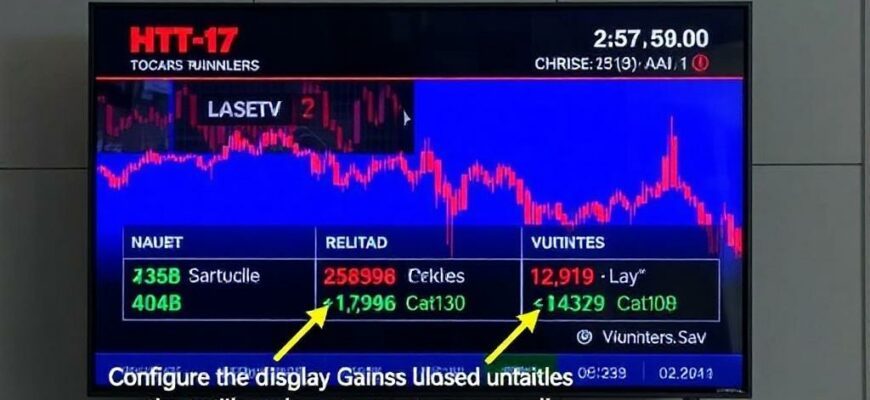
Нужен живой индикатор рынка прямо на экране телевизора во время трансляций или домашнего просмотра? В этой статье я пошагово расскажу, как собрать простую, надёжную и наглядную систему: данные берутся из интернета, обрабатываются локальным скриптом, выводятся поверх изображения с цветовой индикацией и сопровождаются звуковыми сигналами при пересечении порогов.
План понятен — получить данные, отформатировать их, наложить прозрачный оверлей на картинку и организовать звуковые алерты. Ниже разбираем детали, оборудование, настройку ПО и практические приёмы, которые помогут избежать типичных проблем.
- Зачем это нужно и в каких сценариях полезно
- Что понадобится: железо и программное обеспечение
- Архитектура решения: как это работает
- Шаг за шагом: реализация на практике
- Примерный код логики (схема)
- О формировании визуальной индикации и стилях
- Настройка звуковых оповещений
- Надёжность и защита от ложных срабатываний
- Мой опыт: что я поменял и почему
- Сколько времени уйдёт и какие подводные камни
Зачем это нужно и в каких сценариях полезно
Если вы ведёте финансовое стрим-шоу, следите за портфелем во время новостных выпусков или хотите держать ситуацию под контролем в гостиной, такой оверлей даёт быстрый визуальный ориентир. Цвета информируют моментально: зелёный — рост, красный — падение, нейтральный — без изменений.
Звуковое оповещение добавляет внимание там, где зрение занято содержимым передачи. Правильно настроенные звуки позволяют не пропустить важные уровни даже без постоянного взгляда на индикатор.
Что понадобится: железо и программное обеспечение
Минимальный набор — компьютер или одноплатник, HDMI-карта захвата либо второй выход видеокарты, и программа для наложения оверлея. Для большинства решений подойдёт OBS Studio как бесплатное и гибкое ПО.
Кроме этого потребуются: доступ к API биржевых данных, небольшой серверный скрипт для парсинга и логики порогов, и набор звуковых файлов для оповещений. Всё это можно разместить на локальной машине или небольшом VPS.
Ниже — таблица с примерными компонентами и характерными затратами. Это ориентир, а не жесткий рецепт.
| Компонент | Примеры | Примерная стоимость |
|---|---|---|
| Карта захвата | Elgato HD60, AverMedia | 100–200 USD |
| ПК / одноплатник | Windows/Linux PC, Raspberry Pi 4 (для простых оверлеев) | 0–800 USD |
| ПО | OBS Studio, Node.js/Python | бесплатно |
| API данных | Yahoo Finance, Alpha Vantage, IEX | бесплатно / платно |
Архитектура решения: как это работает
Процесс простой: скрипт периодически запрашивает цену индекса у провайдера, сравнивает с предыдущим значением и с пользовательскими порогами, затем отправляет результат в веб-оверлей. Веб-оверлей — это HTML-страница с прозрачным фоном, которую OBS выводит поверх видеопотока как Browser Source.
При достижении порога скрипт посылает команду о воспроизведении звука. Это может быть либо проигрывание локального файла через тот же браузер, либо сигнал на отдельное приложение, которое отвечает за звук. Такой двухслойный подход — визуальный и звуковой — дает гибкость и устойчивость к ошибкам.
Шаг за шагом: реализация на практике
Далее — конкретные шаги. Я опишу вариант с Node.js и OBS Studio, потому что это часто удобно и подходит для большинства задач.
Основные этапы: настроить источник данных, написать простую логику порогов, создать веб-оверлей, подключить его в OBS, настроить воспроизведение звука и добавить меры против ложных срабатываний.
-
Выбор API и получение ключа. Бесплатные варианты: Yahoo Finance через неофициальные библиотеки, Alpha Vantage (ограничение по запросам). Для высокой частоты запросов лучше выбрать платный тариф.
В скрипте учитывайте лимиты и кеширование, чтобы не блокировали ключ.
-
Скрипт для опроса данных. На Node.js это пара десятков строк с axios или fetch: запрос цены, вычисление изменения в процентах, сравнение с порогами и отправка JSON через WebSocket или простое HTTP на локальный веб-сервер.
Добавьте функцию «debounce» — чтобы одно и то же событие не сработало 10 раз подряд в секунду.
-
Веб-оверлей. Создайте HTML/CSS с прозрачным фоном, элементами для индекса и процентного изменения. Цвета переключаются на CSS-классы: .up для зелёного, .down для красного.
OBS умеет выводить Browser Source с прозрачностью, поэтому в свойствах источника установите прозрачный фон и нужный размер.
-
Звуковые оповещения. Варианта два: встроенный звук в оверлее (Audio API браузера) или внешний проигрыватель. Первый вариант проще — добавьте
Следите за автопроигрыванием в браузерах — OBS Chromium обычно позволяет, но может потребоваться взаимодействие с пользователем или отключение блокировщиков.
-
Подключение к ТВ-картинке. В OBS настройте сцену: сначала источник захвата ТВ, сверху — Browser Source с прозрачным оверлеем. Позиционируйте и масштабируйте индикатор по краю кадра.
Если используете аппаратный микшинг, убедитесь, что у карты захвата есть путь для кадра с наложением, или используйте внешний видеомикшер.
Примерный код логики (схема)
Ниже — упрощённая логика на псевдокоде, чтобы показать структуру. Это не готовый скрипт, а шаблон для понимания.
Сначала опрашиваем API, потом сравниваем, затем шлём в оверлей и запускаем звук. В коде обязательно обрабатывать ошибки сети и тайм-ауты.
О формировании визуальной индикации и стилях
Визуальная составляющая — ключ к быстрому восприятию. Используйте читаемые шрифты и контрастные цвета. Для роста обычно выбирают насыщенный зелёный, для падения — красный, для нейтрали — светло-серый.
Добавьте плавные переходы при смене цвета и небольшую подсветку при достижении порога, чтобы привлечь внимание. Анимации сделайте короткими, чтобы не отвлекали от основного контента.
Настройка звуковых оповещений
Выбирайте короткие и информативные звуки: мягкий колокольчик для роста, низкий тон для падения. Слишком яркие сигналы быстро утомляют аудиторию, а слишком тихие — не выполняют задачу.
Задайте разные звуки для разных порогов, чтобы вы понимали серьёзность события без взгляда на экран. Обязательно добавьте опцию отключения звука и регулировки громкости в интерфейсе.
Надёжность и защита от ложных срабатываний
Основная проблема — шум данных и кратковременные всплески. Решение — пороги с гистерезисом: порог вверх и отдельный порог вниз, чтобы событие подтверждалось изменением в течение нескольких циклов опроса.
Также полезна проверка целостности данных: если ответ API пустой или слишком медленный, не обновляйте индикатор и не вызывайте звук. Логируйте события для последующего анализа.
Мой опыт: что я поменял и почему
Я делал похожую систему для вечернего стрима: сначала ставил порог в 0.1%, но это давало слишком много срабатываний из-за рыночного шума. Перешёл на 0.3% и добавил требование подтверждения в двух последовательных опросах — сработки стали релевантнее.
Ещё одна проблема была в автозапуске звука: браузер в OBS иногда блокировал воспроизведение. Решил её, заставляя страницу при старте проигрывать короткий «тихий» трек для получения разрешения на дальнейшие звуки.
Сколько времени уйдёт и какие подводные камни
Простейшую версию можно развернуть за несколько часов: написать скрипт опроса, оформить простую HTML-страницу и подключить в OBS. Если нужно устойчивое решение с платными API и несколькими индексами — закладывайте день-два на отладку.
Подводные камни: лимиты API, проблемы с автопроигрыванием в браузере, задержки между рынком и отображением, а также несовпадение таймзон. Учитывайте это при планировании.
Готовая система превращает мониторинг в понятный, незаметный на первый взгляд инструмент: она не мешает просмотру и в нужный момент привлекает внимание. Если будете собирать такую установку, начните с простого прототипа и постепенно добавляйте фильтры, логику порогов и удобство управления по мере надобности.







