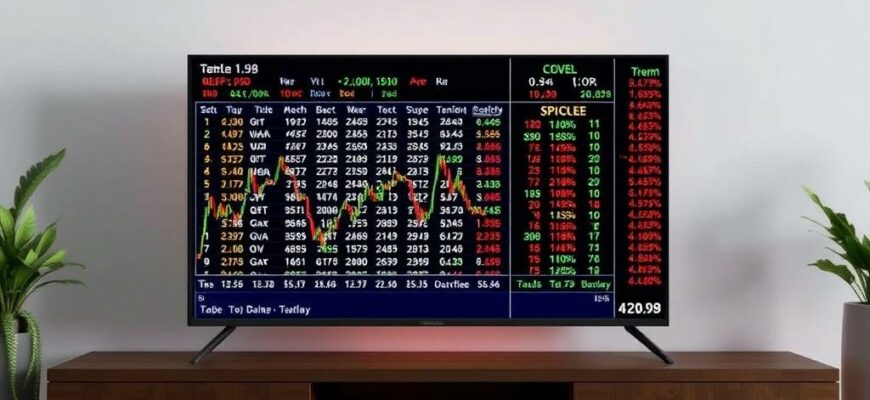
Вы хотите видеть динамику рынка прямо на экране телевизора, не отрываясь от передачи или спортивной трансляции. В этой статье подробно разберём методы и инструменты, которые позволят разместить биржевые котировки поверх ТВ‑картинки: от простых решений для дома до более гибких схем для офиса или студии.
- Зачем выводить котировки прямо на ТВ
- Основные подходы к размещению биржевой строки на экране
- Что потребуется: оборудование и программное обеспечение
- Пошаговая инструкция: вариант на мини‑ПК с HTML‑оверлеем
- Если телевизор — Smart TV: быстрый вариант без дополнительного железа
- Настройка через OBS и ПК: для тех, кто хочет профессиональный контроль
- Источники данных и частота обновления
- Дизайн оверлея: как сделать котировки удобочитаемыми
- Типичные проблемы и способы их устранения
- Мой практический пример
- Короткие рекомендации перед запуском
Зачем выводить котировки прямо на ТВ
Польза очевидна — оперативная информация рядом с контентом, который вы смотрите. Это удобно и для частных инвесторов, и для людей, работающих с рынком в неформальной обстановке.
Кроме удобства, такой вывод улучшает контроль за позициями: вы не отвлекаетесь на телефон или ноутбук, а наблюдаете тренды в реальном времени. При корректной настройке это не мешает просмотру и добавляет функциональности любому экрану.
Основные подходы к размещению биржевой строки на экране
Существует несколько рабочих схем вывода информации поверх телевизионного изображения. Они отличаются по сложности, стоимости и гибкости.
- Аппаратный OSD‑инжектор. Вставляется между источником сигнала и телевизором, добавляет графику в видеодорожку.
- Встроенные приложения Smart TV. На некоторых телевизорах есть виджеты или браузер, где можно открыть веб‑интерфейс с тикером.
- Киоск на мини‑ПК или одноплатнике. Полноэкранный браузер воспроизводит видео и рисует прозрачный HTML‑слой с котировками.
- Стриминговая схема с ПК. Компьютер собирает картинку, добавляет оверлей через OBS и отдаёт сигнал на ТВ через HDMI или стрим.
Что потребуется: оборудование и программное обеспечение
Выбор зависит от сценария. Для простого домашнего применения достаточно умного ТВ и стабильного интернета. Для студийных задач нужен мини‑ПК или профессиональные устройства наложения графики.
Ниже таблица с типичными наборами для трёх уровней: домашний, продвинутый и профессиональный.
| Уровень | Оборудование | Программное обеспечение |
|---|---|---|
| Домашний | Smart TV или медиаплеер, стабильный Wi‑Fi | Виджет, веб‑страница с тикером, встроенный браузер |
| Продвинутый | Raspberry Pi/мини‑ПК, HDMI, пульт | Chromium в kiosk, простая HTML/CSS/JS страница или Electron |
| Профессиональный | PC с видеовыходом, HDMI‑инжектор, аппаратные OSD‑боксы | OBS/VMix, профессиональные плагины, поставщики данных с API |
Пошаговая инструкция: вариант на мини‑ПК с HTML‑оверлеем
Этот способ хорош тем, что гибок, недорог и не требует специальных устройств. Я опишу последовательность действий, которую можно повторить на Raspberry Pi или любом малом компьютере.
1. Подготовьте мини‑ПК и подключите его к телевизору через HDMI. Установите операционную систему с графическим интерфейсом и обновите систему до актуального состояния.
2. Настройте автозапуск браузера в режиме киоска. Для Chromium это параметры командной строки: полноэкранный режим, скрытые панели и автозагрузка целевой страницы.
3. Создайте веб‑страницу, которая показывает потоковое видео и слой с котировками. Видео вставляется как HTML5 video или iframe с IPTV/плеером, а оверлей реализуется прозрачным блоком поверх видео с использованием CSS.
4. Для получения данных используйте открытые виджеты или API. Простая реализация — JavaScript, который опрашивает API и рисует значения в DOM. Для плавности обновления применяйте буферизацию и интерполяцию между точками.
5. Тестируйте на различных разрешениях экрана, учтите overscan и положение панели. Подгоните размеры шрифта, уровень прозрачности и цветовую палитру для хорошей читаемости.
Если телевизор — Smart TV: быстрый вариант без дополнительного железа
На некоторых телевизорах можно просто открыть браузер и загрузить страницу с тикером. Это самый быстрый путь, но он ограничен возможностями браузера и производительностью устройства.
Ищите в магазине приложений виджеты для финансовых новостей, либо используйте сторонние приложения, которые поддерживают наложение. Некоторые платформы позволяют показывать картинку внутри приложения и добавлять панель с данными.
Настройка через OBS и ПК: для тех, кто хочет профессиональный контроль
OBS даёт полную свободу в позиционировании, анимации и источниках данных. Вы собираете сцену с видеоисточником и добавляете текстовую или веб‑трансляцию с котировками поверх.
Подключите ПК к телевизору по HDMI и выводите сцену в полноэкранный режим. Минус такого подхода — более высокая требовательность к ресурсам и необходимость постоянной работы ПК при просмотре.
Источники данных и частота обновления
Качественный вывод начинается с надёжного источника данных. Для теста подойдут бесплатные сервисы, но для работы в реальном времени лучше использовать платные API с низкой задержкой.
Рекомендуемые шаги: выберите поставщика, оцените лимиты запросов и задержку, затем определите стратегию обновления. Для индикативных цен хватит опроса каждые 5—10 секунд, для торговли лучше WebSocket с потоковыми котировками.
Популярные варианты: TradingView виджеты для визуализации, Alpha Vantage для исторических данных, IEX Cloud и Polygon для более живых потоков. Убедитесь, что использование данных не нарушает лицензионные условия.
Дизайн оверлея: как сделать котировки удобочитаемыми
Главные принципы — контраст, компактность и минимальное вмешательство в картинку. Текст должен быть белым или светлым на тёмном фоне с полупрозрачной подложкой, либо тёмным на светлой подложке.
Размещайте строку внизу экрана и избегайте центральных областей, где обычно расположены лица или важные элементы сюжета. Сделайте опцию скрытия или автоматического скрывания оверлея на паузу или при рекламе.
- Размер шрифта: 18—28 px для крупных экранов, подгоняйте под расстояние просмотра.
- Цвета: рост зелёный, падение красный, нейтральный — серый; избегайте неоновых оттенков.
- Прозрачность: 40—60 процентов для подложки, чтобы сохранить видимость основного изображения.
Типичные проблемы и способы их устранения
Задержка данных — частая жалоба. Решение состоит в выборе провайдера с WebSocket и в минимизации промежуточной обработки. Кэшируйте данные и используйте delta‑обновления, чтобы снизить нагрузку.
Проблемы с совместимостью форматов видео решаются выбором подходящего плеера и кодека. Если браузер не поддерживает кодек IPTV, можно использовать локальный плеер и передачу через OBS.
Наконец, следите за лицензированием данных. Некоторые поставщики запрещают публичный показ котировок в коммерческих продуктах без подписки.
Мой практический пример
Несколько лет назад я делал оверлей для комнаты, где одновременно шли новости и мониторинг рынка. Выбрал Raspberry Pi, потому что устройство недорогое и достаточно мощное для простого HTML‑оверлея.
Я собрал страницу, где видео транслировалось в виде iframe, а поверх размещалась полупрозрачная строка. Для данных использовал бесплатный виджет TradingView на начальном этапе, затем перешёл на платный API для уменьшения задержки. Получилось удобно: котировки видны постоянно, при этом ничего не мешает просмотру передач.
Короткие рекомендации перед запуском
Проверьте разрешение экрана и убедитесь, что шрифты читаются с расстояния просмотра. Настройте автозапуск и мониторинг процесса, чтобы при сбое система перезагружала страницу автоматически.
Продумайте механизмы защиты от выпадения данных: резервный источник и логирование ошибок помогут быстро восстановить отображение.
Когда все элементы собраны и протестированы, вы получите гибкую систему, которая добавит ценную информацию к любому телевизионному просмотру. Пара настроек и немного терпения — и экран будет информативным, аккуратным и незаметно полезным.







