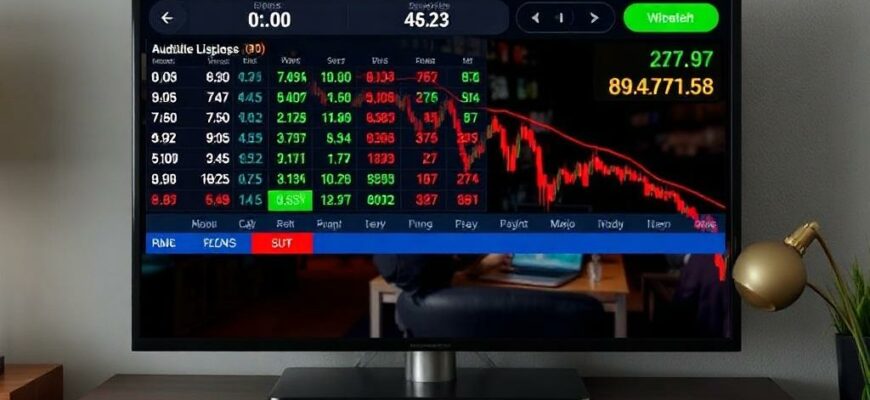
Если вы хотите видеть актуальные биржевые индексы прямо поверх телевизионной картинки — с подсветкой движения и звуковым сигналом при важном событии — это вполне реалистично. В статье я пошагово расскажу, какие инструменты использовать, как связать виджет с API, как вывести наложение на экран и как сделать разумные сценарии оповещений, чтобы система была надежной и не раздражала лишними сигналами.
- Что нужно подготовить
- Архитектура решения: как все взаимодействует
- Выбор API: надежность, частота и стоимость
- Наложение виджета поверх ТВ‑картинки
- Сравнение подходов
- Цветовая индикация: как определить рост и падение
- Звуковые оповещения и пороговые значения
- Пример звуковой логики
- Практический пример: OBS + HTML/JS виджет + Alpha Vantage
- Автоматизация и сценарии
- Отладка, надежность и эксплуатация
- Личные наблюдения и практические советы
Что нужно подготовить
Прежде чем начать, соберите минимальный набор: устройство для вывода на ТВ (ПК, мини‑ПК или Raspberry Pi), HDMI‑вход или карта захвата при наличии внешнего источника, софт для наложения изображений и браузерный виджет, источник данных и небольшой скрипт для логики оповещений. Это базовый набор для большинства сценариев.
Ниже — краткий список компонентов, с которыми удобнее всего работать.
- ПК или мини‑ПК с выходом HDMI либо Raspberry Pi 4 с Chromium.
- OBS Studio или Chromium в режиме киоска для прозрачного виджета.
- API биржевых данных: Alpha Vantage, Finnhub, IEX Cloud или официальные виджеты TradingView.
- HTML/JS виджет, который периодически запрашивает данные и обновляет DOM.
- Звуковые файлы или TTS для оповещений, и простая логика «дебаунса» оповещений.
Архитектура решения: как все взаимодействует
Схема проста и гибкая. Виджет в браузере на вашем устройстве опрашивает API, рассчитывает изменения индекса и меняет цвет блока на зеленый или красный. При пересечении порога запускается звуковой сигнал. Получившийся визуальный слой выводится поверх видеопотока через OBS или отображается поверх картинки в Chromium с прозрачным фоном.
Это позволяет разделить ответственность: визуализация и звук — в браузере, агрегация и сложная логика — на сервере или в Node‑RED, если нужно. Так вы получаете быстрые отклики и простоту отладки.
Выбор API: надежность, частота и стоимость
При выборе источника данных обращайте внимание на задержку, лимиты запросов и условия использования. Бесплатные сервисы часто ограничены по количеству запросов в минуту, поэтому для обновления на экране стоит кэшировать результаты и не опрашивать API каждую секунду.
Популярные варианты: Alpha Vantage — бесплатный ключ, но ограниченный по скорости; Finnhub — имеет бесплатный тариф с ограничениями; IEX Cloud и платные уровни TradingView дают более надежные данные. Если нужна простая интеграция без кода, виджеты TradingView можно вставить как iframe, но их стили и поведение ограничены.
Наложение виджета поверх ТВ‑картинки
Два рабочих подхода: использовать OBS Studio и его источник Browser Source, либо запустить Chromium в киоск‑режиме поверх видео при прямом подключении устройства к ТВ. OBS удобен, если источник видео приходит через карту захвата или вы хотите подавать комбинированный выход обратно на телевизор.
Важный момент: виджет должен иметь прозрачный фон, чтобы не закрывать картинку. В HTML это делается через CSS с background: transparent; а в OBS для Browser Source включается опция «Allow transparency» или аналогичная.
Сравнение подходов
| Подход | Плюсы | Минусы |
|---|---|---|
| OBS + карта захвата | Гибкость, много источников, удобен для записи/стрима | Нужен ПК и карта захвата |
| Raspberry Pi + Chromium (киоск) | Дешевле, простая сборка, низкое энергопотребление | Меньше мощности, возможны проблемы с декодированием видео |
Цветовая индикация: как определить рост и падение
Частая метрика — процентное изменение за выбранный период или сравнение с предыдущим значением. При обновлении виджет вычисляет delta = (current — previous) / previous * 100. Если delta > 0, применяем класс .up, если < 0 — .down, если близко к нулю — .neutral.
В CSS удобно задать переходы и мини‑анимации: плавная смена цвета, подсветка на короткое время. Это делает отображение читаемым и не дергающимся при небольших флуктуациях.
// пример логики обновления (упрощенно)
if (delta > threshold) {
  el.classList.add('up');
  el.classList.remove('down');
} else if (delta < -threshold) {
  el.classList.add('down');
  el.classList.remove('up');
} else {
  el.classList.remove('up','down');
  el.classList.add('neutral');
}
Звуковые оповещения и пороговые значения
Звук лучше запускать локально в браузере: Web Audio API или простое
Например, если индекс вырос/упал на 0.5% или более, запускаем сигнал, затем ставим таймер блокировки на 10 минут, чтобы не спамить. Для разных индексов можно задать индивидуальные пороги и разные звуки, чтобы сразу понимать, что произошло.
Пример звуковой логики
const cooldown = 10*60*1000; // 10 минут
let lastAlert = 0;

function tryAlert(deltaPercent, sound) {
  const now = Date.now();
  if (Math.abs(deltaPercent) >= alertThreshold && now - lastAlert > cooldown) {
    playSound(sound);
    lastAlert = now;
  }
}
Практический пример: OBS + HTML/JS виджет + Alpha Vantage
Опишу последовательность действий, с которой сам несколько раз работал: зарегистрировал ключ Alpha Vantage, написал простой HTML/JS виджет, подключил его в OBS как Browser Source, включил прозрачность и выставил положение на экране. Частота обновления — раз в 30 секунд, что позволяет не превышать бесплатные лимиты и при этом иметь актуальные данные.
Ключевые шаги: получить ключ API, создать локальный файл widget.html с логикой fetch, добавить в OBS новый Browser Source, указать путь к файлу или локальный сервер, включить прозрачность и настроить зону. В JS добавил визуальные индикаторы, звук для превышения порога и debounce, о котором писал выше.
Автоматизация и сценарии
Если вы хотите более сложную логику — например, оповещение по почте, приоритеты для разных индексов или агрегацию нескольких источников — стоит вынести расчеты на небольшой сервер или в Node‑RED. Там проще настраивать правила и хранить историю изменений для аналитики.
Home Assistant тоже может пригодиться: он умеет выполнять HTTP‑запросы, хранить состояния и запускать сценарии — включая медиаплееры на том же устройстве, что делает систему единой. Я использовал Node‑RED для фильтрации «ложных» сигналов и отправки уведомлений в мессенджер, когда это было нужно.
Отладка, надежность и эксплуатация
При эксплуатации обращайте внимание на таймзону котировок, корректность биржевых часов и праздничные дни. Лимиты API можно обходить кешированием и комбинированием: например, редкие полноразмерные запросы плюс частичное обновление из локального кеша.
Логи помогут понять, почему сигнал сработал: сохраняйте в файл или в базу время, значение, delta и причину срабатывания. Это особенно полезно, если система начинает срабатывать слишком часто — тогда вы найдете источник лишнего шума и скорректируете пороги.
Личные наблюдения и практические советы
Я собрал подобную систему для домашнего офиса: Raspberry Pi выводил прозрачный виджет поверх живого телевизионного эфира, а OBS стоял на стационарном ПК для записи. Первые часы настройки — это поиск «золотого» порога и устранение лишних коротких сигналов. Оказалось, что удобнее иметь разные звуки для роста и падения и один общий тон для крупных событий.
Еще один практический совет: заведите режим тестирования, когда звуковые оповещения проигрываются в 2‑3 раза тише или в виде всплывающего сообщения. Так вы убедитесь в правильности логики без риска разбудить соседей или создать лишний шум в комнате.
Внедрение такого наложения — это сочетание простого веб‑разработки и аккуратной настройки: API, CSS и пара скриптов решают задачу быстро, а небольшая автоматизация делает систему удобной и предсказуемой. Начните с простого виджета и постепенно добавляйте хранение истории, автоматизированные сценарии и резервные источники данных — тогда отображение биржевых индексов на экране будет и красивым, и полезным.







