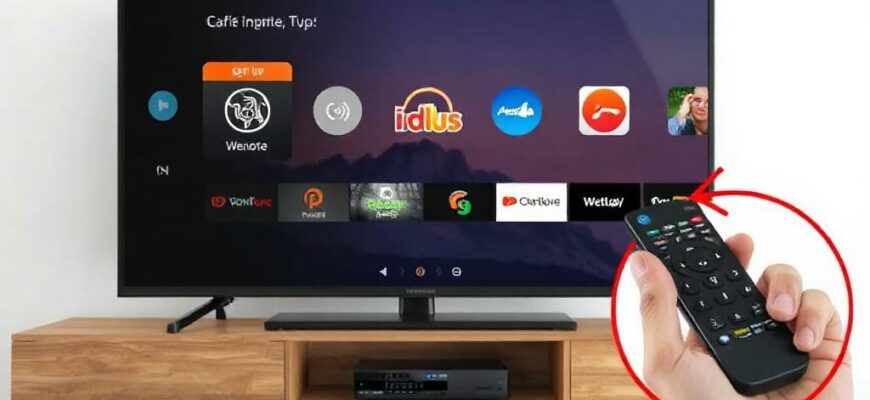
Потерять пульт — неприятно, но далеко не трагедия. Если вы оказались перед телевизором без дистанционного управления, кнопки на корпусе помогут включить устройство, выбрать вход, запустить автопоиск каналов и настроить громкость. Эта статья шаг за шагом объяснит, что и в какой последовательности делать, чтобы вернуть изображение и звук быстро и без лишних нервов.
- Что нужно знать о кнопках на корпусе
- Типичные кнопки и их назначение
- Подготовка перед настройкой
- Пошаговая инструкция: как настроить ТВ на телевизоре без пульта через кнопки на корпусе
- Если на корпусе одна многофункциональная кнопка
- Автонастройка цифровых и аналоговых каналов
- Пример из жизни
- Как переключать входы и работать с внешними устройствами
- Устранение распространённых проблем
- Когда стоит подключать внешнюю помощь
- Полезные советы и маленькие хитрости
Что нужно знать о кнопках на корпусе
Разные производители размещают элементы управления по-разному: на боковой панели, внизу передней рамки, под экраном или сзади. Обычно встречаются кнопки питания, громкости, переключения каналов и входов, а также многофункциональная клавиша меню.
Важно понимать, что одна и та же кнопка может выполнять несколько действий в зависимости от длительности нажатия: короткое — переключение, длинное — вызов меню или сброс. Перед началом полезно визуально осмотреть корпус и запомнить расположение каждой клавиши.
Типичные кнопки и их назначение
Ниже таблица с описанием самых распространённых элементов управления. Это общий ориентир, конкретные названия и комбинации зависят от модели.
| Кнопка | Обычное действие |
|---|---|
| Power | Включение/выключение телевизора |
| Vol + / Vol − | Изменение громкости |
| CH + / CH − | Переход между предустановленными каналами |
| Input / Source | Переключение входов (HDMI, AV, USB) |
| Menu / OK | Вход в меню и подтверждение выбора |
Подготовка перед настройкой
Прежде чем начинать автопоиск каналов, проверьте простые вещи. Подключите антенну или кабель, убедитесь, что тюнер в телевизоре активен и что внешние устройства (приставка, медиаплеер) подключены корректно.
Если в задней части или сбоку есть разъёмы HDMI и AV, кратко проверьте состояние кабелей — повреждения и плохой контакт часто оказываются причиной отсутствия сигнала. Отключите лишние устройства, чтобы не путаться с входами.
Пошаговая инструкция: как настроить ТВ на телевизоре без пульта через кнопки на корпусе
Дальше — самая практичная часть. Следуйте шагам внимательно и не торопитесь; многие действия выполняются через последовательность коротких и долгих нажатий.
-
Включите телевизор кнопкой Power. Если при первом нажатии он не реагирует, попробуйте удерживать кнопку 3–5 секунд для пробуждения из спящего режима.
-
Выберите источник сигнала. Нажмите Input или Source до тех пор, пока на экране не появится нужный вход, например Antenna, DVB-T2, HDMI1. Если у вас только одна кнопка меню, зайдите в меню и найдите пункт «Источник» или «Input». Там перебирайте варианты короткими нажатиями и подтверждайте длинным нажатием на OK.
-
Откройте меню настроек. Нажмите Menu. Если меню не открылось с первого раза, попробуйте удержать кнопку 2–4 секунды. В некоторых моделях для входа в меню нужно нажать комбинацию: Power + Volume или Menu + Channel.
-
Перейдите к пункту «Каналы», «Тюнер», «Параметры эфирного вещания» или аналогичному. Навигация по меню осуществляется кнопками CH+/CH− и Vol+/Vol−. Подтверждение выбора выполняется клавишей OK или длительным нажатием на Menu.
-
Выберите режим поиска: «Автоматический», «Полный» или «Auto Scan». Если есть опция «Только цифровые», выбирайте её для современных вещаний. Для старых аналоговых трансляций включите соответствующий режим.
-
Запустите поиск и дождитесь завершения. Процесс занимает от пары минут до 15–20 минут в зависимости от региона и качества сигнала. Не выключайте телевизор и не переключайте источник во время сканирования.
-
После завершения проверьте списки каналов. Используйте CH+/CH− для навигации и Vol+ для регулировки громкости. При необходимости выполните ручную настройку для слабых каналов, введя частоту и параметры вручную в соответствующем разделе меню.
Если на корпусе одна многофункциональная кнопка
Многие современные модели экономят пространство и имеют одну «многоцелевую» клавишу. Она отвечает и за включение, и за навигацию по меню, и за подтверждение. Обычно короткое нажатие переключает пункты, а долгое — подтверждает или вызывает меню.
Чтобы не ломать устройство в попытках найти комбинацию, действуйте методично: коротким нажатием найдите визуальные изменения на экране, затем удерживайте для подтверждения. Если не получается, посмотрите наклейки на корпусе или руководство пользователя, оно часто подсказывает комбинации.
Автонастройка цифровых и аналоговых каналов
Современные телевизоры поддерживают цифровое эфирное телевидение (DVB-T/T2) и кабельные стандарты. При выборе автопоиска укажите источник «Эфир» или «Antenna» для приемника от антенны и «Cable» для кабельного телевидения.
Если поиск не находит каналы, попробуйте изменить режим страны в настройках вещания и убедитесь, что антенный кабель подключён плотно. В сельской местности полезно поднять антенну выше или повернуть её в сторону ближайшей телебашни.
Пример из жизни
Однажды помогал соседу настроить телевизор без пульта. У него была старая модель с тремя кнопками сбоку. После быстрого осмотра я понял, что одна кнопка отвечает за меню, другая за переключение каналов, третья за подтверждение. Мы отключили приставку, выбрали источник «Antenna», запустили автопоиск и через семь минут получили полный список цифровых каналов. Ничего сложного, главное — терпение и аккуратность при нажатиях.
Как переключать входы и работать с внешними устройствами
Если на телевизоре подключен медиаплеер, приставка или игровая консоль, кнопка Source помогает быстро перейти на нужный порт. Короткими нажатиями переключайте входы до появления нужного кабеля на экране.
При подключении приставки иногда полезно сначала включить приставку, а затем телевизор. В этом случае многие модели автоматически переключаются на активный HDMI-порт. Если автоматического переключения не происходит, вручную выберите HDMI через Source.
Устранение распространённых проблем
Иногда после всех манипуляций каналы не появляются, экран чёрный или звук отсутствует. Пройдёмся по вероятным причинам и решениям.
-
Телевизор не включается: проверьте питание, розетку, кабель питания и индикаторы. Попробуйте извлечь вилку на 30 секунд и снова подключить.
-
Нет сигнала при подключённой антенне: проверьте крепление кабеля и состояние разъёма. Попробуйте другой кабель или подключение к другой розетке антенны.
-
Каналы найдены частично: повторите автопоиск в другом режиме, проверьте правильность региональных настроек и параметров вещания.
-
Кнопки не реагируют: возможен физический дефект или блокировка. Попробуйте отключить телевизор от сети на пару минут; иногда это снимает зависание. Если не помогает, потребуется сервисный ремонт.
Когда стоит подключать внешнюю помощь
Если вы исчерпали все варианты и телевизор по-прежнему не настраивается, имеет смысл обратиться в сервис или вызвать мастера. Особенно это касается случаев, когда меню не открывается или аппарат не реагирует на любые нажатия — возможно, проблема в электронике.
Если модель ещё на гарантии, не стоит самостоятельно разбирать корпус — это может лишить гарантии. Вне гарантии разумно получить профессиональную диагностику, особенно при подозрении на поломку платы управления.
Полезные советы и маленькие хитрости
Несколько рекомендаций, которые упрощают жизнь при настройке без пульта. Они экономят время и помогают избежать лишних ошибок.
-
Запишите или сфотографируйте расположение кнопок на корпусе — пригодится в будущем, особенно если кнопки мелкие или подписаны непонятно.
-
Поищите приложение производителя: многие современные телевизоры поддерживают мобильные приложения, превращающие смартфон в пульт по Wi‑Fi. Это удобный обходной путь, если кнопки неудобны.
-
Универсальный пульт стоит недорого — если у вас часто пропадает пульт, покупка может оказаться самым быстрым решением.
-
При слабом эфирном приёме попробуйте временно сменить место расположения антенны и повторить автопоиск; даже небольшое изменение направления иногда резко улучшает приём.
Настройка телевизора без пульта кажется сложной только на первый взгляд. Фокус в том, чтобы действовать спокойно, разбираться по шагам и не допускать паники. Если вы будете следовать описанным алгоритмам и проверять простые вещи — источник сигнала, состояние кабелей и режим поиска — вероятнее всего, решите задачу самостоятельно.
Попробуйте прямо сейчас: осмотрите кнопки, выберите источник и запустите автопоиск. Даже при минимальных знаниях вы сможете увидеть первые результаты уже через несколько минут, и телевизор снова будет радовать вас программами и фильмами.







