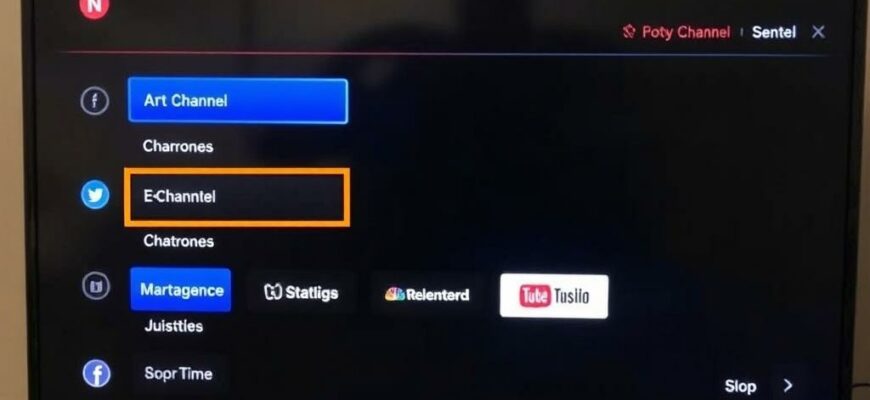
Если телевизионный эфир похож на хаотичный базар, где нужный канал найти почти невозможно, значит пришло время навести порядок. В этой статье разберёмся, какие методы есть у современных приставок, какие настройки стоит менять в первую очередь и как выстроить удобную систему просмотра так, чтобы каждый вечер начинался с любимого канала без лишних переключений.
Я постараюсь дать понятные инструкции, поделюсь проверенными приёмами из практики и напишу, как сохранить изменения, чтобы не терять их при очередном обновлении прошивки. Всё изложено без лишней теории — по делу и по шагам.
- Зачем сортировать каналы и что вы получите в итоге
- Что подготовить перед началом
- Основные способы упорядочить каналы
- Редактирование через меню приставки
- Создание избранного и группировка
- Скрытие и блокировка каналов
- Использование внешних приложений и инструментов
- Практические схемы организации: примеры и идеи
- Типичные проблемы и как их решать
- Советы для быстрой и долговечной настройки
- Несколько слов о безопасности и операторских ограничениях
Зачем сортировать каналы и что вы получите в итоге
Упорядоченные каналы экономят время и улучшают впечатление от просмотра. Вместо листания огромного списка вы попадёте туда, куда нужно, за пару нажатий. Это особенно важно для семей с разными предпочтениями и для тех, кто активно пользуется записью и таймером.
Кроме удобства, сортировка помогает защитить детей от нежелательного контента — скрытые или заблокированные позиции исчезают из общего списка. Также аккуратная структура упрощает поиск новых передач и настройку записей из телепрограммы.
Что подготовить перед началом
Небольшая подготовка сэкономит время: запаситесь пультом, заряженным пультом (или батарейками), подручными средствами — блокнотом или смартфоном для заметок и, если нужно, флешкой. Уточните модель приставки и версию прошивки — это поможет найти точные пункты меню в инструкции.
Если у вас операторская приставка, проверьте, есть ли ограничения от провайдера. У некоторых устройств права на перенумерацию каналов урезаны: можно создавать «избранное», но нельзя изменять глобальную нумерацию. В таких случаях всё равно удастся организовать удобный список через избранное или отдельные группы.
- Пульт с рабочими кнопками навигации и меню.
- Инструкция или доступ к настройкам модели (по желанию).
- Флешка для бэкапа, если приставка поддерживает экспорт списка.
Основные способы упорядочить каналы
В большинстве приставок доступны четыре базовых приёма: редактирование списка в меню, создание групп «Избранное», скрытие и блокировка, а также использование сторонних инструментов или приложений. Каждый способ имеет свои преимущества и подходит под разную цель.
Ниже расписаны шаги для каждого метода и советы, когда какой выбирать. Это не набор команд для конкретной модели, а универсальная инструкция, которую легко адаптировать.
Редактирование через меню приставки
Это самый очевидный путь: заходите в «Список каналов» или «Редактирование» в системных настройках и меняете порядок руками. Чаще всего элементы перетаскиваются курсором или перемещаются с помощью кнопок «вверх/вниз».
Пошагово это выглядит примерно так:
- Откройте меню и найдите раздел «Каналы», «Тюнер» или «Редактирование каналов».
- Выберите канал, который хотите переместить, нажмите «Редактировать» или «Переместить».
- Перемещайте элемент на нужную позицию и подтвердите изменения. Повторите процесс для других каналов.
Плюс этого метода — полный контроль над порядком. Минус — при больших списках может быть утомительно расставлять всё вручную. Если хотите быстро сгруппировать десятки каналов, удобнее создать избранные.
Создание избранного и группировка
Избранное — идеальный инструмент, если вы хотите быстрый доступ к ограниченному набору каналов. Создайте несколько списков: «Новости», «Сериалы», «Детям», «Спорт». При переключении достаточно выбрать нужную группу и пролистывать в ней.
Как это сделать: в меню каналы найдите «Метки» или «Группы», выберите каналы и присвойте их в одну из групп избранного. На многих пультах для этого есть отдельная кнопка «FAV» или «Избранное».
Я сам разложил каналы по трём группам: утром — новости и погода, днём — документальные и путешествия, вечером — фильмы и сериалы. Оказалось, что это снижает «скучание» при выборе и экономит время семьи.
Скрытие и блокировка каналов
Если хотите убрать из общего списка каналы с неподходящим содержанием, используйте функцию скрытия или родительской блокировки. Скрытые каналы не пропадают навсегда: их можно восстановить в настройках по паролю.
Обычно это делается так: выделите канал, выберите «Скрыть» или «Блокировка» и задайте PIN. Важно запомнить пароль или сохранить его в надежном месте — иначе разблокировка потребует дополнительных действий.
Использование внешних приложений и инструментов
Для некоторых платформ есть утилиты, которые позволяют экспортировать, редактировать и импортировать списки каналов с ПК. Это удобно при больших IPTV-плейлистах или если у вас Enigma2/Android-приставка. Экспорт на флешку, правка в текстовом редакторе и импорт обратно часто экономят часы ручной работы.
Будьте внимательны с программами: используйте проверенные источники и делайте бэкап перед импортом. Неправильный файл может привести к потере списка, и тогда придётся заново проходить автопоиск и сортировку.
Практические схемы организации: примеры и идеи
Нет универсального порядка, но есть рабочие схемы, которые часто оказываются удобными. Ниже — три простых подхода, которые можно адаптировать под себя.
| Подход | Когда подходит | Минусы |
|---|---|---|
| По жанрам (новости, фильмы, спорт) | Большая булочная телепрограмма и много тематических каналов | Может потребоваться переключение между группами |
| По членам семьи (мама, папа, дети) | Удобно для семей с разными предпочтениями | Понадобится контролировать доступ к взрослому контенту |
| По частоте просмотра (любимые, иногда, редко) | Если у вас есть несколько каналов, которые вы смотрите постоянно | Редкие каналы может быть неудобно искать |
Лично я начал с простого: выделил десять каналов в «Любимые» и сделал их стартовой группой. Через месяц заметил, что состав «Любимых» поменялся: некоторые каналы ушли, другие пришли. Поэтому рекомендую пересматривать группы раз в три месяца.
Типичные проблемы и как их решать
Иногда порядок не сохраняется после перезагрузки, или провайдер заново расставляет нумерацию. Часто это происходит из-за обновления от оператора или из-за того, что настройки хранятся в их облаке. В таких случаях попытайтесь найти пункт «Сохранить в память устройства» или сделайте экспорт на флешку.
Если вы не видите опции редактирования, возможно, права ограничены. Решение — создать избранное или обратиться в службу поддержки провайдера. Для продвинутых пользователей вариант — прошивка с расширенными функциями, но она несёт риски и требует осторожности.
Советы для быстрой и долговечной настройки
Начинайте с малого: выделите 10–20 каналов в избранное, настройте блокировку для детских часов и проверьте результат в течение недели. Это позволит понять, какой порядок действительно удобен, а какие группы лишние.
Делайте резервные копии списка каналов перед крупными изменениями и перед обновлением прошивки. Если приставка поддерживает экспорт, сохраняйте файл на компьютере или флешке. Так вы быстро восстановите порядок, если что-то пойдёт не так.
- Используйте понятные названия групп — чтобы не путаться.
- Нумеруйте в голове или в заметках, какие кнопки отвечают за быстрый доступ.
- Пересматривайте структуру каждые 2–3 месяца — вкусы меняются.
Несколько слов о безопасности и операторских ограничениях
Если приставка выдана оператором, помните: некоторые функции могут быть заблокированы. Это обычная практика, направленная на предотвращение сбоев и несанкционированных изменений. В большинстве случаев можно создать избранное и скрыть каналы, но менять глобальную нумерацию нельзя.
Если вам действительно нужна расширенная гибкость, обсудите с провайдером возможные варианты или рассмотрите нейтральный Android-приёмник. При любых манипуляциях с прошивкой соблюдайте осторожность и делайте бэкапы.
Сортировка каналов — простая, но эффективная вещь: она экономит время и делает просмотр приятнее. Начните с избранного, постепенно настраивайте порядок и не бойтесь экспериментировать: через несколько попыток вы найдёте ту систему, которая идеально подойдёт именно вашей семье. Попробуйте переставить несколько каналов уже сегодня и оцените разницу — чаще всего комфорт приходит быстрее, чем кажется.







