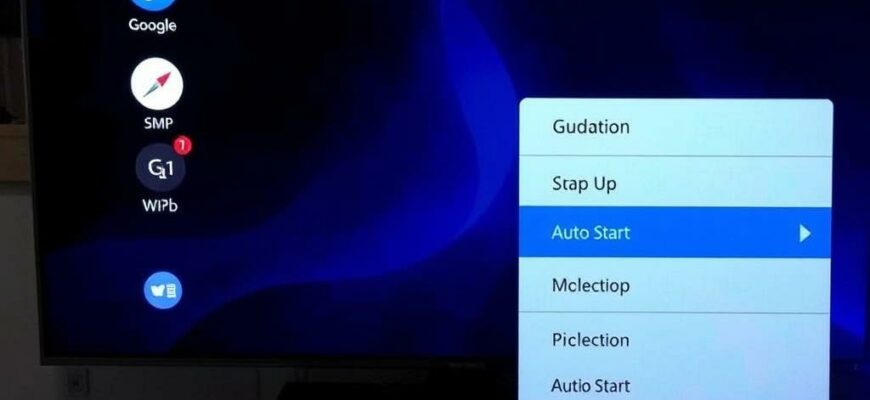
Автозапуск нужных программ после включения приставки — отличный способ сделать вечернее развлечение более плавным. Хотите, чтобы медиа-плейер включал фильм сразу, а игровая платформа подхватывала последние обновления без вашего участия? Тогда стоит разобраться, как правильно настроить автозапуск и избежать задержек или перегрузки системы. Этот процесс не требует программирования, достаточно чётко проложить путь через настройки устройства и приложений.
- Зачем нужен автозапуск и какие задачи он решает
- Проверяем возможности вашей приставки перед настройкой
- Шаг 1. Определите список приложений для автозапуска
- Шаг 2. Проверяем разрешения и ограничения
- Шаг 3. Включение автозапуска
- Шаг 4. Тестирование и коррекция
- Советы по выбору приложений и поддержанию стабильности
- Продвинутые способы и риски, о которых стоит помнить
- Частые проблемы и их решения
Зачем нужен автозапуск и какие задачи он решает
Главная причина — экономия времени. Когда приставка запускается, вы сразу видите на экране нужную программу, без лишних кликов и поисков по меню. Это удобно, если вы часто смотрите фильмы, включаете музыку или запускаете игры в рамках домашнего центра развлечений.
Второй важный момент — единый сценарий для разных сценариев. Со временем можно настроить несколько «режимов»: вечерний просмотр, игровая сессия, kids-задачи и т. п. Каждая ситуация запускает нужные приложения и настройки фона автоматически. Это снимает напряжение, особенно если в доме живут дети и приходится ограничивать их доступ к ряду функций.
Но у автозапуска есть риск. Приложения, запущенные на старте, потребляют ресурсы устройства и могут влиять на скорость загрузки. Чтобы этого избежать, подбирать стоит только те программы, которые действительно необходимы в фоновом режиме, и периодически проверять каждую из них на предмет обновлений и совместимости с текущей версией ПО приставки.
Проверяем возможности вашей приставки перед настройкой
Разные устройства на базе Android, Fire OS и прочих оболочек предлагают схожие, но не идентичные пути к автозапуску. В большинстве случаев сначала нужно найти раздел, отвечающий за запуск приложений при включении устройства или после разблокировки. На Android-подобных приставках это обычно подраздел «Автозапуск» или «Запуск приложений при старте системы» в настройках приложения или энергосбережения.
Если ваш девайс — редкая модель или прошивка с кастомными настройками, обратите внимание на уведомления от производителя. Часто в документации прямо прописано, куда заглянуть: разделы «Коуправление энергопотреблением», «Фоновые процессы», «Привилегии приложений» или «Разрешения» могут скрывать пункт автозапуска под другим названием. Не стесняйтесь проверить в нескольких местах — так вы точно найдёте нужную настройку.
Шаг 1. Определите список приложений для автозапуска
Начните с тех программ, которые действительно должны стартовать сразу после включения приставки. Это может быть медиаплеер, торрент-клиент, спортивные виджеты, музыкальный плеер или лаунчер домашнего меню. Не сбрасывайте в автозапуск всё подряд — так вы рискуете перегрузить систему и получить задержки в запуске.
Записывайте список и держите его в памяти устройства, чтобы потом проверить совместимость. Если приложение не должно стартовать сразу, но в нём есть важные сервисы, можно запланировать их запуск на ближайшее время после загрузки, чтобы не перегружать стартап в момент включения устройства.
Шаг 2. Проверяем разрешения и ограничения
Многие приставки держат под замком автономность приложений. В таких случаях нужно убедиться, что нужному ПО разрешено работать в фоновом режиме. Это включает разрешение на автоматический запуск, постоянное использование памяти и доступ к сети. Если система ограничивает фоновые процессы, возможно придётся снять ограничение через настройки энергосбережения или выключить оптимизацию батареи для конкретного приложения.
Кроме того, некоторые программы требуют входа в аккаунт или иного настроенного статуса, чтобы корректно запускаться на старте. Если приложение просит авторизацию, сделайте это заранее, чтобы в момент старта всё прошло гладко. В противном случае процесс может прерваться на этапе загрузки учётной записи или синхронизации данных.
Шаг 3. Включение автозапуска
Пожалуй, самый важный момент — найти нужный переключатель и активировать его для выбранного приложения. В Android-подобных системах обычно это вкладка «Автозапуск» или «Запуск приложений при старте». Найдя нужное приложение в списке, просто активируйте переключатель. В Fire OS или других оболочках похожий пункт может называться «Launch at startup» или «Auto-launch».
После включения полезно проверить, не мешает ли активированный режим другим функциям системы. Иногда включение автозапуска для нескольких программ влечёт за собой более долгий старт устройства и повышенное потребление ресурсов в первые секунды после включения. Если таким образом устройство начинает «тормозить», попробуйте ограничить число автозапускаемых приложений или перенести часть задач на более поздний старт.
Шаг 4. Тестирование и коррекция
Перезагрузите приставку и проверьте, запускаются ли запрошенные программы автоматически. Важно сначала протестировать базовый сценарий: минимальный набор — плеер и системный лаунчер. Затем постепенно добавляйте остальные приложения, оценивая скорость и стабильность старта. Так вы получите оптимальный набор, который не перегружает систему в момент включения.
Если какая-то программа не стартует как задумано, проверьте ещё раз её настройки и совместимость с текущей версией ПО. Возможно, потребуется обновление приложения или обновление самой прошивки. В редких случаях помогает сброс настроек автозапуска и повторная настройка с нуля — так вы исключите конфликт между двумя режимами запуска.
Советы по выбору приложений и поддержанию стабильности
Выбирайте те программы, которые действительно нужны на старте и устойчивы к перезагрузкам. Многочисленные тесты и отзывы пользователей подскажут, какие приложения работают уверенно на вашей модели приставки. Если приложение постоянно обновляется, периодически повторяйте настройку — обновления порой ломают старые сценарии автозапуска.
Хорошая практика — держать под рукой минимальный набор задач, который обеспечивает базовую функциональность. Например, для вечернего просмотра хватит медиаплеера и плеера музыки. Дополнительные сервисы можно подключать позднее через отдельные сценарии. Так вы stays на грани между быстротой запуска и стабильностью работы системы.
| Платформа | Где найти настройку автозапуска | Замечания |
|---|---|---|
| Android TV-приставка (общий случай) | Настройки > Приложения > Автозапуск / Startup | Название раздела может различаться в зависимости от версии прошивки |
| NVIDIA Shield | Settings > Apps > Startup apps | После включения может потребоваться перезагрузка устройства |
| Fire TV / Fire OS | Settings > Applications > Manage Installed Applications | Некоторые приложения не поддерживают автозапуск |
Продвинутые способы и риски, о которых стоит помнить
Если ваш дневной сценарий требует более гибкого поведения, можно рассмотреть использование планировщика задач или специальных приложений-менеджеров автозапуска. Такой подход позволяет задать не только старт при включении устройства, но и запуск по расписанию, по конкретному времени суток, или при подключении к определённой сети. Но помните: не все решения совместимы с вашей прошивкой, и некоторые могут потреблять дополнительные ресурсы.
Еще одна полезная опция — режим киоска. Он блокирует доступ к части функций и делает приставку «своей» станцией для развлечений. В таком случае автозапуск становится особенно важным: вы запускаете нужные приложения и ограничиваете пользователю доступ к меню и настройкам. Однако режим киоска не подходит для повседневного использования, если вам нужны простые перемены между задачами.
Частые проблемы и их решения
Если приложение не стартует автоматически, проверьте, не блокирует ли энергосбережение его работу в фоне. Часто в настройках — раздел «Экономия батареи» — можно исключить конкретное ПО из режимов экономии. Убедитесь, что приложение имеет право на работу в фоне и не требует дополнительной авторизации при старте.
Появляются задержки в запуске — проблема случаются, когда автозапуск перенасыщает стартап-роутерной цепочкой. Рекомендуется оставить в автозапуске не более 2–3 приложений, которые реально нужны в момент старта. В противном случае стоит перенести запуск некоторых сервисов на время спустя загрузки системы.
Если после обновления прошивки настройки сбиваются, попробуйте повторно настроить автозапуск с нуля, а затем сохранить конфигурацию как резервную копию. Такой подход помогает быстро вернуть рабочий режим после обновлений и не терять привычный сценарий использования.
Личный опыт автора: на моей приставке я начал с обычного плеера и лаунчера. После добавления ещё пары приложений система стала заметно чувствительнее к задержкам в старте, поэтому я ограничил автозапуск только самыми необходимыми программами. В итоге стартап стал быстрее, а в работе осталось достаточно запасов памяти для фоновых процессов. Это простой пример того, как минимализм в автозапуске даёт ощутимую пользу.
В итоге настройка автозапуска на приставке — это не волшебство, а внимательное выстраивание цепочки задач. Выбирайте приложения трезво, учитывайте нагрузку на устройство и периодически проверяйте обновления. Через несколько шагов вы получите стабильный и предсказуемый старт, который будет работать так же точно, как вы задумали.
Если вам интересно узнать больше, поэкспериментируйте с разными набором приложений и форматами запуска. Некоторые пользователи предпочитают оформлять сценарии в виде мини-рутин, которые можно быстро копировать на другие устройства в доме. Именно такой подход позволяет сохранять удобство на протяжении долгого времени, не тратя силы на повторное подключение и настройку каждого раза.
Итак, вы узнали, как настроить автозапуск приложений на приставке и какие нюансы учитывать при выборе программ. Правильный баланс между необходимостью автоматического старта и системной стабильностью поможет получить максимум от вашего домашнего медиа-центра. Мелкие адаптации под ваши привычки станут залогом того, что приставка будет радовать вас каждый вечер без лишних усилий.