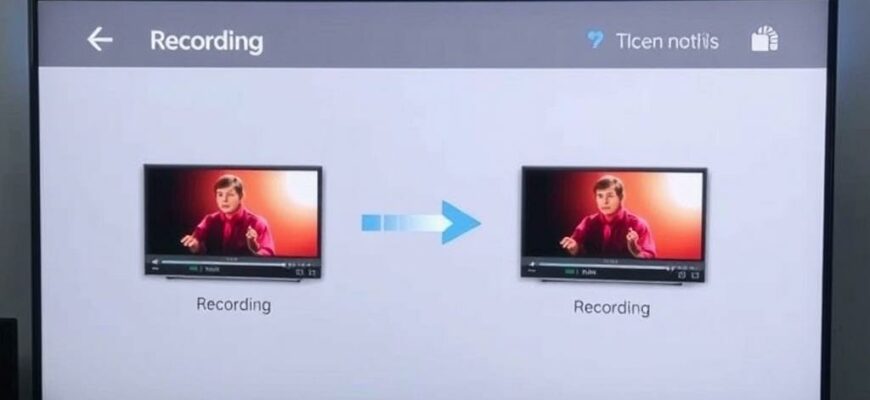
Современные дома часто превращаются в сеть зонированных экосистем: в зале живет одна приставка, в спальне — другая, а на кухне может быть мультимедийный плеер. Задача синхронизации записей между приставками становится особенно актуальной, когда хочется продолжить просмотр с того места, на котором остановились, или найти нужную запись в любой комнате. Правильная настройка позволяет не таскать копии файлов между устройствами и не копаться в флешках. В этой статье расскажу, как подойти к задаче системно и выбрать решение, которое будет работать стабильно и без лишних сложностей.
- Зачем нужна синхронизация записей между приставками
- Выбираем подходящий метод синхронизации
- Пошаговая настройка: как сделать синхронизацию рабочей
- Шаг 1. Определите совместимость и требования
- Шаг 2. Подключитесь к одной сети
- Шаг 3. Выберите и настройте метод синхронизации
- Шаг 4. Настройка параметров и правил синхронизации
- Шаг 5. Тестирование и устранение проблем
- Технические детали и практические советы
- Личный опыт автора: что сработало у меня
- Часто встречающиеся сценарии и решения
- Таблица: сравнение методов синхронизации
- Финальные мысли и практические выводы
Зачем нужна синхронизация записей между приставками
Во многом удобство заключается в экономии времени и отсутствии громоздкой копипаста файлов через USB-носители. Когда записи появляются на разных устройствах автоматически, семейные планы не рушатся из-за нестыковки контента. В некоторых домах записи идут через облако или локальную сеть, и благодаря синхронизации можно избежать пропусков или дублей.
Еще один важный момент — это унификация доступа к контенту. Пользователь может начать просмотр на одной приставке и завершить на другой, не разбираясь в технических деталях. Это особенно ощутимо для семей, где контент публикуется разными людьми и в разное время. Правильная настройка уменьшает количество рутины и повышает лояльность к системе, потому что смотреть любимые передачи можно без лишних хлопот.
Выбираем подходящий метод синхронизации
Существуют несколько ориентиров, которые работают в разных условиях. У каждого метода есть свои плюсы и ограничения, поэтому начинать стоит с анализа доступной инфраструктуры и требований к контенту. В основе решений лежат общие принципы: хранение записей в одном месте, уведомления о новых записях и автоматическое обновление списка доступных материалов на всех приставках.
| Метод | Преимущества | Недостатки | Типичные требования |
|---|---|---|---|
| NAS + SMB/NFS | Гибкость, большой запас пространства, локальная сеть без интернета | Необходимость NAS и базовых знаний по сетям | Сетевое оборудование, совместимый клиент на приставках |
| Облачное хранение | Доступ с любой точки, простая настройка без локального NAS | Зависимость от интернета, возможные платежи за хранение | Аккаунт в облаке, клиент на приставке |
| Локальная синхронизация между приставками | Прямая передача через локалку, быстрая настройка | Ограниченная поддержка форматов и функций | Потребительский протокол или брендовое решение |
| DLNA/медиа-сервер | Широкая совместимость, работает с большинством приставок | Не всегда идеально работает с записями, форматирование может быть ограничено | DLNA-сервер на NAS или ПК, клиенты на приставках |
Если у вас дома несколько устройств одной платформы и они поддерживают похожие протоколы, чаще всего удобнее начинать с локальной сети и SMB/NFS на NAS. Облачное решение подойдет тем, кто хочет мобильности и не желает держать оборудование дома, но тогда требуется стабильное интернет-соединение и план хранения.
Пошаговая настройка: как сделать синхронизацию рабочей
Шаг 1. Определите совместимость и требования
Начните с проверки документации производителей приставок. Ищите разделы о синхронизации, синхронизации записей или доступности сетевых протоколов, таких как SMB, NFS или WebDAV. Важен диапазон кодеков и форматов записей — иногда устройства могут видеть файл, но не воспроизводить его без конвертации. Составьте список поддерживаемых форматов и ограничений по размерам файлов, чтобы не попасть в ситуацию, когда одна приставка не может обработать запись на уровне декодирования.
Определите, какие устройства реально будут участвовать в синхронизации. Если это две приставки одной марки, вероятность успешной налаженной синхронизации выше. В противном случае понадобятся кросс-бренд решения или универсальный медиасервер, который понимает оба формата. На этом этапе полезно зафиксировать желаемые сценарии: «перелистывать сериалы между спальней и гостиной» или «уметь запускать просмотр продолжения на любом устройстве».
Шаг 2. Подключитесь к одной сети
Чтобы синхронизация работала стабильно, приставки и хранилище должны находиться в одной локальной сети. Лучше использовать проводное соединение для NAS и ключевых устройств — Ethernet обеспечивает минимальные задержки и устойчивость. В домах с Wi‑Fi разумно подобрать канал с минимальными помехами и, по возможности, оставить для NAS выделенный сетевой порт.
Настройте статические IP-адреса для основных устройств или зарезервируйте их в DHCP-таблице роутера. Это упрощает правила доступа и предотвращает «потерю» маршрутов в момент перезагрузки оборудования. Если у вас несколько VLAN, убедитесь, что трафик между приставками и NAS не ограничен межсетевыми правилами.
Шаг 3. Выберите и настройте метод синхронизации
Сделайте выбор в пользу NAS с протоколами SMB/NFS или воспользуйтесь облачным сервисом. В первом случае скачайте и установите на NAS задачи для автоматического копирования и обновления списка записей. В облачном варианте достаточно включить синхронизацию в приложении на приставке и указать нужную учетную запись.
Если решите использовать NAS, создайте общую папку под записи и настройте права доступа для всех приставок. В большинстве случаев достаточно дать полные права на эту папку тем устройствам, которые будут копировать или считывать записи. Важно включить сетевую службу, чтобы приставки могли видеть NAS без дополнительных вопросов по безопасности.
Шаг 4. Настройка параметров и правил синхронизации
Настройте автоматическое обновление списка «новых записей» и выбор того, что именно синхронизировать. Можно ограничиться только новым контентом или включить опцию резервного копирования изменения ранее созданных записей. Важно повторно проверить кодеки и форматы файлов: если приставка не поддерживает воспроизведение некоторых фрагментов, можно настроить конвертацию на лету через медиасервер.
Определите правила синхронизации: приоритет какой приставке отдавать записи, как разрешать конфликты версий, как обрабатывать повторяющиеся файлы. В крупных домах полезна продуманная схема: новые записи сначала попадают в общий репозиторий, а затем синхронизируются на все устройства по расписанию или по действию пользователя.
Шаг 5. Тестирование и устранение проблем
После настройки выполните тестовый прогон: включите запись на одной приставке и проверьте ее появление на другой через заданное время. Обратите внимание на задержки: они зависят от объема контента, скорости сети и нагрузки на NAS. При возникновении ошибок перепроверьте права доступа, статус сетевых служб и актуальность прошивок на всех устройствах.
Если запись не отображается, диагностируйте по очереди: доступ к NAS из приставок, корректность путей к папкам, совместимость форматов, наличие обновлений прошивки. В некоторых случаях помогает перезапуск сервисов синхронизации или простая пауза на несколько часов — после обновления кэша система может заново согласовать состояние файлов.
Технические детали и практические советы
- Используйте проводное соединение в первую очередь для NAS и основных приставок — так будет меньше сбоев в передаче больших файлов.
- Регулярно обновляйте прошивки приставок и NAS — новые версии исправляют ошибки синхронизации и улучшают совместимость форматов.
- Настройте автоматическую очистку кэша и архивов, чтобы не перегружать накопители. Чаще всего подходит умеренная политика хранения и удаление дублей.
- Проверяйте настройки брандмауэра и разрешения в локальной сети. Иногда защитные фильтры мешают обмену записями между устройствами.
- Планируйте резервное копирование критичных записей на отдельный внешний носитель или облако — это снизит риск потери контента при сбоях.
Личный опыт автора: что сработало у меня
У меня дома две приставки: одна в гостиной для вечерних серий, другая в спальне для утренних подборок и спортивных трансляций. Я начал с NAS‑сервера, настроил SMB‑доступ и поставил на NAS автоматическое копирование новых записей в общую папку. Затем настроил синхронизацию на обеих приставках так, чтобы они автоматически сканировали эту папку и добавляли новые файлы в локальный медиабраузер.
Результат превзошёл ожидания: одна запись мгновенно стала доступна на обеих устройствах, а просмотр можно продолжать в любой комнате. Время отклика в среднем не превышало нескольких минут, даже если контент добавлялся поздно вечером. Лояльность семьи возросла: никто не ищет флешку или скачивает дубликаты, потому что все в одном репозитории. Важное замечание — первоначальная настройка потребовала внимания к правам доступа, формату записи и сетевым путям, но после этого процесс стал почти незаметным.
Часто встречающиеся сценарии и решения
- Записи не отображаются на второй приставке после добавления — проверьте сетевые настройки и статус доступа к NAS; иногда достаточно переподключиться к общей папке.
- Контент воспроизводится не на всех устройствах из-за несовместимых кодеков — включите конвертацию на медиасервере или используйте приставки с поддержкой нужных форматов.
- Заметна задержка в синхронизации больших файлов — увеличьте пропускную способность сети и разделите большие файлы на менее объёмные части, если это возможно.
- Появляются дубликаты записей — настройте правила конфликтов или отключите автоматическое копирование дубликатов, чтобы сохранять только уникальные файлы.
Таблица: сравнение методов синхронизации
| Метод | Преимущества | Недостатки | Примеры применения |
|---|---|---|---|
| NAS через SMB/NFS | Гибкость, большой объём, локальная сеть | Требует настройки NAS и знаний по сетям | Есть NAS в доме, несколько приставок |
| Облачное хранение | Доступно из любой точки, без локального сервера | Зависит от интернета, может требовать оплаты | Много устройств в разных местах |
| Локальная синхронизация между приставками | Прямая связь, простая конфигурация | Ограниченная совместимость | Если приставки поддерживают единый протокол |
| DLNA/медиа-сервер | Широкая совместимость | Не всегда идеально работает с записями | Мультимедиа‑панели и телевизоры в доме |
Финальные мысли и практические выводы
Настройка автоматической синхронизации записей между приставками требует четкого понимания инфраструктуры и реальных потребностей семьи. В большинстве домашних сценариев удачное сочетание NAS с SMB и локальной сетью оказывается оптимальным — оно сочетает скорость, безопасность и управляемость. Но если нет желания возиться с оборудованием, облачное решение тоже имеет право на жизнь, особенно для устройств, разбросанных по городу или за городом.
Главное помнить: начните с простого, протестируйте на минимальном наборе контента и постепенно расширяйте правила синхронизации. Не забывайте об обновлениях прошивок всех устройств и о базовых мерах безопасности в локальной сети. Когда система держится на одном хранителе контента и единых правилах доступа, дом становится по-настоящему умным местом, где контент доступен там, где вам удобно, без лишних движений и задержек.