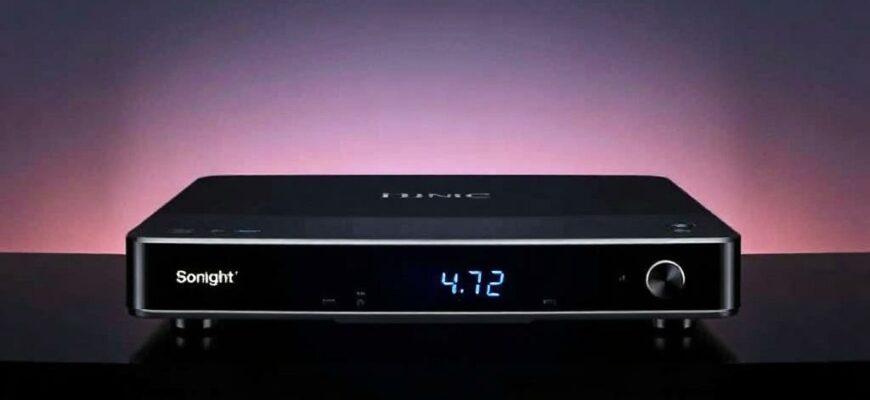
Ночной режим — это не только про тёмный интерфейс и приглушённый звук, но и способ экономии энергии и уважение к сну соседей или домочадцев. В статье разберём реальные способы, которые работают на большинстве приставок, покажу шаги, дам практические советы и расскажу о методах, которые я сам пробовал в быту.
- Почему это удобно и когда стоит настроить
- Что подразумевается под «ночным режимом» у приставки
- Подготовка: что проверить перед настройкой
- Короткий чеклист перед началом
- Основные способы автоматического переключения
- 1. Встроенные настройки приставки
- 2. HDMI‑CEC: синхронизация с телевизором
- 3. Умные розетки и реле
- 4. IR‑универсальные устройства и Broadlink‑решения
- 5. Интеграция с Home Assistant/IFTTT
- Сравнительная таблица методов
- Пошаговая инструкция: пример для Android TV‑приставки и Broadlink
- Шаги
- Как настроить «тихий» звук ночью
- Что делать, если ничего не срабатывает
- Рекомендации и лучшие практики
Почему это удобно и когда стоит настроить
Представьте: вы заснули под сериал, а приставка до утра висит в активном режиме, экран светит, колонки шуршат, и электроэнергия утекает. Автоматическое переключение решает все эти проблемы.
Кроме экономии, это важно для техники — длительная работа в активном режиме увеличивает нагрев и износ. Ночной режим позволяет уменьшить яркость, ограничить звук и отправить устройство в энергосберегающий режим без вашего участия.
Что подразумевается под «ночным режимом» у приставки
Под ночным режимом можно понимать несколько вещей: автоперевод в спящий режим, включение «тихого» аудио‑профиля (динамический диапазон сжат), затемнение интерфейса или полное отключение питания. Конкретный набор зависит от модели приставки и от того, какие устройства подключены к ней.
Важно отделять «мягкое» переключение, когда приставка корректно завершает работу, от грубого отключения питания. Первое предпочтительнее и безопаснее для файловой системы и накопителей.
Подготовка: что проверить перед настройкой
Прежде чем настраивать расписание, убедитесь в нескольких вещах: в наличии последней прошивки, в корректной работе пульта и в том, что приставка подключена к сети и/или к домашней автоматике. Многие функции доступны только при обновлённой прошивке.
Также проверьте, какие интерфейсы поддерживаются: HDMI‑CEC для взаимодействия с телевизором, поддержка IR‑команд, наличие API или мобильного приложения производителя, возможность работы с умными розетками и платформами вроде Home Assistant или IFTTT.
Короткий чеклист перед началом
- Обновите прошивку приставки и телевизора.
- Найдите в настройках разделы «Энергосбережение», «Таймер сна», «HDMI‑CEC» или «Wake on LAN».
- Проверьте, не мешают ли сторонние приложения (вроде плееров) переходу в спящий режим.
- Решите, как вы хотите отключать устройство: программно (через API/таймер) или физически (умная розетка).
Основные способы автоматического переключения
Несколько рабочих подходов подходят для разных сценариев. Ниже перечислены наиболее распространённые, с плюсами и минусами.
1. Встроенные настройки приставки
Многие приставки имеют собственный таймер сна: в настройках можно указать время бездействия или расписание включения/выключения. Это самый безопасный и простой способ, так как устройство корректно завершает задачи перед переходом в спящий режим.
Минус — не у всех моделей есть гибкое расписание, а иногда таймер срабатывает лишь при полном простое, а не по времени суток.
2. HDMI‑CEC: синхронизация с телевизором
HDMI‑CEC позволяет одному устройству управлять другим через HDMI. Включив эту опцию на приставке и телевизоре, вы добьётесь, что при переводе приставки в спящий режим телевизор автоматически перейдёт в ожидание и наоборот. Это удобно, когда хотите «одним нажатием» выключать сразу всё.
Варьируются названия: Anynet+ у Samsung, Bravia Sync у Sony, Simplink у LG. Отладка обычно занимает пару минут — включить CEC на обоих устройствах и проверить работу.
3. Умные розетки и реле
Если приставка не умеет корректно завершать работу или вы хотите полностью обесточивать устройство по расписанию, можно использовать умную розетку. Её задача — по расписанию отключать питание.
Надо учитывать риск: резкое отключение может повредить внешние накопители или привести к потере настроек. Рекомендую сначала протестировать, как приставка выдерживает быструю потерю питания.
4. IR‑универсальные устройства и Broadlink‑решения
Устройства вроде Broadlink или Logitech Harmony умеют посылать ИК‑команды по расписанию. С их помощью можно программировать «пульт» так, чтобы вечером отправлялась команда «Спящий режим».
Это хороший вариант, если у вас устаревшая приставка без сетевых интерфейсов, но с ИК‑приёмником.
5. Интеграция с Home Assistant/IFTTT
Если в доме уже есть система умного дома, настройка расписания через неё даст максимальную гибкость: сценарии, связанные с датой, положением солнца или датчиками движения. Home Assistant позволяет отправлять запросы к API многих производителей или управлять устройством через LIRC/IR‑образы.
К минусам относится необходимость знаний и времени на конфигурацию. Однако по гибкости этот способ почти не имеет конкурентов.
Сравнительная таблица методов
| Метод | Плюсы | Минусы |
|---|---|---|
| Встроенный таймер | Просто, безопасно, нет дополнительных затрат | Ограниченные опции у старых моделей |
| HDMI‑CEC | Управление телевизором и приставкой одновременно | Иногда несовместимость названий и баги в реализации |
| Умная розетка | Полное отключение питания, простота | Риск повреждения при резком отключении |
| IR‑бластеры (Broadlink) | Работает с любыми ИК‑устройствами | Нужна настройка расписания и надежный ИК‑сигнал |
| Home Assistant / IFTTT | Максимальная гибкость и автоматика | Нужны навыки настройки и время |
Пошаговая инструкция: пример для Android TV‑приставки и Broadlink
Ниже — практический сценарий, который я опробовал лично: Android TV‑приставка + Broadlink RM4 + включённый HDMI‑CEC. Решение даёт мягкое завершение работы и одновременное отключение телевизора.
Шаги просты и безопасны, если выполнить их в указанном порядке.
Шаги
- Обновите прошивку приставки и Broadlink до последней версии.
- Включите HDMI‑CEC на приставке и телевизоре. В настройках телевизора найдите Bravia Sync/Anynet+/Simplink и активируйте.
- В приложении Broadlink создайте действие: отправить ИК‑команду «Спящий режим» или «Power» на вашу приставку. Сохраните действие.
- Настройте расписание в приложении Broadlink: время срабатывания — например, 01:30. Как правило, хватает одной команды «Power». Приставка обрабатывает её и переходит в спящий режим, а телевизор — вслед за ней.
- Проверьте работу: запустите видео и дождитесь срабатывания. Если приставка не уходит в сон, попробуйте заменить команду на последовательность: «Stop» → «Power» или сначала имитировать нажатие кнопки Menu для выхода из плеера.
Как настроить «тихий» звук ночью
Если ваша цель — не полное выключение, а уменьшение громкости по ночам, ищите в настройках аудио опции «Night mode», «Dynamic Range Compression» или «Volume Leveler». Они сжимают динамический диапазон, делая громкие сцены тише и тихие — слышимее.
Если приставка не имеет такой опции, можно настроить сценарий в Home Assistant, который по расписанию будет отправлять команду уменьшить громкость через API или через IR‑команду.
Что делать, если ничего не срабатывает
В первую очередь проверьте логи: приложения Broadlink и Home Assistant обычно показывают последние команды и ответы устройства. Это поможет понять, получает ли приставка команду и как она на неё реагирует.
Если HDMI‑CEC не работает, попробуйте перезагрузить оба устройства и изменить порт HDMI. Иногда разные портовые реализации имеют разную поддержку CEC. Если проблема в умной розетке, проверьте, не включён ли режим энергосбережения, блокирующий таймеры.
Рекомендации и лучшие практики
Не спешите сразу обесточивать приставку — сначала используйте программные способы перехода в сон. Это уменьшает риск повреждения данных на накопителях. Тестируйте расписание несколько дней, чтобы убедиться, что сценарии не мешают вечерним просмотрам.
Если используете умную розетку, добавьте «мягкую паузу»: отправляйте команду «Выключение», ждите 30–60 секунд, и только потом отключайте питание розеткой. Такой подход сочетает безопасное завершение работы с экономией энергии.
Из личного опыта: у меня старый медиаплеер не любил долгую работу — я настроил Broadlink на отправку команды «Power» в 02:00, а затем умную розетку на отключение в 02:02. Такой буферный интервал избавил от внезапных ошибок на накопителе, и система работает надёжно уже больше года.
Ночные режимы и автоматизация позволяют не думать о технике, пока вы отдыхаете. Выберите метод, который соответствует вашей аппаратной базе, протестируйте в несколько этапов и не забудьте про резервные планы — например, отдельную выключательную кнопку в умной панели на случай непредвиденных ситуаций.







