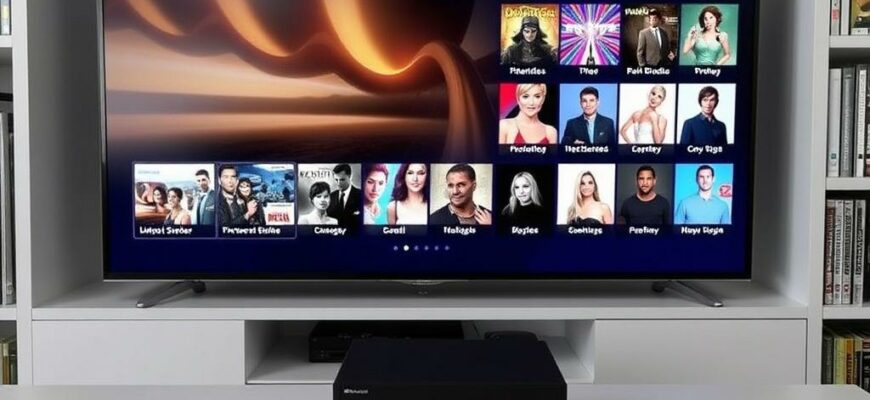
Когда в гостиной загораются экраны телевизоров и в комнате звучит спокойный гул NAS, кажется, что домашний мультимедиа-центр вышел на новый уровень. Я сам пару лет назад начал с простого внешнего жесткого диска под телевизор, а позже понял, что централизованный накопитель может сделать все гораздо удобнее: фильмы, сериалы, музыка и фотографии — в одном месте, доступные с любого устройства и в любой комнате. Медиатека, организованная на NAS, превращает хаотичные файлы в систему, которую легко поддерживать, быстро находить и бесконечно расширять. Дальше — конкретика, чтобы ваш цифровой дом стал действительно разумным.
- Зачем NAS в медиатеке и какие задачи он решает
- Выбор NAS и сетевого окружения: на что смотреть
- Как организовать медиатеку: структура папок и правила именования
- Программное обеспечение: Plex, Jellyfin, Emby и DLNA — что выбрать
- Качество видео, кодеки и управление транскодированием
- Сеть и доступ вне дома: безопасность и удобство
- Резервное копирование и защита данных: как не потерять семью коллекцию
- Пошаговый план запуска: как начать сегодня
- Личный опыт и примеры жизни: как это работает на практике
- Как избежать распространенных ошибок
Зачем NAS в медиатеке и какие задачи он решает
Главное преимущество — единое хранилище для всех медиа. Нет больше проблем с копиями по всему дому, забытыми флешками и перепутанными названиями. NAS позволяет централизованно организовать библиотеки, автоматически подсказывать названия, обложки и описания к каждому файлу, что вкупе с поддержкой метаданных делает просмотр гораздо приятнее. Кроме того, возможность дублировать данные и восстанавливать их после непредвиденных сбоев превращает коллекцию в надежное хранилище на годы.
Еще важный момент: NAS как медиасервер не ограничиваетесь одной комнатой. Подключив телевизоры, игровые консоли и мобильные устройства к одной общей библиотеке, вы получаете синхронный доступ к контенту без дополнительных проводов и настройки на каждом устройстве. К примеру, начать просмотр в гостиной и продолжить на ноутбуке в кухне — без повторной загрузки и с сохранением положения воспроизведения. Это ощущение свободы и простоты делает домашний стриминг более естественным и приятным.
Выбор NAS и сетевого окружения: на что смотреть
При выборе NAS ориентируйтесь на баланс между ценой, объемом хранения и производительностью. Для базовой медиатеки достаточно модели с двумя отсеками и неплохим процессором, но если планируете 4K Blu-ray воспроизведение с аппаратным transcoding либо большую коллекцию сериалов, стоит рассмотреть варианты с четырьмя или более отсечками и быстрее CPU. Важны две вещи: возможности кодирования/декодирования и поддержка расширения памяти. Не забывайте и о тишине и энергоэффективности — NAS может работать круглые сутки, и шум становится заметным в спокойной комнате.
Сетевой аспект не менее важен. Гораздо удобнее, когда NAS имеет гигабитный сетевой порт, а у вашего маршрутизатора есть поддержка QoS — так вы сможете приоритезировать трафик медиатеки и не столкнуться с просадками во время просмотра в нескольких комнатах. Если по каким-то причинам вам нужен доступ извне, заранее подумайте о VPN или защищенном удаленном доступе через динамический DNS. Планируйте сеть так, чтобы локальный трафик между NAS иTV шёл напрямую, без лишних маршрутов через интернет.
Чтобы дать вам более ясную картину, вот упрощенная таблица сравнения популярных моделей для домашней медиатеки. Это не каталог обзоров, а ориентир по категориям и характерным преимуществам:
| Модель | Количество отсеков | Пример процессора | Поддержка транскодирования | HDMI/вывод на ТВ | Эра использования |
|---|---|---|---|---|---|
| Synology DS220+/DS420+ | 2 / 4 | x86 семейство (примерно Celeron) | аппаратное/базовое транскодирование 4K | обычно без HDMI или ограниченный вывод | мультимедиа библиотека, резервное копирование |
| QNAP TS-453D | 4 | Intel Jelly/ идущий поток | мощное аппаратное транскодирование | есть HDMI, прямой вывод на ТВ | мультимедиа центр, работа в нескольких зонах |
Если вы не хотите углубляться в тонкости аппаратного обеспечения, ориентируйтесь на два простых критерия: достаточно ли мощности для прямого воспроизведения контента без задержек и насколько важно для вашей семьи иметь HDMI‑выход на телевизор. В большинстве случаев для медиатеки в домашних условиях хватит двух–четырех отсеков и приличного процессора, который справится с кодированием и потоковой передачей несколькими клентами одновременно.
Как организовать медиатеку: структура папок и правила именования
Чем чище структура, тем меньше времени вы тратите на поиск и переименование. Я выстроил систему так, чтобы она была понятной не только мне, но и любому члену семьи. Основная концепция проста: отдельные корневые папки под фильмы, сериалы и музыку, с подкаталогами по жанрам, годам и сериям, где каждый файл имеет информативное имя. Такой подход облегчает работу по метаданным и обеспечивает совместимость с большинством медиасерверов и клиентов.
Структура файлов для видео обычно выглядит так:
/Video/Movies/Город/Название фильма (год).mkv
/Video/TV Shows/Название сериала/Сезон 01/01 — Название эпизода.mkv
Аудиоконтент и фотографии хранятся отдельно:
/Music/Исполнитель/Альбом/Трек — Исполнение.mp3
/Photos/Год/Мероприятие/Изображение.jpg
Важно обеспечить единообразие. Когда названия заканчиваются пометками качества видео, годом выпуска или кодеком, правилам следуйте постоянно. Приложения для управления медиа, такие как FileBot или tinyMediaManager, помогают автоматически переименовывать файлы по базам TheMovieDB и TheTVDB, добавлять обложки и подробные описания. Но помните: для ночной попытки сгенерировать метаданные в полночь вы не увидите магии — сначала нужно наполнить библиотеки сами по себе.
Также полезно предусмотреть резервное копирование структуры каталогов. Если вы пересобраете структуру на ноутбуке, это не должно ломать существующие библиотеки. Разметка и каталоги должны оставаться устойчивыми, чтобы клиенты всегда могли найти контент по ожидаемому пути и без лишних запросов к сети.
Программное обеспечение: Plex, Jellyfin, Emby и DLNA — что выбрать
Выбор медиасервера влияет на удобство использования и видимый набор функций. Plex популярен за богатый интерфейс, автоматическое получение обложек и потоковую передачу на множество устройств. Однако некоторые функции требуют платной подписки, а открытая архитектура у Plex чаще ограничена в бесплатной версии. Jellyfin — полностью бесплатный и открытый проект, который обеспечивает гибкость и отсутствие подписок, но иногда требует дополнительных манипуляций для идеального метаданных и совместимости устройств. Emby стоит между ними по функционалу и цене в зависимости от версии, и он хорошо подходит тем, кто хочет плавную интеграцию с домашней сетью.
DLNA-стриминг — отличный выбор, если у вас много телевизоров и устаревших девайсов. В таком случае NAS выступает как источник, а телевизоры сами находят контент через локальную сеть. Но если нужна более продвинутая организация, поиск, рейтинги и обложки, то Plex или Jellyfin дадут лучший пользовательский опыт. В идеальном варианте можно сочетать: Plex как основной клиент на устройствах с богатым UI, Jellyfin для открытой экосистемы и DLNA для совместимости старых плееров. Ваша медиатека будет доступна в любом формате и на любом устройстве, а настройка не потребует повторения зума кабелей или программ.
Некоторым полезно иметь на NAS дополнительное приложение для каталогизации и сжатия видео, чтобы снизить нагрузку на сеть. При необходимости можно включать транскодирование на ходу — это удобный инструмент, но имейте в виду, что он требует вычислительных ресурсов. В идеале — оптимизируйте файлы так, чтобы они шли в Direct Play, и включайте transcoding только для редких форматов и медленных сетей. Это сохранит качество и уменьшит задержку.
Качество видео, кодеки и управление транскодированием
Технический выбор кодеков влияет на размер файла и совместимость. На большинстве домашних сетей хорошо работают H.264 и HEVC (H.265). Если вы планируете 4K контент, убедитесь, что ваш NAS поддерживает аппаратное транскодирование или по крайней мере прямой просмотр без конвертации. Это экономит процессор и снижает задержки при переключении эпизодов или фильмов между несколькими клиентами.
Еще один момент — качество сетевого соединения. Если у вас частые прерывания или буферизация, попробуйте отключить транскодирование, перейти на Direct Play и убедиться, что клиентская сеть поддерживает достаточную пропускную способность. В большинстве случаев достаточно гигабитного соединения в домах с современными маршрутизаторами. Для крупных квартир или домов можно рассмотреть сетевую инфраструктуру с несколькими точками доступа и маршрутизатором, поддерживающим понятные правила маршрутизации трафика.
Сеть и доступ вне дома: безопасность и удобство
Доступ к медиатеке из интернета — мощная возможность, но она требует внимания к безопасности. Используйте VPN для удаленного подключения к домашней сети, чтобы избежать открытых портов и риска несанкционированного доступа. Если прямой доступ слишком сложный, воспользуйтесь облачным вариантом с безопасной авторизацией в медиасервере и ограничением прав пользователей.
Динамический DNS облегчает подключение к вашему NAS, когда он стоит за домашним маршрутизатором с переменным IP. В настройках NAS часто есть мастер по настройке удаленного доступа, который проводит вас по шагам: создаете аккаунт, устанавливаете сертификаты и выбираете нужный профиль безопасности. Не забывайте про двухфакторную аутентификацию и регулярные обновления. Застрахуйте свой контент не только жесткими дисками, но и цифровой защитой.
Резервное копирование и защита данных: как не потерять семью коллекцию
Хранение на NAS предполагает, что часть данных должна быть защищена. RAID — полезная технология, но она не заменяет резервное копирование. Для критически важных файлов держите минимум две копии на отдельных носителях или в облаке. Удобно организовать регулярное зеркалирование между двумя NAS или между NAS и внешним диском, который можно хранить вне помещения. Так вы минимизируете риск потери данных в случае поломки одного из узлов.
Разумная стратегия резервного копирования включает не только копии контента, но и конфигураций сервера, баз данных и метаданных. Регулярные бэкапы библиотек помогут быстро восстановить доступ к контенту после сбоев, обновлений или перенастройки системы. Не забывайте тестировать восстановление: уверенность в процессе восстановления иногда важнее, чем объем сохраненных копий.
Пошаговый план запуска: как начать сегодня
Готовы принести порядок в свою медиатеку? Вот практичный пошаговый план, который можно выполнить за вечер или выходной:
- Определите цель: сколько контента вы собираете и на каких устройствах планируете смотреть. Это поможет выбрать NAS под ваши задачи.
- Выберите NAS, учитывая количество отсеков, возможности транскодирования и наличие интерфейса для медиасервера. Убедитесь, что есть поддержка нужного вам ПО (Plex, Jellyfin, Emby и т. п.).
- Установите NAS в сетевом узле и подключите к маршрутизатору через гигабитный порт. Обновите прошивку до последней версии.
- Создайте структуры папок по схеме Movies, TV Shows, Music и Photos. Подключите внешние USB или сетевые хранилища при необходимости, чтобы расширить емкость.
- Установите медиасервер (Plex, Jellyfin или Emby) через центр пакетов NAS. Настройте библиотеки и укажите пути к папкам.
- Добавьте медиафайлы в библиотеки и позвольте серверу скачать метаданные и обложки. При необходимости запустите ручное обновление тегов и имен файлов.
- Настройте прямой плей или прямую трансляцию на ваши устройства. Оптимизируйте параметры транскодирования для картинки без задержек.
- Настройте удаленный доступ, если планируете смотреть контент вне дома, и включите резервное копирование данных.
- Пробуйте смотреть контент на разных устройствах: smart TV, смартфоны, планшеты и медиаплееры. Отрегулируйте сетевые настройки для минимальных задержек и максимального качества.
Первые шаги могут занять вечер, но результат стоит того: единая медиатека под рукой, понятная навигация и возможность смотреть любимые фильмы без лишних телодвижений. Со временем вы сможете добавлять новые серии, пересобрать коллекцию и оптимизировать хранилище под новые форматы. Ваша домашняя цифровая экосистема станет более устойчивой и автономной, а траты времени на поиск контента уйдут на минимум.
Личный опыт и примеры жизни: как это работает на практике
Когда мы впервые собрали NAS и связали его с домашними телевизорами, мы ощутили мгновенный эффект. Файлы, которые раньше лежали в разных местах, теперь переработаны в одну библиотеку, где поиск по названию и актеру занимает считанные секунды. Мой сын может быстро найти анимацию, а жена — документальное кино из подписки вокруг мира. Мы удивились, как удобно стало переключать контент между комнатами без лишней суеты.
Я добавляю новые сериалы не вручную, а через торрент‑клиент или прямую загрузку, после чего Jellyfin автоматически находит обложки и метаданные. Бывает, что некоторые названия требуют ручной корректировки, но работа становится заметно легче: сервера подсказывают правильную группу и категорию. Время на организацию сначала кажется долгим, но в итоге каждое новое добавление занимает секунды, что делает процесс поддержания медиатеки комфортным и предсказуемым.
Как избежать распространенных ошибок
Из моих заметок: не перегружайте NAS слишком большим количеством одновременных задач. Если вы ставите прямое транскодирование на старом устройстве, вы рискуете перегрузить процессор и получить задержки. Разделяйте задачи: одна задача на транскодирование видео, другая на скачивание метаданных. Это поможет сохранить плавность просмотра даже при большом объеме контента.
Еще одна ловушка — неправильная структура имен файлов. Если названия файлов не унифицированы, поиск по метаданным станет сложнее и сервер будет тратить время на попытки определить правильную категорию. Возьмите за правило: каждое имя файла должно отражать содержимое и год выпуска, чтобы и вам, и поисковым базам было понятно, что внутри. Регулярная чистка и реорганизация библиотеки — не роскошь, а реальная необходимость по мере роста коллекции.
Не забывайте о резервном копировании и защите данных. RAID — это не замена резервного копирования. Периодически делайте копии библиотеки на внешний диск или в облако. И держите под рукой план восстановления: иногда восстановление из резервной копии дает быстрее результат, чем попытка исправить проблему на живой системе.
Наконец, помните о удобстве совместного пользования. Сделайте медиаустановки понятными для всех членов семьи: используйте единые профили и названия, объясните, как находить и что делать в случае проблем. Ваша медиатека должна быть дружелюбной, а не технологическим лабиринтом. Тогда каждый член семьи будет использовать её с удовольствием и без сомнений.
Итак, цифровое ТВ и стриминг с NAS: как организовать медиатеку — задача, которая требует планирования, чуть технического внимания и большого желания сделать просмотр более свободным и приятным. Но результат того стоит: единая точка доступа к контенту, уверенная работа в разных зонах дома и возможность расширять библиотеку без лишних хлопот. Вы можете начинать сегодня и постепенно превращать свой дома в настоящий цифровой медиа‑центр, который радует и удивляет своими возможностями.