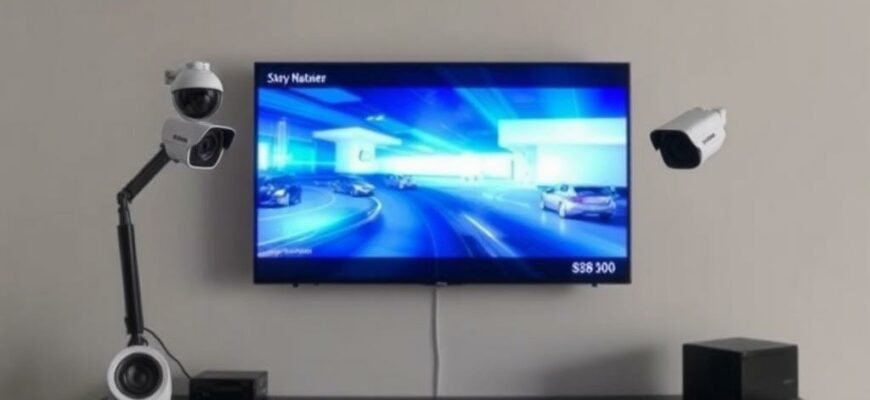
Камеры наблюдения сегодня встречаются почти в каждом доме: на входной группе, во дворе, в детской комнате. Но увидеть поток одним кликом на экране телевизора или в любимом стриминг-приложении — задача не такая уж простая, как кажется на первый взгляд. В этой статье разберёмся, как работает вывод видео с камер в формате цифрового ТВ и как организовать удобный стриминг на разных устройствах, не тратя время на сложные настройки.
Что лежит в основе: цифровое ТВ и стриминг с камер наблюдения
Цифровое телевидение — это сеть передач и форматов, которые работают не через старый аналоговый кабель, а через цифровые протоколы и стриминговые сервисы. В домашних условиях это чаще всего IPTV или локальные медиасервисы на ТВ. Стриминг с камер наблюдения строится вокруг IP-камер и сетевых регистраторов, которые дают поток через RTSP, HTTP или ONVIF. Обе сферы можно объединить, если выбрать правильные маршруты вывода и обеспечить совместимость протоколов.
Главный принцип такой: телевизор, приставка или ПК должны иметь возможность получить поток и отобразить его. Иногда путь простейший — через HDMI кабель напрямую от DVR или NVR, иногда требуется дополнительное устройство, которое «переведёт» сетевой поток в формат, понятный экрану телевизора. Важно помнить, что качество и задержка потока зависят от сетевых условий и выбранного протокола.
Варианты вывода на экран
Первый путь — прямой HDMI кабель от DVR или камеры с HDMI выходом. Это самый надёжный способ с минимальной задержкой и простотой настройки. Но у такого варианта есть ограничения: не каждая камера или регистратор поддерживает HDMI выход, а многие модели рассчитаны на локальный просмотр через приложение или веб-интерфейс. Если вам нужен быстрый и предсказуемый вывод, этот вариант отлично подходит.
Второй путь основан на сетевых потоках. Многие камеры и NVR поддерживают RTSP потоки и UPnP/DLNA. Смарт ТВ и медиаприставки способны воспроизводить RTSP через встроенные приложения или через внешние плееры вроде Plex, Kodi или VLC. Этот маршрут требует немного больше настройки, но даёт гибкость и расширяемость, особенно если в доме много устройств.
- Путь через Chromecast или Apple TV: без проводов, через приложение на смартфоне вы отправляете поток на экран. Этот метод удобен, если телевизор не поддерживает нужный протокол напрямую, и позволяет быстро переключаться между камерами.
- Путь через Raspberry Pi или мини-ПК: мини-ПК с плеером (VLC, Kodi, Moonlight и пр.) может принимать RTSP и выводить на HDMI. Хороший вариант для тех, кто любит настраивать окружение под себя и не боится небольшого хаоса в настройках.
- Путь через DLNA или Plex: сервер Plex распознаёт камеры как источники медиа, а на телевизоре запускается клиент Plex. Подходит для единообразного интерфейса и удобной навигации по всем потокам, включая архивы.
Каждый из вариантов имеет свои плюсы и минусы. HDMI даёт минимальную задержку, но ограничивает совместимость. RTSP и DLNA требуют настройки сети и совместимости приложений, но позволяют показывать несколько потоков на разных устройствах. При выборе ориентируйтесь на то, как вы планируете использовать вывід и сколько сенсорных элементов нужно держать в одной экосистеме.
Пошаговый план настройки
Шаг первый — определите источник потока. Узнайте, какие форматы поддерживают ваши камеры и NVR, возьмите RTSP URL или убедитесь, что поток доступен через локальное приложение. Протестируйте доступ к потоку на ПК или смартфоне, чтобы понять задержку и качество.
Шаг второй — подберите устройство вывода. Смарт-телевизор с поддержкой нужного приложения, Chromecast/Apple TV для беспроводного вывода, Raspberry Pi для гибкой настройки, или обычный ноутбук/ПК как мост между потоком и экраном. Выбор зависит от удобства использования и бюджета.
Шаг третий — настройте проигрывание. Введите RTSP адрес в приложение на ТВ или в плеер на Raspberry Pi, настройте кодек и разрешение. При необходимости можно увеличить или снизить битрейт, чтобы снизить нагрузку на сеть или улучшить сочность изображения.
Шаг четвертый — протестируйте и зафиксируйте настройки. Проведите дневной тест с несколькими камерами, проверьте задержку, плавность прокрутки и корректность отображения аудиодорожки, если она нужна.
Шаг пятый — учитывайте безопасность. В локальной сети используйте надёжные пароли, ограничьте доступ к устройствам и отключайте удалённое управление, если вам не требуется внешний доступ. Это особенно важно, если поток становится доступным через интернет.
Безопасность и приватность
Выводить видеопотоки в общий доступ может привести к риску утечки или нежелательного доступа. Прежде всего измените заводские пароли на всех устройствах и используйте уникальные пароли для каждого аккаунта. Включите двухфакторную аутентификацию там, где она поддерживается.
Укрепляйте сеть: разделяйте IoT-устройства в отдельную VLAN или гостевую сеть, ограничьте маршрутизатором доступ к внешнему контенту без необходимости. Отключайте UPnP, если он не нужен, и следите за списком активных подключений. Регулярно обновляйте прошивку камер и регистраторов.
Преимущества и недостатки вариантов вывода
Чтобы наглядно сравнить варианты, ниже приведена компактная таблица. Она поможет выбрать оптимальный путь под ваш дом и привычки.
| Способ вывода | Удобство | Задержка | Стоимость |
|---|---|---|---|
| HDMI напрямую от DVR/NVR | Очень простой набор кабелей, минимальная настройка | Низкая | Низкая (однажды куплено оборудование) |
| RTSP/DLNA через смарт ТВ | Естественный доступ на большом экране, без отдельных приставок | Средняя | Средняя |
| Chromecast/Apple TV | Гибкость и беспроводной вывод, легко управлять со смартфона | Низкая | Средняя |
| Raspberry Pi или мини-ПК с плеером | Максимальная настройка и варианты интерфейса | Средняя | Средняя |
Каждый метод даёт уникальные возможности. HDMI подойдёт тем, кому нужна простота и стабильность. Смарт ТВ через RTSP и DLNA хорош для интеграции в существующую экосистему. При желании собрать многоступенчатую систему с архивами лучше работает Plex на ПК или Raspberry Pi.
Личный опыт автора
У самого дома в стеклянной коробке на входной двери стоят три камеры. Я начал с простого варианта — прямого HDMI вывода с одного из регистраторов на телевизор в зале. Результат был хорош, но со временем захотелось видеть камеры и на планшете или на смартфоне. Я попробовал Plex как центральную точку доступа к потокам и архивам. Пара минут настройки на Raspberry Pi и мгновенный доступ к нескольким камерам через одно приложение на телевизоре оказались именно тем, что нужно. Теперь можно переключаться между камерами в гостевой комнате и слышать уведомления на телефоне, когда кто-то подходит к двери.
Другой опыт связан с безопасностью. Я вынес все устройства в отдельную VLAN и запретил прямой доступ из интернета, оставив только локальный доступ внутри сети. Это позволило сохранить комфорт использования, не рискуя утечками. Если у вас в доме уже стоят умные колонки, можно настроить оповещения и голосовое управление через них, чтобы не тягаться с пультом дистанционного управления каждый раз, когда нужно проверить притихшую камеру у подъезда.
Примеры реального применения
В маленькой квартире с тесной гостиной решение через Chromecast оказалось идеальным. Поток можно вывести на большой экран и продолжать готовить ужин, не отрывая зрение от камеры у входной двери. В доме с тремя этажами и несколькими камерами было удобнее собрать медиаплеер на Raspberry Pi и настроить отдельный интерфейс для каждого уровня. Так можно быстро видеть все зоны, а архив сохраняется на NAS и доступен через ТВ или планшет.
Если у вас есть дети, такая система помогает с контролем пространства, особенно когда мама или папа заняты на кухне. Небольшие задержки не мешают, а доступ к потокам можно ограничить по времени. Важно помнить о приватности: показывайте потоки только тем, кому доверяете и кого допускаете к устройствам.
Как лучше организовать систему в квартире или доме
Начинайте с карты сети и списка устройств. Запишите IP-адреса камер, маршрутизаторные настройки и доступные протоколы. Затем подберите одну из трёх схем вывода — HDMI, DLNA/RTSP или Chromecast — и протестируйте на одном экране. Постепенно добавляйте остальные потоки и устройства, чтобы не перегружать сеть.
Оптимальная конфигурация часто включает централизованный сервер потоков и локальные приложения на ТВ или приставках. Это облегчает управление и обновления, а также делает вывод более стабильным. Когда вы выстроите базовую схему, можно двигаться дальше: добавлять архивы, уведомления и дополнительные камеры.
Не забывайте о безопасности на каждом этапе. Ваша сеть должна быть защищена паролями и обновлениями. Если вы используете доступ извне, включите двухфакторную аутентификацию и ограничьте доступ по IP. Это сохранит простоту использования без лишних рисков.
И наконец, не бойтесь экспериментировать. Ваша задача не скопировать чужую схему, а подобрать оптимальную под ваш дом и стиль жизни. Иногда маленькая правка в настройках даёт большой прирост удобства и надёжности. В конечном счёте цель проста — видеть важное на экране без лишних хлопот и напряжения.