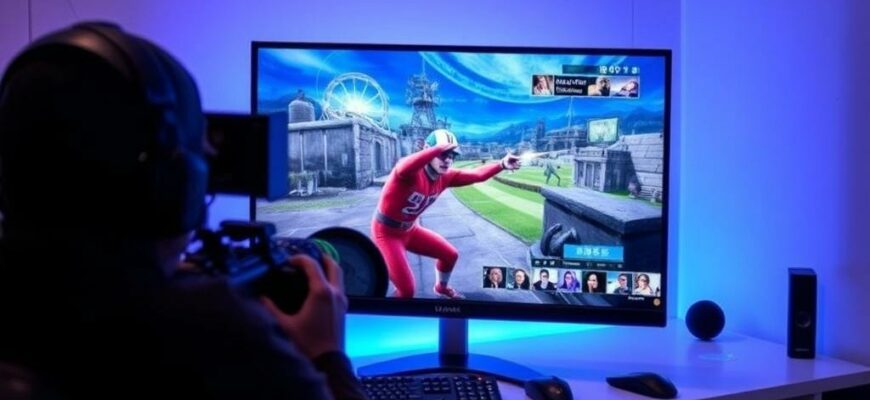
Тренд на большие экраны в гостиной не обошёл стороной игры. Системы цифрового ТВ и современные способы потоковой передачи позволяют превращать ваш компьютер в игрового партнёра, который буквально нашёптывает на экран телевизора. Я перепробовал несколько вариантов, и знаю по себе: главное — подобрать рецепт под размер комнаты, сетевые условия и вашу привычку к задержке. В этой статье разберёмся, как эффективно транслировать игры с ПК на телевизор и не промахнуться мимо потребностей всей семьи.
- Почему именно сочетать цифровое ТВ и игровой ПК — реальная возможность
- Какой путь выбрать: HDMI, беспроводной поток и облачный стриминг
- Через HDMI: прямо и стабильно
- Беспроводной поток: путь к гибкости, но с caveats
- Как это работает на разных платформах
- Специализированные устройства: что выбрать для консистентности
- Оптимизация звучания и изображения под игровой поток
- Как выбрать схему под ваш дом и бюджет
- Практические советы и личный опыт
- Технические нюансы: задержка, сетевые требования и совместимость
- Схема настройки под ваши задачи: быстрые шаги
- Итог: как выбрать путь под ваш дом и бюджет
- Краткий практический чек-лист
Почему именно сочетать цифровое ТВ и игровой ПК — реальная возможность
Большой экран дарит новым проектам ощущение кинематографичности. Но часто мы застреваем в небольшом мониторе и неудобном расположении ног под потолком дивана. Трансляция игр на ТВ объединяет комфорт просмотра и гибкость ПК: вы получаете доступ к богатству библиотек, настройкам производительности старта и сохранению прогресса в привычной среде.
Кроме того, трансляция позволяет разделить режимы использования: взрослые — кино и релакс после работы, дети — учебные модули и семейные кооперативы. В таком формате нет необходимости переносить консоль или периферийные устройства в каждую комнату. Просто подсоедините пульт к телевизору и включайте. В реальности же всё не так просто: важны скорость сети, задержка ввода и качество звука. Однако современные технологии позволяют минимизировать эти нюансы и сделать поток практически незаметным во многих сценариях.
Какой путь выбрать: HDMI, беспроводной поток и облачный стриминг
Существуют три основных траектории. Первая — кабель HDMI: минимальная задержка, простота и надёжность. Вторая — беспроводной поток через локальную сеть: разного рода решения вроде Steam Link, Moonlight, Parsec и готовые наборы на устройствах типа Chromecast или NVIDIA Shield. Третья — облачный стриминг: сервисы типа GeForce Now или Xbox Cloud Gaming, которые дают доступ к играм через интернет, но не транслируют ваш ПК напрямую. В каждом случае есть свои плюсы и ограничения, и иногда оптимально сочетать несколько подходов в зависимости от комнаты и условий сети.
Через HDMI: прямо и стабильно
Подключение ПК к телевизору кабелем HDMI — самый простой и надёжный вариант. Вы подключаете кабель к видеокарте и к HDMI входу ТВ, переключаете источник на HDMI и получаете дублирование картинки или расширение рабочего стола. В игре это почти не даёт задержки, если использовать соответствующий режим в телевизоре.
Важно подготовить правильные настройки: в Windows сделать TV в качестве второго монитора, выбрать разрешение, близкое к тому, которое поддерживает ваш ТВ, и включить игровой режим на телевизоре. Это снижает постобработку изображения и уменьшает задержку. Убедитесь, что кабель поддерживает нужную пропускную способность — для 4K60 понадобится кабель и порт, рассчитанные на соответствующий поток.
Беспроводной поток: путь к гибкости, но с caveats
Универсальные решения вроде Steam Remote Play или Moonlight позволяют транслировать игру по сети без проводов. Плюсы очевидны: удалённое управление, возможность играть на диване без лишних проводов, совместимость с большим количеством устройств. Минус — задержка ввода и качество картинки зависят от вашей локальной сети и мощности ПК. В современных условиях чаще всего работает на 1080p60 с малой задержкой, но для некоторых сетей растягивание кадра до 4K становится проблемой.
Чтобы поток был «живым», нужна надёжная сеть. Рекомендуется использовать Ethernet-подключение в доменной сети для ПК и устройства на ТВ или коробке-приёмнике. Если Wi‑Fi обязателен, выбирайте сеть 5 ГГц, минимизируйте помехи и ориентируйтесь на чистое количество мегабит, доступное по роутеру. Важно — сеть должна быть стабильной, без перегрузок, чтобы поток не прерывался и не флудил «глюками».
Как это работает на разных платформах
Steam Remote Play позволяет запускать игру на ПК и передавать изображение на клиент в виде окна «далеко в гостиной». В настройках Steam включаем Remote Play, выбираем режим оптимизации под локацию и разрешение. Механика проста: клиент берет поток, сервер — ПК, и всё синхронизировано через локальную сеть. Moonlight работает как мост для игр, которые имеют открытые режимы потоковой передачи — он использует протокол GameStream и отлично подходит для совместимых устройств. Parsec — ещё одна альтернатива, акцентированная на низкой задержке и гибкости профилей потоковой передачи.
Специализированные устройства: что выбрать для консистентности
NVIDIA Shield TV, Chromecast with Google TV и Apple TV 4K — популярные решения для домашней потоковой передачи. Они предлагают готовые приложения для Steam Link, Moonlight и Parsec, плюс собственные сервисы и плееры. Shield TV особенно хороша в связке с ПК на базе NVIDIA: аппаратное ускорение кодирования делает поток более плавным, а наличие пульта и голосового управления упрощает навигацию. Chromecast с Google TV удобен, если вы уже используете экосистему Google и хотите быстро подписаться на потоковую передачу. Apple TV 4K — разумный выбор, если вы работаете в экосистеме Apple и цените стабильную работу AirPlay, но учтите, что некоторые методы совместимости требуют дополнительных приложений.
Оптимизация звучания и изображения под игровой поток
Чтобы поток выглядел соответствующе, важно правильно выбрать параметры видео и звука. При кабельной трансляции можно зафиксировать разрешение 1080p60 или 4K60 в зависимости от возможностей телевизора и видеокарты. В беспроводном потоке чаще выбирают 1080p60 из-за ограничений сети — это спасает от резких падений кадров и задержек. В любом случае включайте режим «Игра» на ТВ и уберите излишнюю обработку изображения, особенно шумоподавление и автоматическую коррекцию контраста, которые добавляют задержки.
Звук в телевизоре нередко идёт в обход аудиосистемы — если у вас домашний кинотеатр или звуковая панель, проверьте настройку целевого аудиоформата. Для некоторых научных симуляций и гоночных симуляторов критично, чтобы звук шёл синхронно с изображением. Если у вас аудиосистема поддерживает формат объёмного звука, можно передавать его через HDMI ARC или eARC, чтобы сохранить пространственный эффект без лишних задержек.
Как выбрать схему под ваш дом и бюджет
Если у вас небольшой зал и вы хотите минимальную задержку, HDMI остаётся лучшим выбором. Это лучший базовый сценарий, который почти не требует настроек и даёт стабильность. Для семьи, где телевизор служит энд-устройством для нескольких пользователей, беспроводной поток с локальной сетью — отличный компромисс между комфортом и качеством.
Если же вы живёте в старом доме с слабым проводным покрытием, рассмотрите решение на базе Chromecast/Google TV или Apple TV, которое поддерживает нужные приложения и может дать приятный интерфейс «всё в одном» без необходимости держать ПК вблизь к телевизору. В любой ситуации держите резервную копию кабеля HDMI, чтобы быстро перейти на проводной режим в случае падения сети.
Практические советы и личный опыт
Я часто использую сочетание HDMI и Steam Link в зависимости от настроек комнаты. В гостиной у меня стоит телевизор с поддержкой 4K, и подключение по HDMI работает прекрасно для кооперативных игр и инди-проектов. Носящиеся вечерние быстрые баталии лучше держать на 1080p через локальную сеть, чтобы снизить задержку. В такой конфигурации я могу играть без заметного отставания, а соседи не жалуются на перегруженный Wi‑Fi.
На практике важно тестировать несколько режимов и не стесняться экспериментов. Например, в моей схеме для некоторых семейных проектов я использую Moonlight на Chromecast: картинка чёткая, сетевые задержки минимальны, а настройка позволяет быстро включить игру и получить управляемость без лишних кликов. В другой ситуации — HDMI напрямую через ноутбук и ТВ без дополнительных устройств — это буквально «на кончиках пальцев»: появляется чувство контроля и скорости реакции, что особенно ценно в шутерах и ролевых играх.
Технические нюансы: задержка, сетевые требования и совместимость
Локальная задержка в беспроводном потоке зависит от нескольких факторов: производительности ПК, скорости сети и эффективности реализации протокола потоковой передачи. Обычно можно рассчитывать на 50–150 миллисекунд задержки для комфортной игры, но в динамичных проектах она может ощущаться. В жанрах, где важна точность входов — например в файтингах или шутерах, — лучше выбирать кабельное соединение или оптимизировать сеть до предела.
Что касается совместимости, стоит проверить, поддерживает ли ваш телевизор или приставка выбранное вами приложение. Steam Link и Moonlight хорошо работают на большинстве современных ТВ-приёмников и медиа-приставок, но старые телевизоры могут не поддерживать нужный клиент или требовать дополнительного dongle. В любом случае держите под рукой запасной план — HDMI кабель на случай непредвиденного сбоя сети.
Схема настройки под ваши задачи: быстрые шаги
Чтобы быстрее разобраться, можно зафиксировать простую схему. Шаг первый — решить, нужен ли вам кабель или достаточно беспроводного решения. Шаг второй — выбрать устройство-приёмник: консоль-приставка, ТВ-ярлык или компьютер. Шаг третий — проверить сеть: скорость 5 ГГц, минимальные задержки и отсутствие помех. Шаг четвёртый — настроить изображение на телевизоре: игровой режим, отключение лишних фильтров, выбор разрешения. Шаг пятый — проверить аудио; при необходимости подключить внешнюю звуковую систему через HDMI ARC/eARC.
Эта последовательность помогает избежать множества мелких «побочных» проблем: от лагов до несовместимых кодеков. В результате вы получаете стабильный поток и приятную обратную связь. Не забывайте сохранять настройки: если вы меняете телевизор или обновляете драйверы, возвращение к оптимальным значениям может занять немного времени, но окупится удобством в долгосроке.
Итог: как выбрать путь под ваш дом и бюджет
Если вам нужна безупречная задержка и простота — выбирайте HDMI. Это минимальная сложность, максимум надёжности и совместимости. Если же хочется свободы передвижения по дому и возможность играть на диване без проводов — ориентируйтесь на беспроводной поток, но подбирайте устройства и сетевые апдейты так, чтобы задержки были минимальны.
Если же у вас уже есть мощный ПК и вы хотите кинематографическую картинку на экране, рассмотрите сочетание: ноутбук или ПК рядом с телевизором для кабельной передачи, а в зале — поток через устройство-приёмник для комфортного геймплея в вечернее время. В любом случае берите в расчёт четыре параметра: разрешение, частоту кадров, задержку и качество звука. Правильная настройка поможет превратить обычный просмотр в увлекательное игровое событие.
Краткий практический чек-лист
- Определитесь с маршрутом: HDMI против беспроводного потока или их сочетание.
- Проверьте сеть: Ethernet для ПК и клиента, 5 ГГц Wi‑Fi как минимум.
- Настройте ТВ: игровой режим, минимизация обработки, подходящее разрешение.
- Выберите устройство-приёмник: Shield TV, Chromecast с Google TV, Apple TV или компьютер в роли клиента.
- Тестируйте разные игры, оценивайте задержку и качество изображения.
Лично для меня ключ к счастью в такой настройке — гибкость. Я могу быстро переключаться между кооперативной игрой на диване и тестовым билдом на ПК, не перетаскивая железо и не нарушая романтику вечерних просмотров. Важно помнить: нет универсального рецепта для каждого дома. Опыт, тесты и немного терпения помогут найти оптимальную схему именно вашей семьи.
Если вы хотите углубиться в конкретные детали по вашей схеме — скажите, какие устройства у вас в доме, какие игры чаще всего запускаете и как организована ваша сеть. Я могу предложить пошаговый план настройки под ваш сценарий и подобрать набор оптимальных параметров для вашего телевизора и ПК. Цель проста: чтобы ваш экран превращался в центр развлечений без лишних хлопот и с минимальной задержкой, где каждый нажатием кнопки приносит удовольствие, а не раздражение.