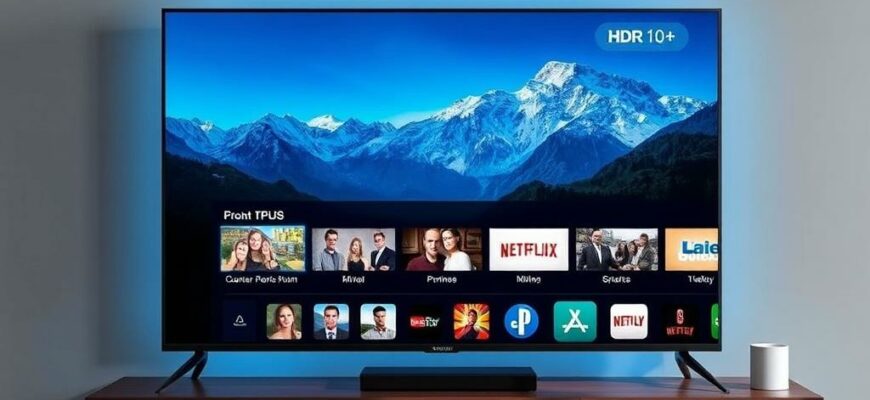
HDR10+ обещает ярче тени и глубже цвета без сюрреалистических перегибов. Но чтобы получить настоящий эффект, недостаточно просто нажать кнопку «HDR» на пульте. Нужно правильно настроить телевизор, источник сигнала и сервисы, которые вы используете для просмотра. В этой статье разберёмся, какие шаги помогают сбалансировать яркость, детализацию и цветовую палитру так, чтобы каждый кадр выглядел так, как задумал режиссёр.
- Что такое HDR10+ и зачем он нужен
- Как HDR10+ работает в реальном мире: что важно знать
- Что проверить перед настройкой
- Пошаговая настройка: от подключения до оптимального изображения
- Включение HDR10+ на телевизоре
- Настройка источников: телевизор, приставка, ПК
- Оптимальные параметры и пример таблицы настроек
- Как тестировать качество потока и калибровать экран
- Сравнение сервисов и где HDR10+ чаще встречается
- Netflix
- Prime Video
- Disney+
- YouTube и другие сервисы
- Частые проблемы и способы их устранить
- Личный опыт: что помогло мне на практике
- Итоговые рекомендации
Что такое HDR10+ и зачем он нужен
HDR10+ — это расширение технологии высокого динамического диапазона, которое добавляет динамические метаданные к каждому кадру. В отличие от традиционного HDR10, где параметры яркости и контраста задаются статично, HDR10+ адаптирует показатели под каждую сцену. Это позволяет избегать слишком ярких всплесков в светлых моментах и потери деталей в темных эпизодах. Результат — более естественные переходы и точные цвета на большинстве сцен.
Чтобы HDR10+ заработал в вашем доме, необходима триада компонентов: телевизор, источник сигнала (приставка, медиаплеер, ПК) и контент, который поддерживает HDR10+. Не все устройства плавно поддерживают тот же набор форматов, поэтому важно проверить совместимость на практике. В некоторых случаях может быть доступен и гибридный режим, когда HDR10+ сочетается с другой технологией повествования о цвете, но в таком случае приобретение максимального эффекта требует точной настройки под конкретную модель.
Как HDR10+ работает в реальном мире: что важно знать
На практике HDR10+ работает как динамическая дорожка инструкций для яркости и цвета. Когда сцена сменяется, телевизор мгновенно корректирует параметры подсветки и колориметрии, чтобы сохранить детализацию в светлых участках не перегревая тени. Это особенно заметно в сценах с солнцем за окном, огнями города или яркими бликами на воде. При таком подходе контент выглядит «живее», а детали не исчезают в светлых вспышках или в плавающих черных участках.
Однако для ощутимого эффекта нужна правильная «площадка»: экран должен быть способен отображать HDR-сигнал (обычно поддержка указана в спецификациях как HDR10+, HDR10 или Hybrid Log-Gamma) и иметь адекватную калибровку. Небольшие различия между моделями — от уровня подсветки до цветовой насыщенности — требуют индивидуального подхода. В итоге вы получаете не просто картинку с более яркими красками, а визуально более правдоподобное изображение без перегибов.
Что проверить перед настройкой
- Совместимость оборудования: убедитесь, что телевизор, источник сигнала и кабели поддерживают HDR10+. Некоторые приставки и внешние плееры требуют включения соответствующего режима в настройках.
- Обновления прошивки: свежие версии ПО часто улучшают обработку HDR, управляемость яркостью и совместимость со стриминг-сервисами.
- Качество кабеля HDMI: для 4K HDR нужен кабель с пропускной способностью не менее 18 Гбит/с. Старые кабели могут ограничить сигнал или привести к артефактам.
- Настройки телевизора: по умолчанию режим может быть SDR или яркий, но HDR требует другой «платформы» калибровки. Нелишне проверить индивидуальные режимы изображения, в частности HDR-режим, цветовую температуру и детализацию теней.
- Сеть и потоковая скорость: 4K HDR отсутствует без стабильной скорости подключения. Рекомендованы проводное Ethernet-подключение или стабильный Wi‑Fi 5G.
- Контент и сервисы: не у каждого сервиса HDR10+ доступен на всех устройствах. Часто нужно обновить приложение и проверить статус контента в описании серии или фильма.
Небольшой чек-лист поможет избежать самых частых проблем: выгорание ярких участков, несоответствие цвета или задержки звука. Прежде чем настраивать, запишите текущее состояние: какая модель телевизора, какая версия ПО и какие сервисы вы используете. Это поможет быстро вернуться к исходному состоянию, если новые параметры окажутся неудачными.
Пошаговая настройка: от подключения до оптимального изображения
- Проверьте совместимость всех компонентов. Телевизор с HDR10+ должен быть в списке поддерживаемых устройств, источник сигнала должен выдавать HDR-метаданные, кабель — соответствующий стандарту.
- Обновите прошивку телевизора и проигрывателя до последней версии. Это минимизирует несовместимости и улучшает обработку HDR.
- Убедитесь, что HDR включен на источнике сигнала. В настройках устройства найдите раздел HDR, «HDR10+» или «Dynamic HDR» и активируйте его. Иногда нужно выбрать «Авто» для автоматического переключения режимов.
- Настройте телевизор на HDR-режим. В большинстве моделей есть отдельный режим «HDR» или «HDR10+» в разделе изображения. Отключайте дополнительные обработки, которые могут снижать естественность изображения, например агрессивную переработку контраста или шумоподавление в HDR.
- Калибруйте яркость и контраст. HDR требует более высокой пикового значения, но без перегрева. Ставьте яркость на уровне, который обеспечивает видимость деталей в светлых областях, и снижайте контраст, чтобы не исчезали детали в бликах.
- Проведите тестовую прогонку с реальными сценами. Найдите в сервисах или в тест-видео кадры с ярким светом и глубокой тенью — проверьте, не перегружаются ли цвета и не теряются ли детали.
После выполнения этих шагов стоит вернуться к просмотру и оценке результата. Это важно, потому что иногда достаточно одного корректора, чтобы кадр стал выглядеть естественнее. В процессе настройки можно поэкспериментировать с режимами цвета и обработки, но не переусердствуйте: задача — сохранить реализм, а не «переполюсовать» картинку.
Включение HDR10+ на телевизоре
Начните с раздела изображения в настройках телевизора. Выберите режим HDR или HDR10+. Некоторые модели требуют отключения «яркого» SDR или активации «динамических метаданных» отдельно. Важно: отключайте режимы искусственной обработки, которые могут сглаживать детали или усиливать шум в HDR-картике. На новых моделях часто встречаются отдельные ползунки для яркости, контраста и цветности именно при HDR, с которыми можно работать независимо от SDR-настроек.
После включения HDR10+ рекомендуется проверить цветовую температуру. В идеале она должна быть близкой к нейтральной (примерно 6500 К). Неправильная температура делает синими небо и зеленые леса, или, наоборот, 붉еют тени. Мелкие корректировки в сторону «теплого» или «холодного» не должны разрушить общую картину, но могут заметно повлиять на восприятие контента. Если доступна функция калибровки гаммы, используйте ее для более точной передачи светлых и темных участков.
Настройка источников: телевизор, приставка, ПК
Если вы подключаете внешнюю приставку или ПК, обратите внимание на совместимость сигнала. В настройках HDMI выберите режим передачи «Графика» или «Авто» для передачи HDR-метаданных. Часто полезно включить «HDMI-сеанс» в 4K 60 Гц и включить десятичную цветовую разрядность (12-бит для некоторых систем, если это поддерживается оборудованием).
Здесь важно выбрать правильное подключение: HDMI 2.0a/2.1 обеспечивает достаточную пропускную способность для HDR10+. Старые порты и кабели могут ограничить качество сигнала и привести к артефактам. Если у вас есть внешняя звуковая система, убедитесь, что она не «перебивает» видеопоток или не вызывает задержку аудио по сравнению с изображением. Проблемы синхронизации часто решаются простым перезапуском всех устройств в цепочке и повторной настройкой вывода звука.
Оптимальные параметры и пример таблицы настроек
| Параметр | Рекомендованное значение | Примечания |
|---|---|---|
| Режим изображения | HDR10+ или Авто HDR | Если доступно, отключайте дополнительные «глубокие» обработки |
| Яркость (Max Brightness) | Средний диапазон, адаптивный | Устанавливайте так, чтобы светлые участки не «выгорали» |
| Контраст | Плавный, без чрезмерной динамики | Сохраните детали в тенях и бликах |
| Цветовая температура | Нейтральная или слегка теплая | Избегайте слишком холодного оттенка |
| Уровень цветности (Color) | Средний или чуть выше среднего | Не перенасыщайте оттенки |
| Шумоподавление | Отключено или минимально | HDR любит чистоту кадра, лишний шум убивает детали |
Как тестировать качество потока и калибровать экран
После настройки полезно провести небольшую диагностику. Включайте тестовые ролики с яркими сценами, отметьте, как выглядят диафрагмы солнца, огни фонарей и небо. Обратите внимание на детали в тенях: есть ли оттенки и не превращаются ли темные участки в «мрак» без информации?
Следующий шаг — сравнить HDR-картику с SDR: на стандартных сценах контент может выглядеть чуть «приглушенным», но при включении HDR он должен показывать большую глубину без артефактов. Если яркие участки выглядят «пересвеченными» или цвета кажутся ненатуральными, вернитесь к настройкам яркости и контраста и сделайте несколько пробных роликов. Запомните одну вещь: HDR — это не просто ярче, это умнее в плане передачи натуры самого изображения.
Сравнение сервисов и где HDR10+ чаще встречается
HDR10+ ведет себя по-разному в разных сервисах. В некоторых случаях сервисы предоставляют HDR10+ как опциональный режим вместе с HDR10 или Dolby Vision, а иногда активируют его автоматически только на совместимых устройствах. Прежде чем смотреть новый фильм, проверьте вкладку «Состояние качества» или «Поддержка HDR» в описании контента. Это избавит от сюрпризов во время просмотра.
Если речь заходит об отдельных платформах, полезно запомнить следующее. Netflix и Prime Video иногда чередуют доступность форматов в зависимости от модели телевизора и региона.Disney+ добавляет HDR10+ на некоторых устройствах, но единообразной поддержки можно ждать не во всех странах. YouTube чаще активирует HDR на большем количестве устройств, но качественная реализация HDR зависит от конкретного канала и его контента. Всегда полезно проверить страницу поддержки сервиса для вашего устройства.
Netflix
Netflix поддерживает HDR на многих телевизорах и плеерах, и в некоторых случаях доступен HDR10+ помимо Dolby Vision. Чтобы увидеть эффект, выберите фильм или серию, а затем загляните в описание качества видеопотока — там обычно указано HDR10+ или Dolby Vision. Если на вашем устройстве отображается один из этих форматов, наслаждайтесь динамическими метаданными и более яркими деталями в светлых сценах.
Prime Video
Prime Video активно внедряет HDR-форматы в зависимости от региона и устройства. Некоторые тайтлы доступны в HDR10+ на поддерживаемых телевизорах и плеерах. В настройках вашего аккаунта может быть указано «HDR10+» как доступный формат. Если качество заметно ниже ожиданий, попробуйте обновить приложение и убедиться, что источник сигнала — именно HDR10+.
Disney+
Disney+ поддерживает HDR на избранных устройствах, и в некоторых случаях HDR10+ присутствует наряду с другими форматами. Когда контент поддерживает HDR10+, он обычно помечен соответствующим значком в описании. Если картина кажется слишком яркой или цветовой гаммы не совпадают с реальной сценой, попробуйте переключиться на другой режим изображения или временно отключить обработку высшего динамического диапазона во время просмотра.
YouTube и другие сервисы
YouTube предлагает HDR-содержимое на многих устройствах. Включение HDR на YouTube может зависеть от канала и качества исходного сигнала. Если видео поддерживает HDR10+, иногда достаточно выбрать соответствующий режим в плеере или в настройках телевизора. Для остальных сервисов — проверяйте наличие пометки HDR в описании видео и соответствие вашего устройства поддержке формата.
Частые проблемы и способы их устранить
- Изображение слишком яркое в HDR и теряются детали в тенях — уменьшите яркость или снизьте насыщенность в HDR‑режиме, а затем попробуйте снова.
- Цвета кажутся нереалистичными или переведены в оттенки — проверьте температуру цвета и режим цветности. Сброс в нейтралитет часто помогает.
- Пропадает HDR на некоторых источниках — убедитесь, что контент действительно поддерживает HDR10+ и что режим HDR включен на источнике сигнала. Иногда требуется перезагрузить устройство и повторно выбрать HDR.
- Появляются артефакты или «мылкость» — проверьте кабели, переключите на другой HDMI, отключите и снова подключите устройство. Иногда проблема кроется в пропускной способности.
- Различия между SDR и HDR — попробуйте включить режим «Авто HDR» или «HDR на источнике» и сравнить динамику кадра. В некоторых случаях SDR-режим хранит более нейтральную палитру, но HDR сохранение деталей важнее.
Личный опыт: что помогло мне на практике
У меня дома была старенькая OLED‑панель, которая бодро справлялась с HDR10+ на некоторых роликах, но темп изменений в яркости порой бил по глазам. Мы с супругой решили провести калибровку сами: обновили прошивку, отключили излишние обработки и подняли точку белого до нейтральной. В результате картина стала спокойнее — детали в небе и в темных углах не исчезали, а цвета выглядели естественно. Позже мы подключили приставку с поддержкой HDR10+ и проверили несколько фильмов: «погружение» в сцены с освещёнными окнами стало заметно лучше, а плавные переходы между светом и тенью стали более предсказуемыми. Этот опыт убедил: системная настройка работает лучше, чем произвольная езда по предустановкам.
Еще одно наблюдение: иногда полезно проверить совместимость кабелей. Старый HDMI-кабель может внезапно ограничить поток, а на «быстрой» линии изображение будет искажаться. Замена кабеля на качественный, сертифицированный HDMI‑2.1 или 2.0a значительно упрощает ситуацию и снижает риск артефактов. Маленькие бытовые детали порой влияют на большой HDR-эффект, и это стоит учесть.
Итоговые рекомендации
Чтобы получить максимум от HDR10+ на цифровом ТВ и стриминге, начинайте с проверки совместимости, затем обновляйте ПО и правильно настраивайте HDR‑режим на телевизоре и источнике сигнала. Не бойтесь экспериментировать с яркостью и контрастом, но делайте это постепенно, чтобы сохранить естеность изображения. Контент, который вы смотрите, действительно может «заиграть» по-другому после точечной калибровки, и эффект часто заметен уже после первых 15–20 минут просмотра.
Планируйте свои настройки под конкретные сценарии: дневной просмотр ярких фильмов — настройка бликов и контраст, вечерний сериал — более мягкая палитра и аккуратная передача теней. Если в вашем арсенале несколько устройств, запишите оптимальные параметры для каждого из них: телевизор, приставка и компьютер. В итоге вы получите единообразную картину на всех источниках и сможете наслаждаться HDR10+ без лишних хлопот.