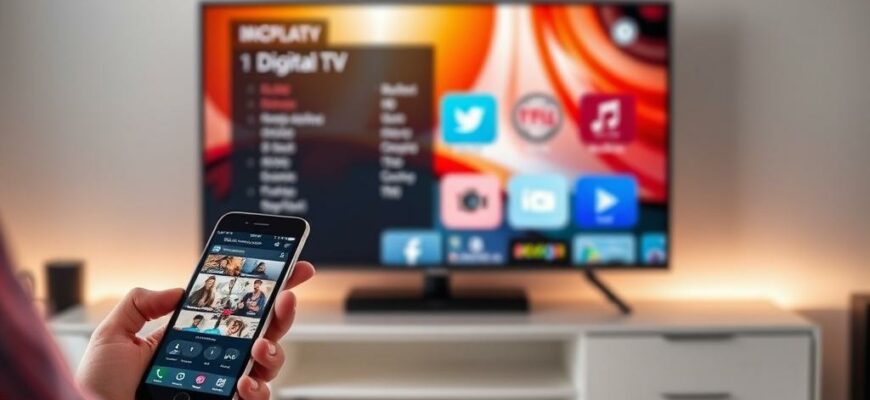
Когда телевизор перестает быть бытовым устройством и превращается в часть умной экосистемы, на сцену выходят мобильные приложения. Они позволяют превращать ваш смартфон в полноценный пульт, клавиатуру и даже управление голосом. В этой статье мы разберем, как работает связь между телефоном и приставкой, какие возможности они открывают и на что обратить внимание при выборе и настройке. Речь пойдет о реальном практическом опыте, а не о теории без примеров из жизни.
- Как работает связь между телефоном и приставкой
- Какие приложения и протоколы чаще всего встречаются
- Преимущества и риски использования мобильных приложений для управления приставкой
- Как настроить управление приставкой с телефона: практическое руководство
- Практические советы по выбору и безопасной эксплуатации
- Где искать баланс между комфортом и функциональностью
- История личного опыта и практические примеры из жизни
- Заключение, без лишних формальностей
Как работает связь между телефоном и приставкой
Идея проста: приставка подключается к той же сети Wi‑Fi, что и телефон, после чего приложение на смартфоне устанавливает управляемый интерфейс, которым можно управлять воспроизведением, навигацией и поиском внутри медиатек. Большинство современных приставок поддерживают официальные мобильные приложения производителя или совместимые решения сторонних разработчиков. В результате ваш телефон превращается в беспроводной пульт, клавиатуру и голосовой помощник одновременно.
Технически процесс включает несколько шагов. Во‑первых, устройства находят друг друга по локальной сети, иногда через сервисы синхронизации аккаунтов. Во‑вторых, между ними устанавливается безопасная связь: обычно применяется токен аутентификации и шифрование передачи. В‑третьих, данные и команды идут по протоколам удаленного управления: навигация по меню, запуск приложений, ввод текста с экрана смартфона и использование голосового ввода. В итоге вы получаете управляемый с телефона интерфейс без дополнительного оборудования.
Стоит отметить, что качество работы зависит от стабильности вашей сети и совместимости приложений. В домах с слабым покрытием Wi‑Fi или большим количеством сетевых устройств иногда возникают задержки или прерывания. Но современные приставки обычно умеют переключаться между двумя диапазонами и работать в режиме «мост» с минимальной задержкой. Ключ к плавной работе — единая сеть без перегрузки и актуальные версии прошивки как у приставки, так и у мобильного приложения.
Какие приложения и протоколы чаще всего встречаются
Смартфон превращается в многофункциональный пульт благодаря целому набору приложений. Чаще всего встречаются родные решения от производителей приставок, а также независимые приложения, которые поддерживают широкую линейку устройств. Рассмотрим основные варианты и чем они полезны.
У производителей мультимедийных приставок обычно есть собственные приложения для управления: пульт для навигации, клавиатура и поиск контента. В большинстве случаев они имеют удобный интерфейс, поддерживают голосовой поиск и иногда позволяют синхронизацию пары через код устройства. Эти приложения хорошо оптимизированы под конкретную платформу и часто работают без дополнительных настроек.
Помимо фирменных решений встречаются кросс‑платформенные варианты. Например, приложения, которые поддерживают несколько брендов и позволяют управлять различными приставками в одной экосистеме. Их плюсы — единая навигационная логика и удобство перехода между телевизионной платформой и смартфоном. Минусы — иногда ограниченная функциональность по сравнению с родными приложениями и необходимость дополнительных разрешений при установке.
Ниже приведена простая таблица с типичной функциональностью популярных решений. Таблица поможет понять, какие возможности вы получите в зависимости от выбранной платформы.
| Платформа | Приложение | Основной функционал | Особенности |
|---|---|---|---|
| Android TV | Google TV Remote / Android TV Remote | пульт, клавиатура, голосовой поиск, запуск приложений | глубокая интеграция с учётной записью Google |
| Roku | Roku App | навигация, управление воспроизведением, поиск по контенту | опциональная синхронизация с учётной записью Roku |
| Apple TV | Apple TV Remote | управление меню, ввод текста, голос через Siri | глубокая интеграция в экосистему iOS/macOS |
| Fire TV | Fire TV (Amazon) Remote | управление, клавиатура, поиск, голосовой ввод | частая оптимизация под сервисы Amazon |
Как видно, выбор приложения зависит от вашей приставки и предпочтений пользователя. Часто стоит начать с родного приложения производителя — там чаще всего самая полная функциональность и простая настройка. Но если у вас в доме сразу несколько приставок разных брендов, неплохой вариант — приложение‑универсал, которое поддерживает несколько устройств в одной системе. В любом случае полезно проверить наличие обновлений и настройки разрешений в телефоне — тогда управление будет быстрым и «не лагающим».
Преимущества и риски использования мобильных приложений для управления приставкой
Пользователь получает несколько ощутимых преимуществ. Во‑первых, удобство ввода текста: поиск по названию фильма или серии становится быстрее, чем набор через экран приставки. Во-вторых, навигация — с телефона гораздо легче прокручивать длинные списки и отвечать на уведомления во время просмотра. В‑третьих, голосовой ввод на семейном экране работает без громкой возни с пультом, если у телефона есть микрофон и включен соответствующий сервис.
Существенные плюсы — возможность создания «многооких» сценариев управления. Например, можно настроить ярлык на домоконтент: один тап — запуск любимого приложения, второй — переключение на другой источник, третий — поиск по каталогу. Такой уровень кастомизации делает просмотр более плавным и персонализированным.
Но есть и риски, которые стоит учитывать. Прежде всего — вопросы конфиденциальности и безопасности. В приложениях запрашиваются разрешения на доступ к сети, вводу текста и иногда к микрофону. Важно регулярно обновлять приложения и саму приставку, чтобы минимизировать вероятность уязвимостей. Также не забывайте про сетевую безопасность: используйте защиту Wi‑Fi, пароли, не предоставляйте доступ к вашей сети посторонним устройствам без надобности.
Еще один момент — зависимость от качества сети. Если сигнал слабый или в доме много перегрузок, управление может запаздывать. В таких условиях полезно снизить нагрузку на сеть: отключить лишние устройства, обновить роутер или перенести приставку ближе к маршрутизатору. Важно помнить: даже самая красивая система теряет смысл, если с ней неудобно работать из‑за технических ограничений.
Как настроить управление приставкой с телефона: практическое руководство
Ниже — шаги, которые подойдут большинству пользователей. Следуя простым инструкциям, вы сможете быстро привести свои устройства в рабочее состояние и начать пользоваться преимуществами мобильного управления. Реальные примеры помогут понять процесс без лишних сложностей.
Шаг первый — подготовка сети. Убедитесь, что и смартфон, и приставка подключены к одной и той же Wi‑Fi сети. Желательно использовать современный диапазон 5 ГГц, если он доступен. Это снизит задержку и улучшит отклик приложений. Временно отключитеGuest‑сетку, чтобы не возникло разделение маршрутизации между устройствами.
Шаг второй — выбор приложения. Начните с официального приложения производителя вашей приставки. Это самый надежный способ получить полный набор функций и стабильную работу. Если у вас несколько устройств разных брендов, можно поискать совместимое кросс‑платформенное решение, но учитывайте, что функционал может быть слегка урезан в сравнении с фирменными версиями.
Шаг третий — установка и вход в учётную запись. Установите приложение на телефон из магазина приложений и выполните вход. Часто требуется привязать устройство к вашему аккаунту через код или отправку ссылки на почту. Когда связь установлена, приложение начнет сканировать сеть и обнаружит приставку автоматически.
Шаг четвертый — синхронизация и настройка персонализации. После подключения можно настроить порядок ярлыков, добавить любимые приложения и создать быстрые команды. Удобно заранее подготовить набор кнопок для навигации — это ускорит переход к контенту и сделает просмотр более приятным. Не забывайте проверить настройки разрешений телефона: доступ к микрофону, клавиатуре и уведомлениям должен быть включен, чтобы голосовой поиск и текстовый ввод работали исправно.
Шаг пятый — тестирование и доводка. Пробуйте запускать контент, переключать входы, вводить поисковый запрос и тестировать голосовую команду. Обязательно проверьте работу клавиатуры на экране телефона и воспроизведение звука через телевизор. Если возникают задержки, перезагрузите приложение и приставку, обновите прошивки и убедитесь в стабильности Wi‑Fi.
Личный опыт: у меня дома несколько гаджетов, и мы часто используем приложение для управления несколькими источниками контента. В одном случае простое подключение к сети и установка фирменного приложения позволили быстро запускать сериалы, не подбирая пульт в темноте. В другой раз кросс‑платформенное решение оказалось удобнее, потому что с его помощью можно было переключаться между приставкой и игровой консолью без лишних хлопот. Главное — выбрать то, что действительно облегчает повседневную работу и не создает лишних шагов.
Практические советы по выбору и безопасной эксплуатации
Выбор конкретного решения зависит от ваших целей и условий дома. Если вам нужна максимальная простота и бесшовная интеграция, ориентируйтесь на фирменное приложение соответствующей приставки. Если же важно управлять несколькими устройствами в одной экосистеме, ищите универсальные варианты, которые поддерживают ваши модели. Обязательно проверьте отзывы пользователей про задержки, совместимость и обновления.
Что касается безопасности, выполните несколько простых действий. Во‑первых, держите устройства в актуальном состоянии и регулярно устанавливайте обновления. Во‑вторых, ограничьте доступ к сети: не открывайте открытые Wi‑Fi точки и не делитесь паролем с посторонними. В‑третьих, внимательно изучайте разрешения приложений. Если приложение запрашивает доступ к функциям, которые не критичны для управления приставкой, подумайте, зачем это нужно и стоит ли давать доступ.
Также полезно помнить о приватности. При входе в учётную запись через приложение можно видеть список недавно просмотренных телепередач и историю поисков. Удобно периодически удалять историю и ограничивать объем передаваемых данных на смартфоне. В реальной жизни это несложно и значительно снижает риск утечки персональной информации.
Где искать баланс между комфортом и функциональностью
Как и любая технология, система управления приставкой с телефона требует баланса. С одной стороны, мобильный пульт делает просмотр гибким и быстрым, особенно когда рука занята чем‑то ещё. С другой стороны, в некоторых случаях управление через голос или клавиатуру может потребовать привыкания — особенно если на экране приставки живут несколько десятков иконок и кнопок. Важно настроить под себя минимальный набор функций: навигация по меню, поиск контента, запуск любимых приложений и настройка одного или двух голосовых сценариев.
Развивая это направление, можно ожидать появление новых инструментов. Уже сейчас можно увидеть синергии между голосовыми ассистентами, мобильными приложениями и умной домашней сетью. Представьте себе: вы сидите на диване, скажете «поищи драматическую серию» и приставка сама подхватит нужное приложение, подстроит качество видео под экран и предложит продолжение с места остановки. Разумеется, такие сценарии требуют аккуратной реализации и прозрачной политики конфиденциальности, чтобы разумно сочетать доступ к контенту и защиту личности.
История личного опыта и практические примеры из жизни
Коротко о том, как это работает в реальном быту. У меня дома есть две приставки разных производителей и смартфон на базе Android. Первое впечатление было простым: приложение нашло устройство в тот же момент, когда я открыл приложение на смартфоне. Весь процесс занял не более двух минут. Затем я добавил ярлыки на главный экран телефона: запуск стриминга, поиск по каталогу и быстрый доступ к любимому шоу. Это сэкономило мне кучу времени, особенно в вечерние часы, когда нужно быстро выбрать фильм без громкой вечеринки с пультами и проводами.
Ещё один случай: мы с друзьями устроили совместный просмотр в комнате, где было несколько телевизоров и приставок. Установили кросс‑платформенное решение, которое позволило нам управлять всем со смартфона. Это оказалось удобнее, чем перекликаться через голосовые ассистенты: мы могли одновременно переходить к разным разделам и даже обсуждать контент в чате в приложении. Опять же, ключ к успеху — совместная сеть и минимальные задержки.
Заключение, без лишних формальностей
Цифровое ТВ даёт больше, чем просто качество изображения. Управление приставкой с телефона превращает просмотр в персональное приключение: вы экономите время, получаете точный поиск и удобную навигацию, а также возможность настроить свой маленький центр контента под конкретные привычки. Важно помнить о балансе между удобством и безопасностью: обновления, контроль разрешений и разумная настройка сети помогут сохранить комфорт без риска для данных. В условиях постоянно развивающихся технологий мобильные приложения остаются одним из самых разумных способов сделать каждый вечер с телевизором проще и приятнее. Выбирайте решение под себя, экспериментируйте и находите тот уровень автоматизации, который делает просмотр действительно вашим.