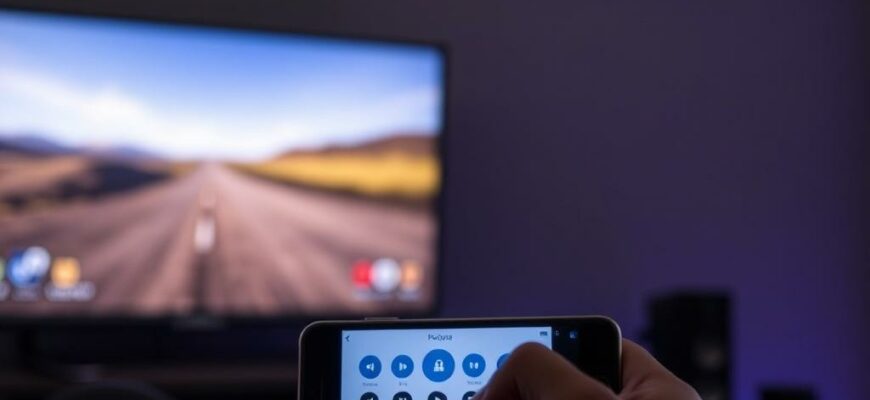
Умный дом начинается с простых вещей: что может быть удобнее, чем заменить громоздкий «кликер» на привычный карманный гаджет? Сегодня смартфон может стать вашим универсальным пультом от цифрового телевидения, смарт-телевизора и приставки. Мы разберёмся, как это работает на практике, какие варианты существуют в зависимости от модели телевизора и телефона, и как настроить всё так, чтобы управление стало максимально естественным и быстрым. Без лишних слов и сложных инструкций — только рабочие шаги и реальные плюсы.
Суть идеи проста: вместо того чтобы рыскать по дивану в поисках отдельного пульта, вы держите в руках телефон и мгновенно пультаете телевизор, меняете канал, громкость, открываете приложение с любимым контентом или запускаете потоковую службу. В современных условиях многие телевизоры и приставки поддерживают как инфракрасное управление через IR-порт, так и дистанционное управление по сети через Wi‑Fi. Выбор зависит от вашего устройства и ваших привычек. Давайте разберёмся по порядку.
- Зачем вообще нужен смартфон в качестве пульта
- Где искать варианты: IR-пульт vs сеть и совместимость
- Что понадобится для начала работы
- Пошаговая настройка: как превратить телефон в пульт
- Для Android
- Для iOS
- Практические советы и полезные функции
- Таблица функций и совместимости по брендам
- Плюсы и минусы подхода к смартфону в роли пульта
- Типовые ошибки и как их избежать
- Как проверить готовность к повседневному использованию
- Заключение
Зачем вообще нужен смартфон в качестве пульта
Во-первых, это экономия пространства и времени. Нет нужды держать в руках целый набор пультов: одного устройства достаточно для большинства операций. Во-вторых, смартфон может объединять функции: поиск контента, голосовые команды, переключение между источниками сигнала и управление умной колонкой — всё под одной кнопкой. В-третьих, вы получаете обновляемый софт и новые возможности без замены аппаратуры: достаточно обновить приложение на телефоне. В-четвёртых, есть удобство для людей с ограниченной подвижностью: меню телевизора на экране телефона может быть крупнее и понятнее, чем на маленьком пульте, а голосовые помощи доступны прямо в приложении. И наконец, в некоторых случаях интеграция через Wi‑Fi даёт более стабильное соединение и меньше «залипаний» при частых переключениях между источниками.
Однако важно помнить, что не все телефоны и телевизоры одинаково дружелюбны к дистанционному управлению. Некоторые модели требуют наличия инфракрасного порта на смартфоне или совместимости через сторонние приложения, другие — работают только по сети и требуют, чтобы телевизор поддерживал соответствующую функцию удалённого доступа. В следующем блоке разберёмся в основных вариантах и что именно вам понадобится.
Где искать варианты: IR-пульт vs сеть и совместимость
Сейчас существует три основных способа превратить телефон в пульт дистанционного управления для цифрового ТВ:
- IR-пульт (инфракрасный) через встроенный в телефон инфракрасный порт. Это почти «классика» — телефон как настоящий пульт, просто через приложение имитирует кнопки вашего телевизора. Требуется, чтобы у телефона был IR-датчик, и телевизор должен принимать команды через инфракрасный порт напрямик.
- Универсальное приложение для управления по Wi‑Fi (или Bluetooth), работающее через сетевое соединение с телевизором или приставкой. Здесь важна совместимость: телевизор должен поддерживать удалённое управление по сети или иметь официальное приложение производителя.
- HDMI-CEC и связки вроде умной домашней платформы. В некоторых сценариях телефон может «интерпретировать» команды, которые проходят через смарт-устройство, подключенное к HDMI‑CEC. Такая схема требует, чтобы устройства поддерживали CEC и были соединены по той же сети.
Чтобы выбрать подход, нужно понять, какой у вас телевизор и какой у него уровень «умности». Ниже — краткая таблица, которая поможет увидеть общую картину и избежать лишних хлопот.
| Вариант | Как работает | Требуется IR / сеть | Преимущества | Ограничения |
|---|---|---|---|---|
| IR-пульт через смартфон | Приложение эмулирует кнопки пульта; телефон передаёт сигналы через инфракрасный порт. | IR-порт обязателен | Работает без Wi‑Fi; подходит даже если телевизор не подключён к сети | Нужно, чтобы телефон имел IR-порт; далеко не все устройства поддерживают; расстояние ограничено |
| Управление по сети (Wi‑Fi/Bluetooth) | Телевизор/приставка доступен через локальную сеть; приложение отправляет команды через Wi‑Fi | Сети обязательно | Чаще всего стабильнее, поддерживает голосовые команды и поиск контента | Требуется совместимость устройств; иногда нужно добавлять код сопряжения |
| HDMI-CEC и экосистемы | Устройства общаются через HDMI-CEC; телефон управляет телевизором через смежные устройства | По сети и через CEC | Эффективно в связке с приставками и звуковыми панелями | Не у всех телевизоров есть поддержка CEC; настройка может быть запутанной |
Что понадобится для начала работы
Прежде чем пытаться превратить телефон в пульт, соберите минимальный комплект. В большинстве сценариев вам понадобятся только телефон и телевизор, подключённый к одной Wi‑Fi-сети. Но в зависимости от выбранного варианта может потребоваться немного больше:
- Телефон с современным ПО (Android или iOS);
- Если вы планируете IR-пульт — телефон с инфракрасным портом; хотя в некоторых моделях IR-порт идёт в комплекте с дополнительной аксессуарной платой, иногда они продаются отдельно;
- Приложение для управления телевизором от производителя (например, приложение Samsung SmartThings, LG ThinQ, Google TV, Apple TV Remote и т. п.);
- Если телевизор не поддерживает прямое управление по сети — возможно понадобятся сторонние универсальные приложения (Universal Remote, AnyMote и т. п.);
- По возможности — кросс‑платформенная поддержка: телефон и телевизор должны работать в одной экосистеме
Пошаговая настройка: как превратить телефон в пульт
Для Android
Шаг 1. Определите, как именно вы будете управлять телевизором: через IR‑пульт или по сети. Если у вашего телефона есть инфракрасный порт и вы уверены, что телевизор принимает сигналы IR, можно начинать с простого: скачайте специальное приложение-пульт от производителя вашего телевизора или универсальное приложение для IR-контроля. Шаг 2. Подключите телефон к той же Wi‑Fi сети, что и телевизор, если планируете управление по сети. Шаг 3. Откройте приложение и найдите модель вашего ТВ в списке доступных устройств. Обычно это делается автоматически, приложение просканирует сеть и предложит привязать телевизор к учётной записи. Шаг 4. Включите питание телевизора и нажмите «Настроить» в приложении. Вам потребуется выбрать источник сигнала (HDMI1/HDMI2, DVB-C, ТВ источник и т. п.). Шаг 5. Пройдите тест: попробуйте поменять канал, регулировать громкость, открыть меню настроек. В большинстве случаев всё заработает мгновенно. Шаг 6. Если устройство не видит ваш ТВ, проверьте сетевые настройки: телефон и телевизор должны находиться в одной подсети, а на ТВ включён режим удалённого управления. Шаг 7. При желании можно привязать поиск контента, голосовые команды и быстрые ярлыки на домашнем экране телефона, чтобы ускорить доступ к любимым сервисам.
Если IR-порт на телефоне отсутствует или телевизор не поддерживает сеть, используйте стороннее приложение, которое умеет работать через Bluetooth или через сеть к телевизору. В этом случае главное — сохранить совместимость. Обычно производители публикуют список поддерживаемых моделей, в нём вы найдёте не только известные бренды, но и более нишевые устройства. Включите уведомления об обновлениях в приложении: иногда новые версии добавляют поддержку новых моделей без необходимости менять настройки.
Для iOS
Шаг 1. Проверьте совместимость: у большинства iPhone есть Wi‑Fi, и можно использовать официальные приложения производителей телевизоров. Шаг 2. Установите приложение производителя вашего ТВ или приставки через App Store. Это может быть приложение Samsung SmartThings, LG ThinQ, Philips TV Remote и другие—зависит от бренда. Шаг 3. Подключитесь к той же Wi‑Fi сети, что и телевизор, и добавьте телевизор в приложение. Шаг 4. Пройдите авторизацию, если требуется, и откройте удалённое управление. Шаг 5. Сделайте тест: включите телевизор, переключите источник сигнала, измените громкость. Шаг 6. Для поиска контента можно использовать голосовые команды встроенного ассистента смартфона: скажите, что хотите посмотреть фильм, и приложение подскажет соответствующий источник. Шаг 7. Если телевизор не появляется в списке — перезагрузите телевизор и смартфон, попробуйте временно отключить гостевой доступ к сети и снова подключить.
Помните: у iOS возможны ограничения на уровне приложений, однако производители часто добавляют обновления, которые расширяют функционал. Если у вашего телевизора есть поддержка AirPlay, вы сможете не только управлять пультом, но и запускать потоковую передачу контента напрямую с iPhone на экран телевизора.
Практические советы и полезные функции
Универсальные дубликаты функций не редкость, но есть полезные особенности, которые реально упрощают использование:
- Голосовые команды. Воспользуйтесь голосовым вводом в приложении или встроенной подсистемой смартфона, чтобы быстро найти телеканал, фильм или приложение. Это экономит время и делает процесс более естественным.
- Быстрые ярлыки на экране. Разместите на главном экране смартфона кнопки «Громкость», «Переключить источник», «Домой» и т. д. это ускорит доступ к основному функционалу.
- Совместные сценарии. В некоторых приложениях можно создавать сценарии: например, «Кино вечером» — включение Netflix, затем затемнение подсветки, настройка громкости до комфортного уровня и выбор входа.
- График и поиск по телеку. Встроенная функция «Поиск» в смартфоне часто индексирует контент на телевизоре и в сервисах онлайн‑кинотеатров. Это упрощает навигацию, особенно если телевизор имеет ограниченный набор кнопок.
- Безопасность и приватность. Отключайте доступ к приложениям от незнакомых источников, регулярно обновляйте ПО и не сохраняйте чувствительные пароли в приложениях для удалённого управления.
Таблица функций и совместимости по брендам
| Бренд телевизора | Как управляется | Потребуется ли IR | Примечания |
|---|---|---|---|
| Samsung | Приложение SmartThings, удалённое управление по Wi‑Fi | Нет (в большинстве моделей) | Поддержка CEC и голосовых команд через Bixby/Google Assistant |
| LG | LG ThinQ, Remote управляем через сеть | Нет | Интегрированная поддержка Air/AirPlay на некоторых моделях |
| Sony | Google TV remote, приложение Sony | TV | В большинстве случаев нет | Иногда требуется вход в одну учетную запись |
| Philips | Приложение Hue/Philips TV Remote | В некоторых моделях есть IR-версия | Потребуются обновления для полного набора функций |
| Производители без смарт-функций | Универсальные пульты через сеть или IR‑пульт | IR или сеть, зависит от выбранного решения | Возможна меньшая стабильность по сравнению с официальными приложениями |
Плюсы и минусы подхода к смартфону в роли пульта
Положительные стороны очевидны: компактность, единое место для управления, возможность голосового поиска контента, интеграция с сервисами и простая настройка без покупки нового пульта. В то же время есть и минусы: некоторым моделям может потребоваться дополнительное оборудование, иногда возникают задержки в отклике, а в старых телевизорах не всегда поддерживается полноценное управление по сети. Простой IR‑пультом в некоторых случаях лучше пользоваться, если ваш телефон имеет мощный IR‑порт и телевизор находится в пределах прямой видимости.
Чтобы ваши попытки не превращались в цепочку «попробую–не получится–иду снова к кнопкам», держите в голове простую схему: сначала проверить IR‑пульт, затем попробовать управление по сети, и только потом переходить к связкам через HDMI‑CEC. В большинстве случаев это оптимальный путь, который позволяет обойти сложности совместимости и получить максимальную пользу от уже имеющихся устройств.
Типовые ошибки и как их избежать
Частая причина неудачи — несовместимый набор устройств или неправильные настройки сети. Убедитесь, что телефон и телевизор подключены к одной сети, проверьте, что на телевизоре включён режим удалённого управления и что в приложении выбрана правильная модель телевизора. Если приложение не находит устройство автоматически, попробуйте вручную добавить модель или ввести IP‑адрес телевизора. Другая частая причина — bloqueo доступа к приложению в настройках безопасности телефона. Разрешите доступ к сети, камере и микрофону, если они запрашиваются. В случае с IR‑портом проверьте, не мешает ли преграда между телефоном и телевизором: иногда стены или мебель могут блокировать инфракрасный сигнал.
Как проверить готовность к повседневному использованию
Чтобы понять, что ваш смартфон уже реально заменяет пульт, ответьте себе на несколько вопросов. Насколько быстро вы можете найти именно то, что нужно, без лишних действий? Легко ли переключаться между источниками сигнала? Удобно ли заказывать контент через поиск на телефоне, а не через меню телевизора? Если ответы положительные — вы нашли оптимальный сценарий для своей бытовой жизни. В противном случае попробуйте другую стратегию: другой бренд приложения, другой способ подключения, или вовсе вернитесь к штатному пульту на время просмотра сложного контента.
Заключение
Смартфон как пульт для цифрового ТВ — реальная и удобная вещь, которая делает вечернее ТВ‑время более спокойным и управляемым. В зависимости от модели телефона и телевизора у вас есть варианты: от инфракрасного портативного пульта до сетевого управления через Wi‑Fi, без которых невозможен современный сценарий «щёлк‑проверь» в квартире с несколькими устройствами. Важно определить, какой путь подходит именно вам: IR‑порт для максимально простой и быстрой настройки, или сеть и официальные приложения — для более богатого функционала и голосового управления. Не забывайте про безопасность и приватность: регулярно обновляйте приложения, следите за разрешениями и не храните чувствительные данные там, где они не нужны. Если вы выполните шаги из инструкции и протестируете несколько вариантов, смартфон вскоре станет тем самым «универсальным» пультом, который вы будете держать под рукой каждый вечер. И да, это так приятно — просто включить фильм, нажать кнопку и наслаждаться картиной, не вставая с кресла.