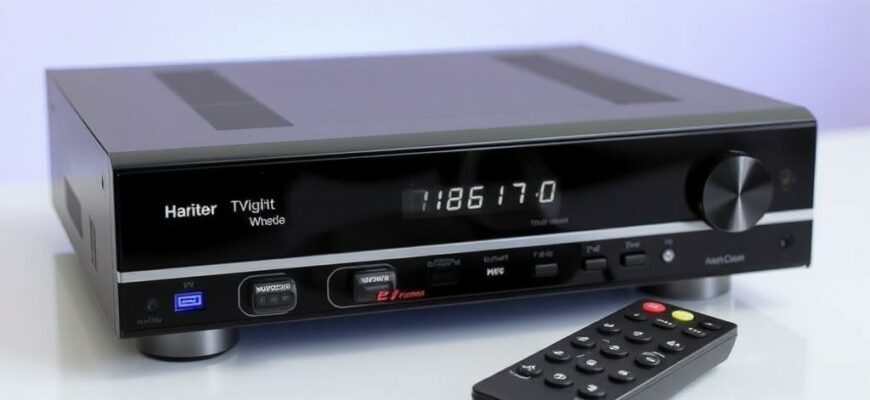
Если ваш ресивер вдруг начал тупить: тормозит, пропадают настройки, часть функций перестала работать, или просто захотелось вернуть устройство в исходное состояние — сброс к заводским настройкам может оказаться самым быстрым решением. Но у этой процедуры есть нюансы: что-то сохраняется, что-то возвращается к исходному виду, а иногда сброс может потребовать повторной настройки сетевых параметров и каналов. В этой статье разберёмся подробно, без лишних сложностей, чтобы вы точно знали, что делаете и зачем.
- Зачем и когда нужен сброс
- Как подготовиться к сбросу
- Способы сброса: через меню, аппаратный сброс и веб-интерфейс
- Через меню ресивера
- Аппаратный сброс (через кнопку на корпусе)
- Через веб-интерфейс или мобильное приложение
- Сводная таблица вариантов сброса
- Как понять, что сброс прошёл успешно
- Полезные советы на случай неожиданных последствий
- Заключение
Зачем и когда нужен сброс
Во многих случаях сброс становится спасительным вариантом. Например, после непредвиденных изменений в настройках, когда вы запутались в меню, или после обновления прошивки, которое не прошло гладко. Иногда сброс помогает избавиться от конфликтов сетевых параметров, которыми могло воспользоваться приложение со стороны провайдера, или исправить проблемы с автоподбором ATV-каналов и расписанием программ. Важное замечание: после заводского возврата устройство возвращается к базовым настройкам, и все созданные вами профили, сохранённые каналы и пользовательские настройки уходят в историю. Поэтому лучше заранее понять, какие параметры нужно будет заново настроить.
Чтобы этот шаг прошёл максимально гладко, полезно ответить на пару вопросов: нужен ли вам повторный вход в сервис-произведения провайдера, не забыты ли дата и час, как настроен интернет-доступ и какие способы приема каналов вы планируете использовать. Если вы ответили утвердительно на большинство вопросов, можно приступать к сбросу в безопасном режиме и смотреть, какие настройки затем придётся заново ввести.
Как подготовиться к сбросу
Перед тем как вернуть ресивер к заводским настройкам, сделайте короткий чек-лист. Правда, не пугайтесь: набор действий простой и не займёт много времени.
- Определите, какие параметры вы действительно сможете восстановить после сброса. Например, сетевые настройки, логины к нескольким сервисам, список любимых каналов можно занести в блокнот или сохранить на смартфоне в виде заметок.
- Запишите модель устройства и версию прошивки. В некоторых руководствах производителя указаны конкретные пути для сброса, и знание модели поможет выбрать правильный способ.
- Убедитесь, что у вас есть доступ к пин-коду или к паролю для подтверждения действий. Если на устройстве установлен пароль администратора, вам потребуется его ввести во время процедуры.
- Если на ресивере есть USB-порт, запаситесь флешкой для возможной передачи настроек или для сохранения списка каналов, если такая функция поддерживается.
- Подготовьте питание: устройство не должно терять питание в процессе сброса. Если у вас нестабильное электроснабжение, подумайте о бесперебойном питании на экране телевизора, а не только на ресивере.
После выполнения подготовки можно переходить к самим способам сброса. Каждый из вариантов работает в большинстве моделей, но иногда в зависимости от производителя путь может немного отличаться. Ниже мы разберём три наиболее безопасных и распространённых метода.
Способы сброса: через меню, аппаратный сброс и веб-интерфейс
Через меню ресивера
Это самый простой и понятный способ. Обычно доступ к сбросу можно получить прямо через пульт. Пройдитесь по цепочке пунктов так, как вы это делали бы при любой настройке — спокойно, не торопясь. Вызовите меню, найдите раздел настроек, затем раздел системных параметров или сброса и выберите сброс к заводским настройкам. Вас могут попросить подтвердить действие и ввести PIN или пароль администратора.
Типичный сценарий выглядит так: нажимаем Menu или Settings на пульте → Настройки → Система (или Устройства) → Восстановление настройки по умолчанию → Подтверждаете. После этого ресивер перезагрузится и начнёт работать как новое устройство, без ваших пользовательских изменений.
Аппаратный сброс (через кнопку на корпусе)
Если доступа к меню нет по каким-то причинам, многие модели предлагают аппаратный сброс. На корпусе устройства может быть кнопка Reset или отверстие под иглу. Чтобы активировать его, вставьте тонкую вещь (например, скрепку) в отверстие и удерживайте кнопку несколько секунд, обычно 5–10. Иногда нужно сначала отключить устройство от питания, затем подключить и уже удерживать Reset, пока индикатор не мигнёт. Важно помнить: не все модели поддерживают аппаратный сброс, и в некоторых случаях такое нажатие может ничего не сделать.
Плюс аппаратного сброса в том, что он чаще срабатывает даже если меню не доступно. Минус — некоторые настройки могут быть труднее заново настроить без руководства или подготовки. Если после аппаратного сброса вы не увидите привычных окон настройки, доводите руку до пульта и начните заново сначала через меню, как описано выше.
Через веб-интерфейс или мобильное приложение
Немногие ресиверы поддерживают такие решения, но современные модели и некоторые провайдерские приставки доступны через локальный веб-интерфейс или через приложение на смартфоне. Обычно путь такой: подключаемся к той же локальной сети, вводим IP-адрес устройства в браузере или открываем приложение провайдера, заходим в раздел управления устройством и выбираем пункт сброса к заводским настройкам. В этом случае процесс идентичен по сути обычному сбросу, только управляете им через экран смартфона или ПК.
Преимущество веб-интерфейса в визуальном контроле и возможности скользить по настройкам более тщательно, чтобы потом быстро их вернуть. Но помните: для доступа к интерфейсу может понадобиться логин и пароль администратора, а иногда — статус подключения к интернету или авторизация в рамках сервиса провайдера.
Независимо от выбранного способа, после подтверждения процедура может вызвать перезагрузку устройства. Дайте ресиверу время заново «прийти в себя»: первые минуты после запуска экран может мигать, меню будет выглядеть снова пустым и без любимых каналов — это нормально. Далее вы сможете настроить параметры заново и вернуть в работу привычные функции.
Сводная таблица вариантов сброса
Ниже приведена краткая памятка, чтобы вы могли быстро выбрать подходящий способ и не путаться в названиях разделов. В таблице собраны три обычных варианта и краткие пояснения, что приготовить заранее и что ожидать после выполнения.
| Способ | Где найти | Что сделать | Особенности |
|---|---|---|---|
| Через меню ресивера | Меню → Настройки → Система/Сброс | Выбрать «Сброс к заводским настройкам» → Подтвердить | На большинстве устройств работает без дополнительных инструментов; сохранится базовая конфигурация по умолчанию |
| Аппаратный сброс | Корпус устройства: кнопка Reset или отверстие под иглу | Удерживать кнопку 5–10 секунд до сигнала перезагрузки | Работает даже если меню не доступно; может не сработать на некоторых моделях |
| Через веб-интерфейс или приложение | IP-адрес устройства в сети или приложение провайдера | В разделе управления выбрать сброс | Удобно для продвинутых пользователей; потребует авторизации |
После сброса обычно понадобится заново настроить сеть, каналы и внешние сервисы. Если вы заранее записали важные параметры, настройка пройдет быстрее. В некоторых случаях может потребоваться повторная активация у провайдера — уточните это заранее, чтобы не переживать из-за блокировки услуг.
Как понять, что сброс прошёл успешно
После завершения процедуры ресивер снова запустится и покажет базовые настройки. Обычно можно увидеть приветственный экран с выбором языка, времени и типа вещания. Если устройство сразу же пытается автоматически подобрать канал и не находит ничего интересного, не забывайте, что всё, что связано с вашей сетью и приставкой, следует заново настроить вручную.
Важно проверить следующие моменты после сброса:
- Подключение к Wi‑Fi или кабельному интернету: интернет-правило восстановления сети и сервиса.
- Список каналов и сервисов: возможно потребуется повторная активация подписки.
- Настройки звука и изображения: разрешение, формат HDMI, режимы HDR — они возвращаются к значениям по умолчанию.
- Язык меню и временные параметры: убедитесь, что выбран нужный язык и правильное время.
Полезные советы на случай неожиданных последствий
Дал вам ключевые моменты, но иногда после сброса возникают мелочи. Вот практичные подсказки, которые помогут быстро наладить работу:
- Заведите простой план повторной настройки: сначала сеть, затем часы и язык, потом каналовая конфигурация. Так вы не потеряете последовательность.
- Если у ресивера есть режим автоматической настройки каналов, попробуйте его запустить после первичной настройки сети. Он сэкономит время на ручной прокрутке списка.
- Сохраните важные параметры на внешнем носителе, если функция экспорта настроек доступна. Это поможет при будущем обновлении или смене оборудования.
- Проверяйте совместимость плагинов и приложений. После сброса некоторые плагинчики могут потребовать обновления или повторной установки.
Заключение
Сброс настроек — это не панацея и не хитрый трюк. Это надёжный способ вернуть устройство в работоспособное состояние, когда текущее положение дел стало запутанным: зависания, неполадки в настройках или проблема с обновлениями. Главное — заранее понять, какие параметры вам придётся заново ввести, и быть готовым к тому, что некоторые сервисы и каналы после сброса вернутся к изначальным значениям. Следуйте пошагово инструкции, выбирайте тот способ, который соответствует вашей модели, и через короткое время ресивер снова станет понятным и удобным в повседневной эксплуатации. Помните: аккуратная подготовка и ясная последовательность действий значительно ускорят процесс и снизят риск ошибок. Удачи вам в настройке, и пусть ваш домашний эфир снова окажется ясным, точным и комфортным для просмотра.