Цифровое телевидение прочно вошло в нашу повседневную жизнь, но даже в эпоху быстрого контента привычка смотреть программу «вживую» может неожиданно подводить. Редакторы, спорящие о последнем выпуске новости, семейный обед, важный матч — всё это запросто может уйти в прошлое, если в нашем арсенале окажется Time Shift. Эта функция звучит как волшебная кнопка: нажал — поставил на паузу и продолжил, когда тебе удобно. Но как это работает на практике? Разбираемся по-полочкам и без лишних слов.
- Что такое Time Shift и зачем он нужен
- Как работает Time Shift: базовые принципы
- Где и как можно использовать Time Shift: устройства и сервисы
- Таблица: сравнение Time Shift, Pause Live TV и обычного просмотра
- Плюсы и минусы Time Shift: что ждать на практике
- Как настроить Time Shift: пошаговая инструкция
- Сравнение с DVR/PVR и практические выводы
- Возможности и ограничения: что ещё стоит знать
- Практические сценарии использования Time Shift
- Советы по выбору устройства под Time Shift
- Уникальные примеры и кейсы использования Time Shift
- Заключение
Что такое Time Shift и зачем он нужен
Time Shift — это функция цифрового ТВ, которая позволяет откладывать просмотр передачи на паузу и продолжать её позже так, будто ничего не произошло. Представь себе телевизор как развернутый физический плеер с запасом памяти: во время просмотра поток данных временно задерживается, а ты можешь перемотать назад, пересмотреть момент, перескочить к интересной сцене или просто сделать длинный перерыв, не пропустив начало сюжета. В реальности время задержки может быть ограничено конкретной платформой: от нескольких минут до нескольких часов. Но самое главное — ты не теряешь связь с эфиром: передача продолжает идти, а твоя копия хранится на устройстве просмотра.
Свой главный плюс Time Shift несёт в себе не только удобство, но и умение планировать собственный вечер. Ты можешь:
— сделать паузу на момент, когда звонит телефон или приходит сообщение, и вернуться к сцене без потери контекста;
— пересмотреть важную сцену или реплику, чтобы понять смысл слова;
— работать с длинной спортивной трансляцией: поставить на паузу, чтобы не пропустить решающие моменты, а затем вернуться к игре;
— устраивать «медиа-паузы» для семьи, чтобы все успели договориться о переменах, не прерывая эфир.
Эта функция особенно актуальна для передач с множеством слов и быстрого темпа: новости, ток-шоу, спортивные матчи, документальные фильмы. Но стоит помнить, что Time Shift требует наличия соответствующей памяти на устройстве и поддержки со стороны вашего провайдера или устройства.
Как работает Time Shift: базовые принципы
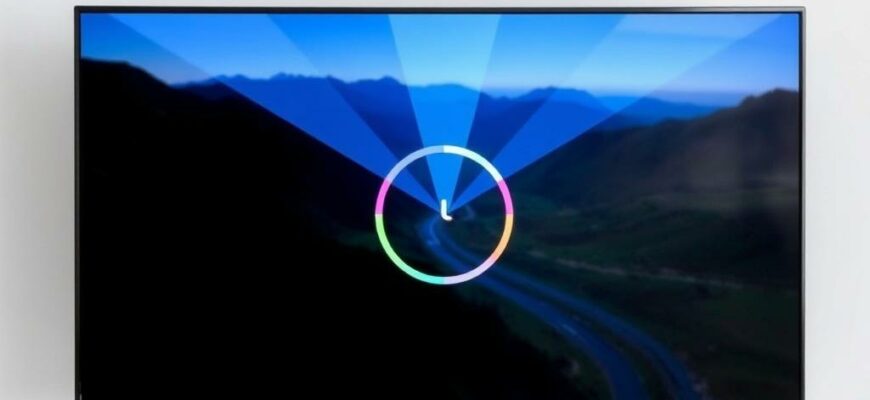
Основная идея проста: ваш ТВ-приемник или приставка создают буфер времени. Во время просмотра передачи данные не мгновенно воспроизводятся из эфира, а копируются во временную память устройства. Когда вы нажимаете «пауза», поток останавливается, но передача не исчезает — она продолжает приходить в буфер. Затем, после возобновления просмотра, видео и аудио считываются из буфера, и вы продолжаете просмотр ровно с того места, на котором поставили паузу, иногда с небольшим лагом, который характерен для конкретной платформы.
Технически Time Shift может работать двумя способами:
— локальный буфер на устройстве: запись хранится на жестком диске, SSD или встроенной памяти приставки/телевизора. Плюс — не нужен интернет для удержания данных, минус — ограниченное пространство и зависимость от конкретного устройства;
— облачный буфер: часть или все данные хранится удалённо в облаке, что освобождает внутреннее пространство в вашем устройстве. Это особенно удобно, если у вас современный «умный» телевизор или подписка на сервисы с облачным функционалом, но может потребоваться стабильное интернет-соединение и подписка на услугу.
Важно помнить, что не все каналы и не все форматы передаются с поддержкой Time Shift. Некоторые вещатели ограничивают такой функционал по правовым или техническим причинам, а другие требуют наличия конкретных кодеков и настроек. В большинстве случаев вы увидите значок «Time Shift» в меню устройства или на экране возможностей, чтобы быстро понять, доступна ли функция в конкретной передаче.
Где и как можно использовать Time Shift: устройства и сервисы
Time Shift доступен на разных типах устройств и сервисов. Ниже — основные варианты, чтобы понять, где стоит смотреть:
— smart TV и встроенные тюнеры: современные телевизоры часто оснащены поддержкой Time Shift через встроенные тюнеры и приложения вещателя. Вам нужен достаточный объём памяти и включённая функция записи/паузы;
— цифровые приставки и сеть IPTV-приставки: отдельные устройства, которые подключаются к телевизору и дают доступ к эфирному вещанию, а иногда и к онлайн-платформам. Плюс — чаще больший объём памяти и гибкость настроек;
— спутниковые ресиверы с функцией PVR: многие спутниковые ресиверы поддерживают Time Shift в рамках собственной системы хранения, иногда с возможностью подключения внешнего USB-накопителя;
— компьютерные стриминг-устройства и медиацентры: если вы используете платформы типа NAS или медиацентр на базе ПК, Time Shift может быть доступен через соответствующее приложение или расширение;
— онлайн-сервисы вещания: некоторые операторы и платформы предлагают Time Shift в виде услуги «почему бы и нет» внутри своего приложения или веб-интерфейса. Это особенно удобно для просмотра на планшете или смартфоне вдали от телевизора.
Если вы только устанавливаете оборудование, начните с инструкции производителя и обратите внимание на раздел «Time Shift» или «Pause/Time Shift» в меню записи. Обычно там можно увидеть настройки буфера: размер памяти (например, 30 минут, 1 час, 2 часа, а иногда и больше) и параметры хранения (локальный диск, USB-накопитель, облако).
Таблица: сравнение Time Shift, Pause Live TV и обычного просмотра
| Функция | Где хранится | Примечания | Ограничения |
|---|---|---|---|
| Time Shift | буфер устройства или облако | пауза, перемотка назад/вперёд, продолжение с момента паузы | ограничение памяти, качество сети для облака |
| Pause Live TV | буфер на устройстве | микропауза, минимальная задержка | ограничен временем буфера; дорабатывается только на текущем канале |
| Обычный просмотр | эфир в реальном времени | без задержек и задержанности | нет возможности вернуться к началу или пересмотреть момент |
Плюсы и минусы Time Shift: что ждать на практике
Как обычно бывает в технологии, Time Shift приносит и радость, и некоторые неожиданности. Разберём по пунктам, чтобы вы точно знали, к чему готовиться.
Плюсы:
— свобода планирования просмотра: вы не зависите от начала передачи;
— удобство в условиях домашних дел: можно отвлечься на разговоры и вернуться обратно без потери контекста;
— возможность просмотра сложных сцен: пересмотреть детали диалогов, спорных эпизодов или спортивных моментов;
— экономия времени: вы можете ускорять просмотр разбивок и рекламных пауз, если платформа поддерживает пропуск рекламных вставок (иногда это не разрешено по условиям вещателя, иногда да).
Минусы:
— потребление памяти: Time Shift требует пространства на устройстве, что может стать проблемой на компактных телевизорах;
— ограничение по времени: не все задержки одинаковы, и иногда длительные паузы невозможны без внешних накопителей;
— зависимость от оборудования: на старых моделях время Shift может не работать или работать нестабильно;
— эргономика и привыкания: иногда полезнее просто смотреть эфир как есть, чтобы не «постоянно возвращаться».
Как настроить Time Shift: пошаговая инструкция
Ниже — практическая инструкция, которая подходит для большинства современных устройств. В отдельных моделях шаги могут немного отличаться, но концепция одна.
- Убедитесь, что устройство поддерживает Time Shift и есть свободное место для буфера. Обычно это меню «Настройки» → «Хранилище» или «Time Shift».
- Включите функцию Time Shift в настройках. Можно выбрать режим локального буфера или выбрать облачное хранение, если ваша платформа поддерживает это.
- Задайте размер буфера. Для комфортного просмотра подойдут 1–2 часа на телевизоре с хорошим объемом памяти. Если место ограничено, можно выбрать меньший размер.
- Откройте эфир и начните просмотр. Чтобы поставить на паузу, нажмите кнопку Pause/Time Shift. Для возврата назад используйте клавиши перемотки назад/вперёд.
- При необходимости подключите внешнее хранилище (USB-накопитель) для расширения буфера. Время от времени система может попросить отформатировать устройство под файловую систему буфера.
- Проверьте совместимость внешних сервисов. Если вы используете облачный буфер, убедитесь в стабильности соединения и учтите возможную задержку при воспроизведении.
Совет: если ваш плеер поддерживает «умный» режим, он будет автоматически включать Time Shift для некоторых каналов. В таком случае просто выбирайте канал и наслаждайтесь функцией без дополнительных манипуляций.
Сравнение с DVR/PVR и практические выводы
DVR (Digital Video Recorder) и PVR (Personal Video Recorder) — близкие, но не идентичные концепции. Time Shift фокусируется на временной задержке и буфере во время трансляции, тогда как DVR/PVR часто ориентируются на запись передач на внешний носитель для использования позже. В реальности современные решения часто совмещают оба подхода: вы можете записывать передачи для автономного просмотра позже и использовать Time Shift во время просмотра.
Преимущества DVR/PVR по сравнению с Time Shift:
— возможность долговременной записи без ограничений, независимой от текущего эфира;
— возможность планировать запись по расписанию и хранить её на длительный срок;
— доступ к уже записанному контенту без прямого эфира.
Недостатки Time Shift:
— не требует программирования на длительный срок; достаточно простой паузы;
— часто лаконичнее и быстрее доступен прямо во время текущего эфира;
— больше подходит для быстрого реагирования на происходящее в прямом эфире, без лишних действий.
Возможности и ограничения: что ещё стоит знать
— совместимость: работайте с сервисами и устройствами, которые поддерживают Time Shift в вашей стране. Некоторые каналы ограничивают доступ к буферу по правовым причинам;
— качество записи: если сигнал не устойчивый, буфер может прерываться, что приводит к артефактам или пропускам;
— буфер vs. память: более длинный буфер потребует большего объема памяти; подумайте о внешнем диске, если ваш телевизор ограничен внутренней памятью;
— конфиденциальность: Time Shift сохраняет часть вашего просмотра внутри устройства или в облаке; убедитесь, что используемые вами сервисы соответствуют вашим требованиям к приватности.
Практические сценарии использования Time Shift
— семейный вечер: вы начинали фильм, но телефон прозвенел, дети захотели перекусить — пауза и продолжение без потери нити сюжета;
— спортивный матч: задержка рекламы и пауза на важный момент, чтобы не пропустить развязку;
— новости и документальные программы: возвращение к критической части сюжета после перерыва;
— обучение и лекции: возвращайтесь к поясняющим моментам, чтобы понять сложные термины или графику;
— путешествия по времени эфира: перематывайте прошлые сцены, чтобы сравнить детали и не упустить важную реплику.
Советы по выбору устройства под Time Shift
— память и расширение: выбирайте устройство с возможностью расширения внешним носителем, чтобы увеличить буфер;
— совместимость: проверьте, поддерживает ли ваш тюнер или приставка нужные форматы и протоколы буфера;
— стабильность: отдавайте предпочтение моделям с хорошей репутацией по стабильности работы и минимальной задержке;
— интерфейс: удобство использования — важная вещь; ищите интуитивное меню и понятные кнопки на пульте;
— экономичность: сравните энергопотребление и стоимость эксплуатации при длительном использовании.
Уникальные примеры и кейсы использования Time Shift
— кейс 1: вы смотрите сериал из трёх серий. Начали на вкус, но решили вернуться к одной сцене, чтобы уловить тонкие намёки режиссёра. С Time Shift вы можете сделать паузу, пересмотреть сцену и вернуться к текущему месту легко и быстро.
— кейс 2: большой спортивный турнир. Техническая пауза, захлестнувшая вас разговором, и вы не пропустили момент гола благодаря быстрому перемещению назад и продолжению просмотра.
— кейс 3: новостной выпуск с важной цитатой. Вы ставите передачу на паузу, чтобы обдумать сказанное и затем перепроверить контекст в следующей части выпуска.
Заключение
Time Shift стал одним из самых полезных дополнений к современному цифровому ТВ. Он не превращает телевидение в чёрствый интерфейс, а даёт реальную гибкость: вы сами выбираете, когда смотреть, когда перематывать и как управлять своим эфиром. Неважно, смотрите ли вы новости, спортивные трансляции или развлекательные шоу — с Time Shift вы не пропустите ни одной важной детали, и у вас останется время на личные дела. Важное — проверить совместимость вашего устройства, понять, как организовать буфер и какие каналы поддерживают эту функцию. Разберитесь с настройками, и ваш вечер станет свободнее: пауза — и вы вновь держите руку на пульте, подстраивая просмотр под свой график.