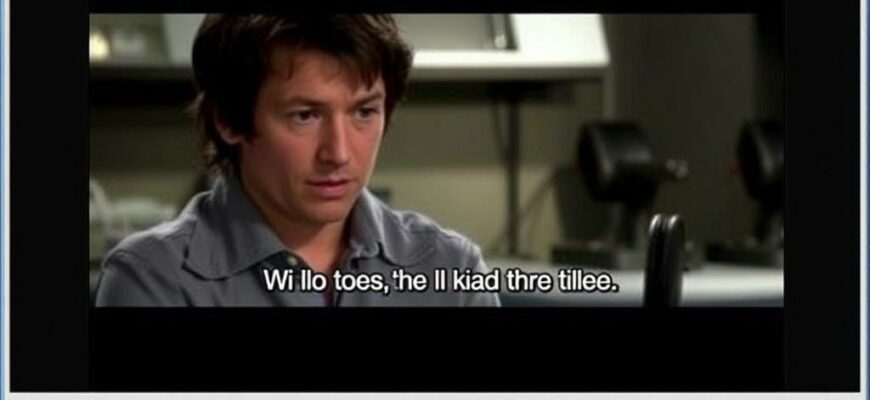
DivX остаётся любимцем тех, кто хранит коллекции старых фильмов в хорошем качестве и хочет смотреть их без лишних заморочек. Но нередко возникают проблемы с воспроизведением DivX с субтитрами: решение не всегда очевидно, потому что корни проблемы лежат в разных местах — от кодеков и плееров до кодировки самих субтитров. В этой статье мы разберёмся по шагам и предложим конкретные варианты, которые помогут вернуть вам комфортный просмотр без головной боли.
- Почему возникают такие проблемы
- Пошаговые решения: как подойти к исправлению
- Проверка версии кодеков и самого проигрывателя
- Работа с внешними и встроенными субтитрами
- Преобразование субтитров в корректный формат и кодировку
- Устраняем задержку и синхронию
- Замена видеоформата и конвертация: путь к совместимости
- Проверка окружения и настройки проигрывателя
- Короткая памятка по частым ситуациям
Почему возникают такие проблемы
Во многом история начинается с технологического наследия: DivX — формат, который зародился ещё в эпоху клипов на пятидюймовых дисках, и сейчас он нередко встречается в составе AVI-упаковок. Старые кодеки могут конфликтовать с современными проигрывателями, а значит возникают задержки, пропадания картинки или пропуски субтитров. Плюс к этому, у каждого файла может быть своя особая настройка субтитров: встроенные, внешние, с разной кодировкой и таймингом.
Ещё одна распространённая причина — текстовые субтитры в формате SubRip (SRT) или IDX/SUB редко бывают в удобной для воспроизведения кодировке. Если файл сохранён в ANSI или в другой локали, символы кириллицы превращаются в непонятные квадраты. Неправильная кодировка — частая причина того, что субтитры «не читаются» или отображаются с искажениями. А если тайминг субтитров не синхронизирован с кадрами, смотреть становится неудобно, даже если изображение и звук вроде бы в порядке.
Пошаговые решения: как подойти к исправлению
Чтобы не гадать и не перепробовать десяток разных методов, начнём с базовых вещей и постепенно будем переходить к более точным настройкам. Ключ к исправлению лежит в системном подходе: проверка проигрывателя, формата субтитров и их кодировки, а также возможностей конвертации файлов в более совместимый контейнер. Именно такой план позволяет увидеть реальную картину проблемы и быстро её устранить.
Ниже — конкретные шаги, которые можно применить на практике. Они рассчитаны на обычных пользователей и не требуют специальных знаний в области видеопроцессинга. В конце каждого блока вы найдёте практические рекомендации и несколько простых тестов, чтобы подтвердить, что решение работает.
Проверка версии кодеков и самого проигрывателя
Начните с самого простого шага: обновите проигрыватель до свежей версии или попробуйте другой плеер. В современных версиях VLC или MPC-HC поддержка DivX и субтитров реализована гораздо надёжнее, чем в устаревших плеерах. Если вы уже используете актуальный софт, восстановите его настройки по умолчанию — иногда проблемы возникают после случайных изменений.
После обновления запустите файл в разных режимах: обычный просмотр и с включённой вывеской всех дорожек субтитров. В VLC можно выбрать дорожку субтитров вручную через меню Воспроизведение/Subtitles. Если субтитры не появляются, попробуйте другой проигрыватель, например MPC-HC, и сравните поведение. Такой эксперимент часто помогает быстро понять, в какой части цепочки идёт ошибка — в файле видео, в субтитрах или в проигрывателе.
Работа с внешними и встроенными субтитрами
Проверьте, существуют ли встроенные субтитры в самой видеодорожке. В некоторых случаях плееры их видят не так, как ожидалось, и пользователь получает пустой экран субтитров. В VLC можно выбрать внешний файл субтитров, если он есть, через меню Subtitles/Add Subtitle File. Если же субтитры встроены, а внешний файл не помогает, попробуйте экспортировать их и использовать отдельный SRT-файл — так обычно проще отрегулировать кодировку и тайминг.
Важно, чтобы имя внешнего субтитра совпадало с именем видео, и чтобы субтитры были в той же папке. Например, если файл назван фильм.avi, субтитры должны называться фильм.srt. Такой трюк особенно полезен, когда плеер по умолчанию не находит дорожку субтитров. Если време́нной файл содержит тайминги, не совпадающие с видео, используйте инструмент коррекции времени: Subtitle Edit или аналогичный инструмент, который позволяет подогнать временные коды без потери точности.
Преобразование субтитров в корректный формат и кодировку
Если субтитры отображаются, но символы выглядят криво, проблема в кодировке. Сохраните субтитры в кодировке UTF-8 без BOM (или с BOM, если ваш плеер требует именно BOM). Самый простой способ — использовать обычный текстовый редактор с функцией «Сохранить как» или специальные программы вроде Subtitle Edit. В конце концов, перекодировка решает большинство проблем с кириллицей и спецсимволами.
После перекодировки проверьте, что время в субтитрах сохранено правильно. Иногда конвертация ломает формат времени на десятые доли секунды или запятую между кадрами. В таких случаях используйте тот же Subtitle Edit: откройте файл, автоматически синхронизируйте под ваш видеоряд и сохраните заново в SRT UTF-8. Убедитесь, что строки субтитров не слишком длинные и занимают не более двух строк, чтобы не выходить за рамки кадра и не заслонять важную часть изображения.
Устраняем задержку и синхронию
Задержка субтитров — одна из самых частых причин разочарования. В большинстве плееров есть возможность скорректировать задержку в долях секунды. Например, в VLC это делается через горячие клавиши G и H или через меню «Субтитры» → «Задержка субтитров». Подкрутите задержку на 0,1–0,5 секунды и проверьте, как меняется гастрономия текста по отношению к происходящему на экране. Если синхронизация далеко ушла вперёд, можно применить отрицательную задержку, чтобы субтитры догнали видео.
Малейшая ошибка в тайминге может сделать просмотр некорректным: длинные монологи, быстрые сцены змейки монолога и т. д. В таких случаях полезно сделать качественную коррекцию в Subtitle Edit: загрузите файл, синхронизируйте дорожку под весь фильм или часть, где есть расхождение, и сохраните новый файл. После этого повторно запустите видео и проверьте, что время на субтитрах совпадает с действием на экране.
Замена видеоформата и конвертация: путь к совместимости
Если файл старый и его воспроизведение вызывает постоянные проблемы, можно перевести его в более современный контейнер, который хорошо поддерживает субтитры и новые кодеки. Популярное решение — конвертация AVI/DivX в MKV или MP4 с видеоформатом H.264 и аудио в AAC. Такой файл чаще проигрывается без сбоев и сохраняет возможность добавления внешних субтитров.
Для конвертации можно использовать ffmpeg или более дружелюбные конвертеры. Пример базовой команды: ffmpeg -i вход.avi -c:v libx264 -crf 23 -c:a aac -b:a 192k выход.mkv. Если вы хотите встроить субтитры, используйте опцию -vf subtitles=субтитры.srt или добавьте их как отдельную дорожку в выходной файл. Такой подход не просто устраняет текущие несовместимости, но и даёт возможность работать с современными проигрывателями без дополнительных ухищрений.
Проверка окружения и настройки проигрывателя
Порой причина кроется в настройках самой операционной системы или в ускорении декодирования. Видеопроигрыватели часто работают быстрее на аппаратном ускорении, но у некоторых видеокарт возникают конфликты с particular кодеками DivX. В таком случае можно временно отключить аппаратное ускорение и посмотреть, изменится ли поведение. Также обратите внимание на настройки шрифтов — в некоторых редких случаях система не может загрузить нужный шрифт для субтитров, и они отображаются пропавшими или неразборчивыми.
Не забывайте про языковые настройки: кириллица должна быть поддержана для вывода субтитров. Если субтитры видны, но текст имеет странный вид, переустановите кодеки или попробуйте другой пакет кодеков, совместимый с вашей операционной системой. В большинстве случаев достаточно заменить плеер на более новый или использовать отдельную программу, отвечающую за синхронность аудио и видео, без вмешательства в саму картинку.
Короткая памятка по частым ситуациям
- Субтитры не отображаются вовсе: проверьте включён ли дорожка субтитров в плеере и что файл субтитров лежит рядом с видео.
- Символы в субтитрах искажены: перекодируйте SUB/SRT в UTF-8 (без BOM или с BOM, в зависимости от плеера).
- Субтитры показываются, но отстают или опережают кадры: подберите задержку в 0,1–0,5 секунды, затем проверьте на разных сценах.
- Видео и субтитры в разных форматах: попробуйте конвертировать видео в MKV/MP4 и подключить субтитры как внешние или встроенные дорожки.
- Проблемы на конкретном устройстве: перенесите файл на ПК, планшет или другой проигрыватель, чтобы проверить, насколько проблема системная, а не файловая.
Практический опыт подсказывает: если у вас в проекте встречаются DivX-файлы с субтитрами, лучше начать с проверки кодеков и теста на одном плеере, а затем двигаться к конвертации. Такой подход позволяет не тратить время на бесконечное «переключение» и сохранить оригинальное качество изображения. Иногда достаточно поменять кодировку субтитров и подправить время, чтобы всё снова стало читаемым и понятным.
Нередко мой личный опыт говорит о том, что именно простая и логичная последовательность действий экономит время и нервы. Я чаще всего начинаю с проверки плеера и кодеков, затем — с внешних субтитров и их кодировки. Если после этого остаются проблемы с синхронизацией, я делаю небольшую конвертацию файла в MKV с современным кодеком и добавляю субтитры как отдельную дорожку. Такое решение работает в большинстве случаев и не требует долгих сложных операций.
Итак, если у вас возникают проблемы с воспроизведением DivX с субтитрами, помните: чаще всего причины кроются в несовместимости кодеков/плеера, неправильной кодировке субтитров или несоответствии тайминга. Следуя пошаговым рекомендациям, вы сможете быстро сузить круг причин и применить конкретное решение. В большинстве ситуаций достаточно обновить плеер, проверить кодировку, выслушать задержку и, при необходимости, перейти на более современный контейнер. Именно такой подход позволяет получить понятное и непрерывное отображение текста на экране, без пропусков и смещений.
Проблемы с воспроизведением DivX с субтитрами: решение перестают быть загадкой, когда вы действуете системно и последовательно. Ваша коллекция фильмов наконец перестанет приносить разочарование, а просмотр превратится в удовольствие — чёткий звук, плавное изображение и синхронный текст на экране. Если вы выполните перечислённые шаги и подберёте подходящий способ для конкретного файла, вы сможете смотреть любой фильм без компромиссов и лишних хлопот. Удачи в настройке и приятного просмотра.