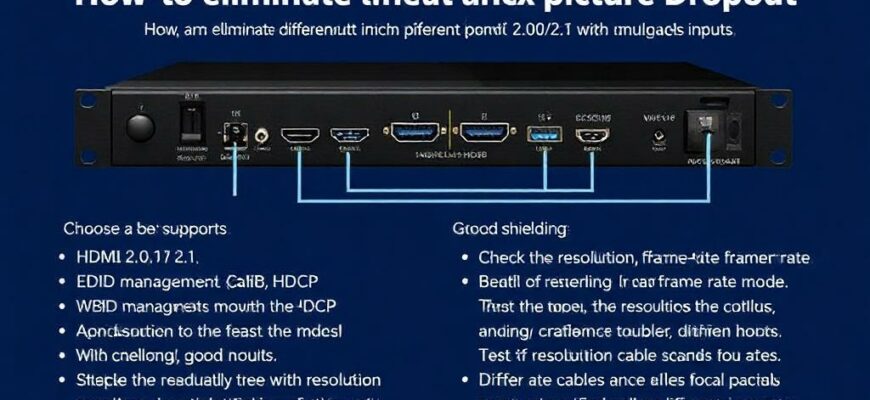
Потеря изображения на телевизоре или мониторе в самый неподходящий момент раздражает и сбивает с толку. В этой статье подробно разберём, почему это происходит при использовании HDMI-переключателя с несколькими входами и какие конкретные шаги помогут вернуть стабильную картинку.
Поделюсь рабочими методами — от выбора устройства с поддержкой HDMI 2.0/2.1 и правильного EDID-управления до тестирования кабелей и настройки режимов разрешения и частоты кадров. Текст рассчитан на практическое применение, без лишней теории.
- Почему картинка периодически пропадает: краткая диагностика
- Ключевые параметры при выборе HDMI-переключателя
- Почему HDMI 2.0 и HDMI 2.1 важны
- EDID: как «разговаривают» источник и дисплей
- HDCP: защита, которая может мешать
- Кабели и экранирование: физика сигнала
- Проверка совместимости режимов разрешения и частоты кадров
- План тестирования
- Практические шаги: пошаговая инструкция по устранению пропадания картинки
- Тестирование на разных кабелях и источниках: личный опыт
- Советы по покупке и настройке для стабильной работы
- Короткий список хороших практик
Почему картинка периодически пропадает: краткая диагностика
Проблемы с изображением обычно имеют аппаратную или протокольную природу. Причины варьируются от несовместимости сигналов между источником и дисплеем до механических дефектов кабеля и помех в экранировании.
Короткие потерянные кадры, зависания при переключении источников и частичное затемнение экрана часто указывают на проблемы с HDCP-авторизацией, некорректным EDID или ограничениями пропускной способности самого переключателя.
Ключевые параметры при выборе HDMI-переключателя
Покупка качественного переключателя — половина успеха. Не экономьте на функциях, которые напрямую влияют на стабильность: поддержка HDMI 2.0 или 2.1, обработка EDID и корректная реализация HDCP.
Ниже перечислены параметры, на которые стоит смотреть в первую очередь. Этот список поможет быстро отсеять неподходящие модели.
- HDMI 2.0/2.1: достаточная пропускная способность для 4K при 60 или 120 Гц и для HDR-потоков.
- EDID-управление: возможность записать и зафиксировать совместимый EDID для всех входов.
- Поддержка HDCP: версия защиты должна соответствовать источнику и дисплею.
- Качественное экранирование корпуса и разъёмов: снижение помех на высоких частотах.
- Наличие внешнего питания: обеспечивает стабильность питания чипов и handshakes.
Почему HDMI 2.0 и HDMI 2.1 важны
HDMI 2.0 обеспечивает пропускную способность до 18 Гбит/с, чего обычно достаточно для 4K60. HDMI 2.1 поднимает планку выше и поддерживает 4K120, 8K и расширенные функции динамического HDR.
Если источник отдаёт сигнал в режиме, превышающем возможности переключателя, возникают артефакты и потеря изображения. Лучше выбирать устройства с запасом пропускной способности.
EDID: как «разговаривают» источник и дисплей
EDID — это набор данных, которым дисплей сообщает источнику свои возможности. Некорректный EDID при переключении приводит к тому, что источник пытается выдать неподдерживаемый режим, и картинка пропадает.
Ищите переключатели с возможностью фиксации EDID или с программируемыми профилями. Это позволяет записать рабочий режим один раз и избежать ошибок при последующих переключениях.
HDCP: защита, которая может мешать
HDCP — механизм защиты контента, и при сбоях в процедуре авторизации изображение часто блокируется на время или теряется полностью. Особенно заметно на старых или несовместимых устройствах.
При выборе убедитесь, что переключатель поддерживает ту версию HDCP, которую используют ваши источники. Иногда помогает включение «пасс-тру» режима или обновление прошивки.
Кабели и экранирование: физика сигнала
Качество кабеля напрямую влияет на стабильность высокоскоростного HDMI-сигнала. Тонкие недорогие кабели с плохой оплёткой хуже противостоят электромагнитным помехам, что приводит к потерям пакетов и фреймов.
Обращайте внимание на длину кабеля, тип оплётки и материалы контактов. На больших длинах или в условиях высокой помеховой среды выбирайте экранированные кабели с сертификатом для нужной версии HDMI.
| Параметр | Рекомендация | Почему это важно |
|---|---|---|
| Длина кабеля | До 3–5 метров для пассивных, дольше — активные или оптические | На длинных отрезках сигнал ослабевает и растёт вероятность ошибок |
| Экранирование | Фольга + оплётка, надежные металлические разъёмы | Снижает влияние помех из сети и других устройств |
| Качество контактов | Позолоченные контакты и плотная посадка разъёма | Обеспечивает стабильный контакт при малых механических колебаниях |
Проверка совместимости режимов разрешения и частоты кадров
Основная идея — убедиться, что источник, переключатель и дисплей «говорят» об одном и том же режиме. Для этого нужно поочерёдно запустить каждый источник в обычном и в пониженном режиме и наблюдать поведение.
Всегда начинайте с наиболее простого: 1080p при 60 Гц. Затем переходите к 4K и повышенным частотам. Часто проблемы проявляются только при HDR или при 50/60/120 Гц, поэтому эти режимы нужно тестировать отдельно.
План тестирования
Тестирование делится на несколько шагов: проверка базового изображения, проверка HDCP, проверка EDID и проверка на длительной нагрузке. Последовательность упрощает выявление узкого места.
- Подключить источник напрямую к дисплею и подтвердить стабильность сигнала.
- Подключить через переключатель и выбрать самый простой режим (1080p60).
- Повысить разрешение до 4K и зафиксировать результат.
- Проверить переключение между источниками и наблюдать время реакции и потери.
- Поменять кабели местами, протестировать другой источник.
Практические шаги: пошаговая инструкция по устранению пропадания картинки
Если проблема уже проявляется, действуйте методично и избегайте одновременного изменения многих параметров. Ниже — упорядоченный набор действий, который я использую при диагностике домашних кинотеатров и установок у клиентов.
Будьте аккуратны с прошивками: обновление иногда помогает, но в редких случаях может внести новые баги. Перед апдейтом сохраните рабочие настройки.
- Проверка прямого подключения. Убедитесь, что каждый источник стабилен при прямом подключении к дисплею.
- Замена кабеля. Поменяйте кабель на короткий качественный и повторите тест. Часто проблема исчезает сразу.
- Фиксация EDID. Если переключатель поддерживает запись EDID, запишите профиль рабочего дисплея и закрепите его для всех входов.
- Проверка HDCP. Отключите устройства с активной защитой или протестируйте другой источник с той же защитой.
- Отключение лишних вставок. Уберите ресиверы, удлинители и переходники, которые могут ломать handshake.
- Питание. Используйте внешний блок питания для переключателя; встроенное питание USB часто недостаточно.
- Обновление прошивки. Если производитель выпустил исправления, установите их, следуя инструкции.
Тестирование на разных кабелях и источниках: личный опыт
В одном из домашних проектов у меня периодически пропадала картинка при переключении на игровую консоль. Проблема проявлялась только при HDR и 4K60. Непрямое подключение через переключатель приводило к кратковременным «чёрным экранам».
Я заменил пассивный кабель на сертифицированный для HDMI 2.0, зафиксировал EDID с дисплея и включил внешний блок питания у переключателя. После этих изменений исчезли как короткие провалы, так и зависания при смене источника.
Советы по покупке и настройке для стабильной работы
Отдавайте предпочтение устройствам от производителей с хорошей поддержкой и обновляемой прошивкой. Модели с внешним блоком питания и управлением EDID почти всегда дают более предсказуемое поведение, чем дешёвые «без питания» варианты.
Если используете несколько источников одновременно, выбирайте переключатель с аппаратной коммутацией, а не только с программной логикой. Аппаратные реле минимизируют вероятность ошибок при переходах между входами.
Короткий список хороших практик
- Проверяйте совместимость HDCP и версию HDMI у всех устройств.
- Используйте качественные экранированные кабели подходящей длины.
- Фиксируйте EDID, если есть такая возможность.
- Держите обновлённую прошивку и внешний источник питания для переключателя.
- Избегайте лишних переходников и удлинителей в тракте сигнала.
Периодическое пропадание картинки при использовании HDMI-переключателя — задача решаемая. Систематический подход к выбору оборудования, внимательная проверка EDID и HDCP, смена кабелей и тестирование режимов помогут быстро найти и устранить источник проблемы.
Применяя описанные шаги и опираясь на реальные тесты, можно добиться стабильной работы всей системы без лишних догадок и трат. Пусть ваш экран остаётся чётким и предсказуемым, даже если количество источников растёт.