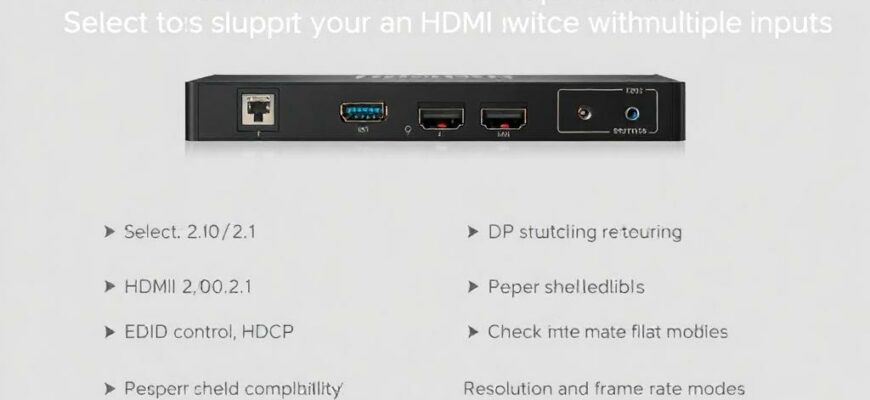
Проблема внезапных исчезновений изображения при использовании HDMI‑переключателя знакома многим: картинка мигнула, ушла, через пару секунд вернулась. Разберёмся, почему это происходит, как правильно выбрать устройство и кабели, и какие настройки помогут надёжно решить ситуацию.
- Почему картинка пропадает периодически
- Выбор между HDMI 2.0 и HDMI 2.1
- Какие технические характеристики смотреть в описании
- EDID‑управление: что это и зачем нужно
- HDCP: защита контента как причина сбоев
- Качество экранирования и кабели
- Проверка совместимости режимов разрешения и частоты кадров
- Практическая последовательность действий для устранения пропаданий
- Когда нужен репитер, усилитель или профессиональный коммутатор
- Мой опыт: реальный кейс и решение
- Полезные советы и типичные ошибки
Почему картинка пропадает периодически
Чаще всего причина — не в «магии», а в коммутации сигналов и нарушении HDMI‑рукопожатия между источником и приёмником. Каждый раз при переключении происходит повторный обмен EDID и HDCP‑ключами, и если какой‑то элемент цепи не отвечает корректно, изображение может исчезать.
Также влияние оказывают пропускная способность канала и особенности передачи: если переключатель не поддерживает требуемый профиль HDMI, либо кабель не рассчитан на пропуск нужной полосы, картинка будет рваться или вовсе не появится. Аппаратные проблемы питания и плохое экранирование кабеля добавляют помехи и нестабильность.
Выбор между HDMI 2.0 и HDMI 2.1
HDMI 2.0 обеспечивает до 18 Гбит/с, что достаточно для 4K при 60 Гц с 4:4:4 в большинстве случаев. HDMI 2.1 расширяет пропускную способность до 48 Гбит/с и добавляет поддержку 4K120, 8K и динамических метаданных HDR. При выборе переключателя важно ориентироваться на реальные потребности источников и дисплея.
Если у вас компьютер с видеокартой, консоль нового поколения или телевизор с высокой частотой обновления, предпочитайте модель с поддержкой HDMI 2.1. Для бытовых сценариев 4K60 и стандартного HDR достаточно качественного HDMI 2.0‑коммутатора, но обратите внимание на поддержку всех необходимых форматов аудио и видеосигнала.
Какие технические характеристики смотреть в описании
Ищите явно указанные параметры: максимальную пропускную способность, поддержку 4K при конкретной частоте, HDR и формат аудио. Обращайте внимание на упоминание VRR, ALLM и CEC, если вы используете игровые устройства — эти функции влияют на совместимость при переключениях.
Наличие внешнего питания предпочтительно; пассивные USB‑питаемые модели часто экономят на электронике и хуже справляются с несколькими источниками. Убедитесь, что у переключателя есть отдельный блок питания с адекватной мощностью.
EDID‑управление: что это и зачем нужно
EDID — это набор данных, который дисплей сообщает источнику, чтобы тот выдал поддерживаемое разрешение и частоту. Когда переключатель выступает в роли промежуточного устройства, он должен адекватно передать EDID или эмулировать его самому, иначе источник может выдавать неподходящий режим и картинка пропадёт.
Лучшие переключатели предлагают функции EDID‑менеджмента: копирование EDID с дисплея, выбор готовых профилей или загрузка собственного файла. Это особенно полезно при смешанной экосистеме устройств — например, когда один источник поддерживает 4K60, а другой только 1080p.
| Режим EDID | Когда использовать | Эффект |
|---|---|---|
| Auto | Типичные установки, когда устройства дружелюбны | Переключатель пробует передать EDID автоматически |
| Preset | Если нужен стабильный режим (например, 1080p при несовместимости) | Фиксирует разрешение и частоту для всех источников |
| Custom/Clone | Продвинутая настройка для специфического оборудования | Максимальная совместимость при сложных комбинациях |
HDCP: защита контента как причина сбоев
Протокол HDCP защищает коммерческий контент, но в цепочке с переключателем может возникнуть конфликт — особенно если у источника и приёмника разные версии HDCP. Старые версии не всегда корректно работают через новые мосты и наоборот.
Если вы видите чёрный экран при воспроизведении защищённого контента, проверьте, поддерживает ли переключатель ту версию HDCP, что требует источник. В ряде случаев помогает обновление прошивки или использование переключателя с полным HDCP‑проксированием.
Качество экранирования и кабели
Плохое экранирование провода приводит к наводкам и потерям сигнала, особенно на длинных участках. Чем выше разрешение и частота, тем более чувствителен сигнал к внешним помехам.
Используйте сертифицированные кабели соответствующей категории. Для 4K60 лучше выбирать кабели не длиннее 3–5 метров если они пассивные, или активные/оптические решения для больших расстояний. Металлическая оплётка и ферритовые кольца помогают уменьшить помехи.
- Короткие качественные кабели предпочтительнее длинных дешёвых.
- Избегайте многократных переходников и дешёвых удлинителей.
- Если необходимо длинее 5 метров, рассматривайте активные HDMI‑кабели или оптоволокно.
Проверка совместимости режимов разрешения и частоты кадров
Частая причина периодических пропаданий — попытка источника перейти в режим, который приёмник не поддерживает, или несоответствие цветовой субдискретизации и HDR. Переключатель в момент смены источника пытается согласовать новый режим, и если что‑то не проходит, картинка уходит.
Практическая рекомендация — установить на источниках фиксированное разрешение и частоту, которые точно поддерживает ваш телевизор или проектор. Это минимизирует количество перестроек и снижет вероятность пропадания изображения при переключениях.
Если фиксировать нельзя, используйте переключатель с активным EDID‑эмулятором, который сообщает всем источникам одинаковый набор поддерживаемых режимов. Это особенно полезно для старых приставок или видеоплееров с ограниченным набором выходов.
Практическая последовательность действий для устранения пропаданий
Пройдите эти шаги по порядку — они охватывают большинство типичных случаев и не требуют специального оборудования. Сначала исключите простые причины, затем переходите к более сложным вмешательствам.
- Отключите все устройства. Подключите только один источник к переключателю и проверьте стабильность картинки.
- Замените кабель на короткий сертифицированный и снова проверяйте. Часто проблема уходит при смене провода.
- Убедитесь, что переключатель запитан своим блоком питания. Аккумуляция мощности важна для корректной работы логики и HDMI‑репитера.
- Настройте EDID в переключателе: выберите профиль дисплея или скопируйте EDID напрямую с телевизора.
- Проверьте совместимость по HDCP при воспроизведении защищённого контента и при необходимости обновите прошивку переключателя.
- Если проблема остаётся при смене источников, попытайтесь зафиксировать разрешение и частоту на устройствах-источниках.
- В последнюю очередь рассматривайте замену переключателя на модель с поддержкой HDMI 2.1 и активным управлением EDID.
Когда нужен репитер, усилитель или профессиональный коммутатор
Если у вас длинные трассы или множество устройств с разными профилями, иногда одного переключателя недостаточно. Репитер или усилитель восстанавливает сигнал и борьба с потерями становится эффективнее.
Профессиональные матричные коммутаторы с централизованным EDID‑менеджментом и полноценным HDCP‑проксированием стоят дороже, но они решают редкие, но стойкие случаи. Их имеет смысл выбирать при сложных инсталляциях в салоне, офисе или домашнем кинотеатре с множеством источников.
Мой опыт: реальный кейс и решение
Недавно в домашней системе у меня пропадало изображение при переключении между игровым ПК и медиаплеером. Симптомы: картинка уходила на 2–3 секунды, затем появлялась, но иногда плеер не стартовал вообще.
Я последовательно заменил кабели на короткие качественные, подал питание на переключатель от конвертера на 12 В, и склонировал EDID с телевизора в коммутатор. Проблема исчезла. Вывод простой: сочетание стабильного питания, правильного EDID и хорошего кабеля решило ситуацию.
Полезные советы и типичные ошибки
Не экономьте на кабелях и питании, особенно если собираете систему с 4K и HDR. Много проблем приходит от попыток «склеить» систему дешевыми адаптерами и переходниками.
Не забывайте о прошивке: производители иногда устраняют в обновлениях баги с HDCP и EDID. Перед покупкой изучите отзывы о модели в условиях похожих сценариев подключения.
- Не оставляйте важную систему на «авто» EDID, если есть постоянные переключения между разными источниками.
- Проверяйте работу каждого источника по очереди — так проще локализовать проблему.
- Если используете ресивер‑АВ, помните, что в нём тоже могут быть свои ограничения по HDMI и HDCP.
Следуя этим рекомендациям, вы сможете значительно снизить вероятность периодических пропаданий картинки при использовании HDMI‑переключателя с несколькими входами. Правильный выбор устройства с поддержкой нужного стандарта HDMI, грамотное EDID‑управление, проверка HDCP, качественное экранирование кабелей и контроль совместимости режимов разрешения и частоты кадров — всё это вместе даёт надёжную и предсказуемую картинку.