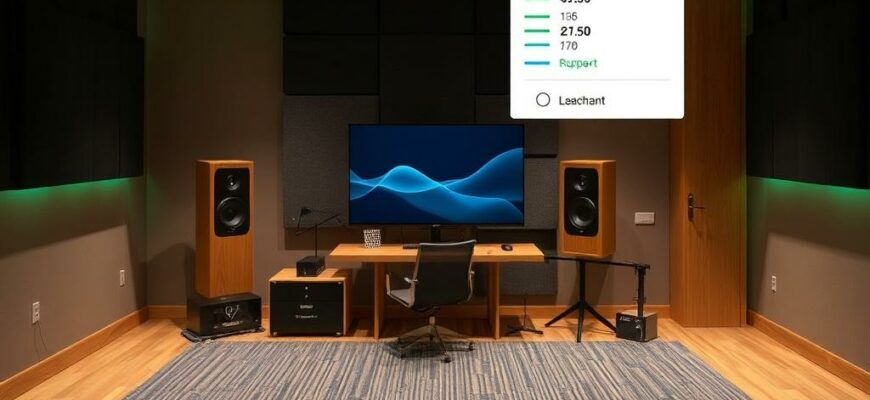
Современные технологии позволяют превратить даже простую домашнюю звуковую систему в инструмент для детального погружения в музыку и кино. Но реальная звучащая картина формируется не только барабанами и басами, а прежде всего тем, как комната влияет на звук. Автоматическая оптимизация помогает адаптировать частотный отклик и временные характеристики под конкретное помещение, чтобы не слышать соседние «дыры» в частотной характеристике, а наслаждаться ровным и понятным звучанием. В этой статье я не буду обещать мгновенного чуда, но поделюсь понятной и рабочей пошаговой стратегией, как правильно запустить процесс.
- Зачем нужна автоматическая настройка звука
- Что понадобится для старта
- Оборудование и программы
- Как устроить процесс измерения
- Пошаговая инструкция по настройке автоматической оптимизации
- Как оценивать результат и доверять автоматике
- Сравнение подходов к автоматической коррекции
- Элементы, которые стоит учитывать при настройке
- Практические рекомендации и ловушки
- Личный опыт автора и реальные примеры
- Итоговые принципы настройки автоматической оптимизации
Зачем нужна автоматическая настройка звука
В комнатах часто возникают резонансы и ослабления на разных частотах. И если в типовом стерео или домашнем кинотеатре звучание может казаться «живым» в каком-то месте, то в другом уголке команды слушателя оно превращается в неразборчивый шум или резкое звучание. Автоматическая оптимизация звука снимает часть догадок. Она позволяет выстроить более ровный отклик, улучшить локализацию по сцене и сделать прослушивание комфортным вне зависимости от того, где именно сидишь. Плюс к этому такая настройка упрощает повторяемость звука в разных зонах комнаты, что особенно важно для тех, кто любит делиться площадкой или тестирует аппаратуру.
С ощутимым эффектом работают и корректировки временных задержек. В некоторых помещениях досадные задержки могут смещать стереоизображение, заставляя инструменты «плавать» между динамиками. Автоматика учитывает это и подстраивает сходимость сигналов так, чтобы сцена звучала целостно. В итоге вы получаете не просто более ровную частотную характеристику, но и более понятное, детальное и собранное звучание на всём диапазоне. Лично у меня был опыт, когда после первого «модульного» теста стало ясно, что часть отражённых от стен сигналов более чем мешает, особенно в зоне ближней отражательной стены. Коррекция позволила отрегулировать это без кардинальной смены конфигурации комнаты.
Что понадобится для старта
Чтобы воспользоваться автоматической настройкой, нужна базовая связка оборудования и софт. В стандартном наборе чаще всего встречаются усилитель или ресивер с поддержкой цифровой коррекции, измерительный микрофон и компьютер или отдельное устройство DSP для обработки сигнала. Неплохо иметь под рукой простую программу для измерений, чтобы понимать, какие изменения реально вносит коррекция. И ещё важный момент — для надёжного результата нужны клининговые моменты с акустикой комнаты, то есть минимальные источники шумов во время измерений и возможность перемещать микрофон на пару сантиметров без разрушения конфигурации.
- Измерительный микрофон с калибровочным файлом (например, классический калибрированный конденсаторный микрофон или конденсаторный микрофон с интерфейсом).
- DSP-процессор или усилитель/AV-ресивер с встроенной коррекцией (Dirac Live, Audyssey, ARC и т. п.).
- Компьютер или ноутбук для запуска измерений и обработки данных (REW, DIRAC, Audyssey Editor и т. п.).
- Минимум две позиции измерения — основная точка прослушивания и запасная, чтобы учесть вариации по комнате.
Оборудование и программы
На практике часто встречается такой набор: микрофон калибровочного типа, USB или аудиоинтерфейс, DSP-процессор внутри ресивера или внешний USB-устройственный модуль, программа для измерений и настройки. Важна не столько конкретная модель, сколько принцип работы: микрофон фиксирует отклик комнаты, программа строит карту частот и времени, а затем автоматически подбирает эквализацию и временные параметры. Я обычно начинаю с базовой аппаратуры, которая уже встроена в мой ресивер, и дополняю её измерительным микрофоном с калибровочным файлом. Это позволяет быстро понять, как изменится звук после активации коррекции, не переплачивая за сложную систему на старте.
Как устроить процесс измерения
Первый шаг — выбрать место прослушивания и зафиксировать микрофон в этой точке. Микрофон нужно ставить на штатив на уровне ушей, если вы сидите, и на примерно той же высоте, чтобы получить реалистичную картину. Дальше следует зафиксировать положение динамиков и определить зону без лишних отражений. В большинстве домашних помещений достаточно пройтись по комнате и отметить, где звук слишком резок или где возникают паразитные резонансы. Наконец запускаете первый цикл замеров без коррекции, чтобы увидеть базовую частотную кривую и временной отклик. Это даст вам карту того, с какими проблемами предстоит работать.
После этого можно включать автоматическую коррекцию в вашем DSP. В разных системах это делается по-разному, но общий принцип прост: микрофон снова снимает отклик после применения коррекции и программа оценивает получившийся результат. Если коррекция настроена грамотно, частотная мапа выравнивается, а временные задержки между каналами минимизируются. В некоторых случаях может потребоваться возврат к предыдущим параметрам и небольшие ручные правки. Я встречал ситуации, когда автоматическая настройка сильно переразвешивала баланс на некоторых частотах, и приходилось снижать уровень коррекции на 2-3 дБ в конкретном диапазоне.
Пошаговая инструкция по настройке автоматической оптимизации
Чтобы не теряться в теории, ниже приводится конкретный рабочий план, который подходит для большинства домашних систем с DSP коррекцией. Наличие конкретной последовательности помогает быстро выйти на приемлемый результат без долгих экспериментов.
- Определите точку прослушивания и закрепите микрофон в этой же точке. Убедитесь, что в помещении тихо и минимальные отражающие поверхности не попадают в зону измерения.
- Схематически зафиксируйте расположение колонок и кресла. Сделайте чертёж комнаты, отметьте расстояния до стен и углов. Это поможет позже понять, какие зоны нуждаются в дополнительном акустическом лечении.
- Запустите базовый замер без коррекции и зафиксируйте максимум информации о естественном отклике вашего помещения. Обратите внимание на пики и провалы в диапазоне 100–300 Гц, где чаще всего возникают проблемные резонансы.
- Активируйте автоматическую коррекцию в DSP. Выберите цель частотного отклика, обычно это широкий линейный график без резких пиков и провалов. Если система позволяет, включите опцию коррекции времени и задержки для каналов.
- Повторите измерение после применения коррекции. Оцените влияние изменений на частотную характеристику и импульсный ответ. Если результат кажется слишком агрессивным, попробуйте частично снизить усиление коррекции в сомнительных диапазонах.
- Проведите прослушивание тестовых треков. Обратите внимание на прозрачность, драматическую глубину и точность сценографии. Визуально проверьте, нет ли «глухих» зон на сцене или искусственного окончания баса в некоторых частях помещения.
- Сделайте контрольный замер через несколько дней в разное время суток и при разных условиях освещения. Это поможет понять, насколько стабилен результат и как он переносится на реальные сценарии прослушивания.
- Сохраните итоговую конфигурацию и сделайте резервную копию настроек. Помните, что рецепты коррекции зависят от конкретного помещения и источников сигнала, поэтому иногда полезно иметь две версии — повседневную и «режим просмотра кино».
Как оценивать результат и доверять автоматике
После серии измерений важно увидеть не просто художественные графики, а реальные улучшения. Я советую строить оценку по трём направлениям. Во-первых, частотный баланс: не должно быть чрезмерных пиков в диапазоне 60–120 Гц или провалов выше 6 кГц, если речь идёт о домашнем аудио. Во-вторых, временная согласованность: импульсный отклик должен быть относительно ровным, без заметных «задержек» между левым и правым каналами. В-третьих, восприятие сцены: инструментальные штрихи слышны четко, звук не «растягивается» в одну сторону, места между источниками не теряются.
Чтобы объективно проверить эффект, можно использовать простые тестовые дорожки и быстрые замеры. В моём опыте помогает сочетание линейной частотной характеристики и визуализации импульсного отклика. Если после исправлений вы продолжаете слышать перенасыщенность в низких частотах, возможно стоит рассмотреть физическую акустическую обработку — басовые ловушки и стеновые панели — в дополнение к цифровой коррекции.
Сравнение подходов к автоматической коррекции
Разные производители предлагают похожие по целям, но разные по методам решения. Ниже коротко о наиболее популярных вариантах. Помните, что выбор зависит от вашей системы, бюджета и желаемой степени свободы в настройках.
| Система коррекции | Особенности | Плюсы | Минусы |
|---|---|---|---|
| Dirac Live | Частотная коррекция и задержки по траектории сигнала | Высокое качество звучания, хорошая адаптация к комнате | Стоимость лицензии, ограниченная поддержка некоторых аппаратов |
| Audyssey MultEQ | Режим автоматической калибровки для ресиверов | Удобство использования, интеграция в AV-оборудование | Менее гибкая настройка по сравнению с независимыми пакетами |
| Sonarworks Reference | Точная линейная калибровка на линейке колонок | Высокая точность на частотах, хорошо работает с мониторами | Цена, иногда требуется повторная калибровка под конкретную акустику |
| ARC (Acoustic Room Correction) | Сочные алгоритмы для разных сцен | Эффективность в сложных помещениях, гибкость | Не всегда удобно для домашних аудиосистем без ПК |
Элементы, которые стоит учитывать при настройке
Автоматическая оптимизация не освобождает от главного правила: процесс должен опираться на реальные данные, а не иллюзии. Прежде всего, контрольная точка прослушивания должна соответствовать реальному положению, где вы будете чаще всего находиться. Во-вторых, не забывайте про акустическую обработку — даже лучшая цифровая коррекция не сможет полностью компенсировать резонансы и сильные отражения без физической участи. В-третьих, следите за тем, чтобы коррекция не задвигала звук в слишком узкую полосу или не добавляла резких перепадов в области 2–4 кГц, где человеческое ухо особенно чувствительно к деталям.
Личный совет: после первой настройки пройдитесь по нескольким комнатам с разной мебелью и концентрациями материалов. В реальных условиях это поможет увидеть, какие изменения происходят в зависимости от расположения диванов, ковров и половых покрытий. Даже небольшие перестановки — например переместить кресло на 20 сантиметров — могут дать заметный эффект в импульсном отклике. Я часто использую этот трюк для теста методики и для того, чтобы понять, где именно в комнате нужно усилить звук, а где — снизить влияние отражений.
Практические рекомендации и ловушки
Одна из главных ловушек — недооценка роли точки прослушивания. Принципиально важно выбрать не слишком узкую позицию и не пытаться «охватить» всю комнату одним корректором. В некоторых случаях лучше сделать две настройки — одну для вечерних просмотров и одну для спокойного прослушивания, потому что акустика в разных режимах может вести себя по-разному.
Не злоупотребляйте агрессивной коррекцией. Глубокие резонансы в диапазоне 100–200 Гц часто требуют бережной обработки и сочетания с физическими мерами. Если вам кажется, что автоматическая настройка выпрямляет частоты слишком резко, попробуйте ограничить максимальный дБ-баланс в отдельных диапазонах или применить мягкую сетку ограничений в программном обеспечении. В итоге вы сохраните естественность звучания без «химического» послевкусия.
Личный опыт автора и реальные примеры
Я постоянно экспериментирую с настройками в своей домашней системе. В одном из проектов мы использовали Dirac Live на ресивере и добавили пару минимальных акустических панелей в зональных точках. Эффект оказался ощутимым: звук стал чище, сцена более точной, а динамика Room понизила свои резкие пики. В другой ситуации мы тестировали Audyssey на стандартной коробке ресивера, и хотя результат был хороший, достигнуть такой же глубины в басах без дополнительных панелей не удалось. Это опыт, который говорит: цифровая коррекция работает, но без базовой акустической обработки она не заменит физику комнаты.
Один практический вывод из моего опыта — тестируйте новые настройки с одной и той же песней или с треками жанра, который вы обычно слушаете. Небольшие изменения в глубине и ясности на одних композициях могут оказаться недооцененными на других. Не стесняйтесь возвращаться к исходным параметрам, если новая конфигурация перестаёт звучать естественно. Гибкость — вот что делает систему настоящей помощницей, а не строгим прибором распорядка.
Итоговые принципы настройки автоматической оптимизации
Ключ к удачной настройке — это сочетание инженерного подхода и здравого смысла слушателя. Не полагайтесь на одну программу, а используйте её как инструмент, который подскажет направление. Начните с базовой калибровки, затем добавляйте акустическую обработку, и если звук уходит в «цифровую» стерильность, ищите баланс между коррекцией и естественностью. Ваша цель — ровный, детализированный и понятный звук в любой точке комнаты, а не просто шумное колебание частот в одном месте.
В заключение хочу отметить, что автоматическая оптимизация под акустику комнаты — это не универсальная магия, а разумный инструмент в руках человека. Я советую подходить к задаче системно: сначала выровняйте физику комнаты, затем применяйте цифровую коррекцию, и только в конце подстройтесь под свои личные предпочтения по тембру и сцене. Так звук будет не только корректным, но и живым, а прослушивание перестанет уставлять вас в позицию наблюдателя за системой и превратится в момент вовлечённости в музыку.